


Cakupan
Berlaku untuk: Gate Web
Persiapan: Pastikan Anda sudah login ke GateClaw (Blue Lobster), memiliki izin manajemen workspace Slack
Perkiraan waktu: 10 menit
Tujuan
Panduan ini akan menunjukkan cara mengonfigurasi konektor Slack GateClaw (Blue Lobster) di Gate Web.
Langkah-langkah
Langkah 1: Periksa Status Konektor
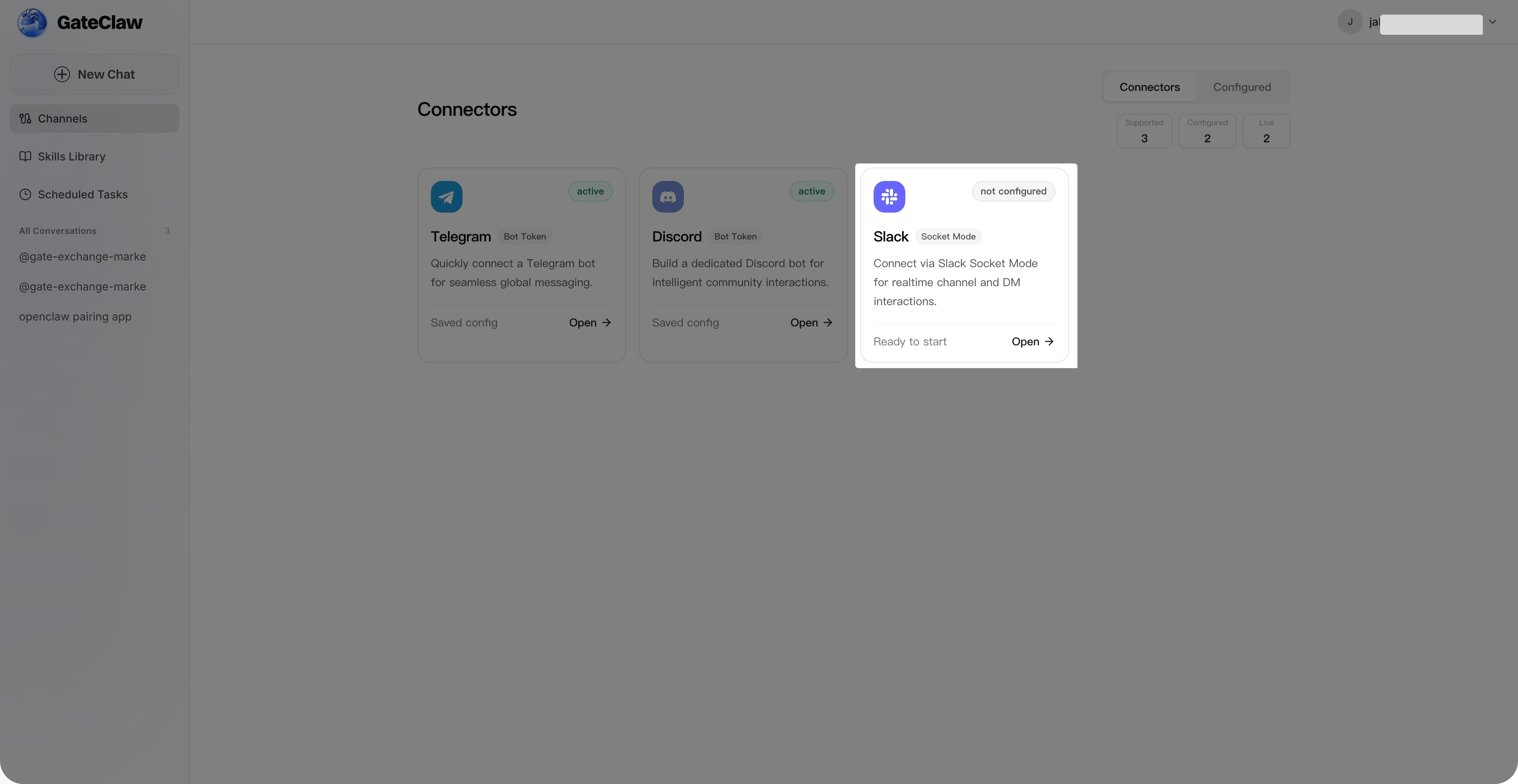
Pada halaman [GateClaw], klik [Connections]. Antarmuka akan menampilkan konektor yang sudah dikonfigurasi beserta statusnya.
Langkah 2: Konfigurasi Slack
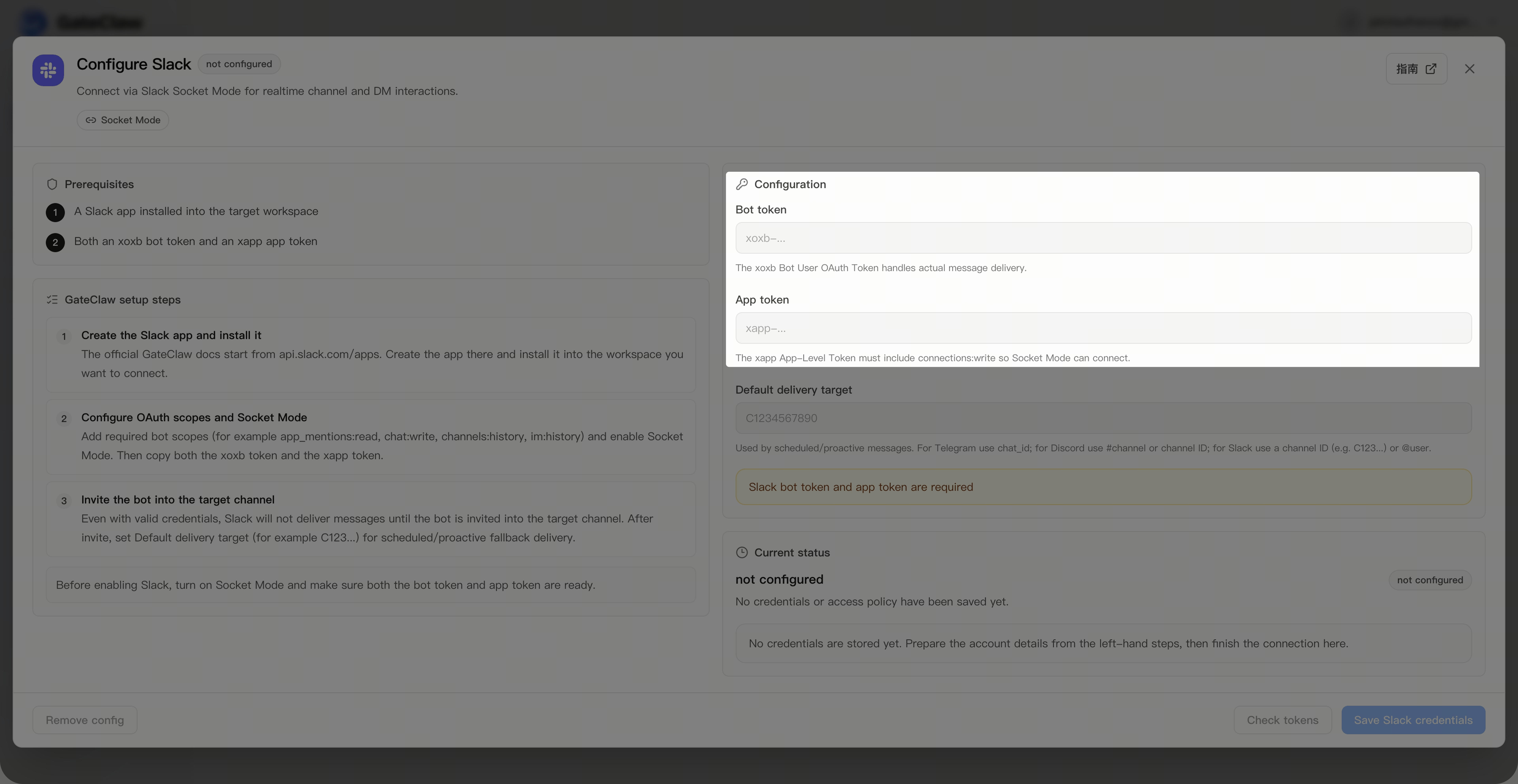
Pada halaman [GateClaw] - [Connections], pilih [Slack]. Halaman konfigurasi Slack akan muncul, dan Anda diminta memasukkan Bot Token dan App Token (Anda bisa lanjut ke langkah berikutnya).
Langkah 3: Konfigurasi Aplikasi Slack
Lakukan langkah-langkah pada halaman manajemen Aplikasi Slack Anda untuk mendapatkan Token dan otorisasi.
-
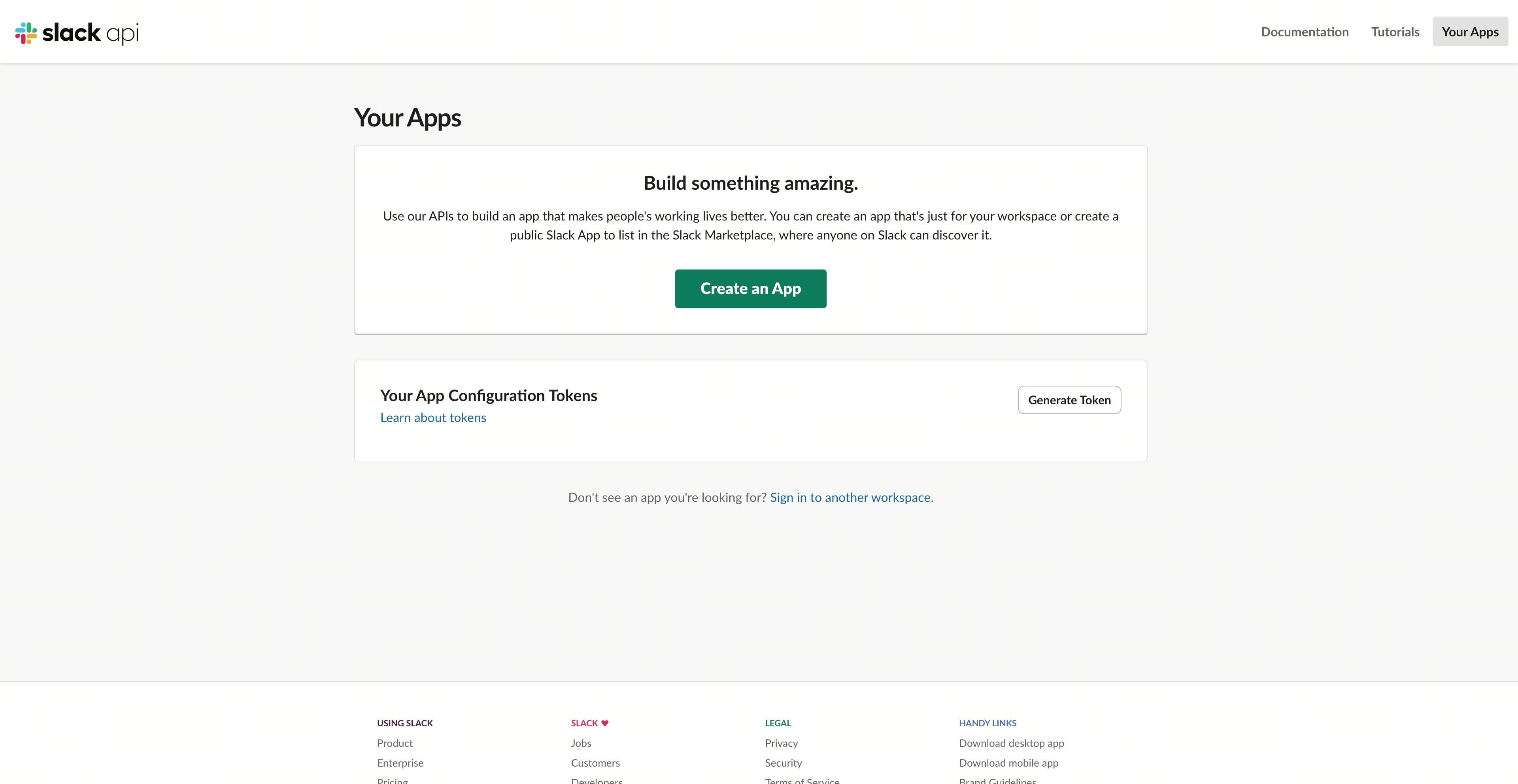
Masuk ke Slack Anda melalui web dan buka halaman manajemen Aplikasi Slack: https://api.slack.com/apps
-
Klik [Create An App], pilih metode konfigurasi [From a manifest], pilih workspace Slack Anda dan masukkan App manifest lalu konfirmasi;
{ "display_information": { "name": "GateClaw", "description": "Slack connector for OpenClaw" }, "features": { "app_home": { "home_tab_enabled": false, "messages_tab_enabled": true, "messages_tab_read_only_enabled": false }, "bot_user": { "display_name": "GateClaw", "always_online": false }, "slash_commands": [ { "command": "/openclaw", "description": "Send a message to OpenClaw", "should_escape": false } ] }, "oauth_config": { "scopes": { "bot": [ "chat:write", "commands", "channels:history", "channels:read", "groups:history", "groups:read", "im:history", "im:read", "im:write", "mpim:history", "mpim:read", "app_mentions:read" ] }, "pkce_enabled": false }, "settings": { "event_subscriptions": { "bot_events": [ "app_mention", "message.im" ] }, "interactivity": { "is_enabled": true }, "org_deploy_enabled": false, "socket_mode_enabled": true, "token_rotation_enabled": false } } -
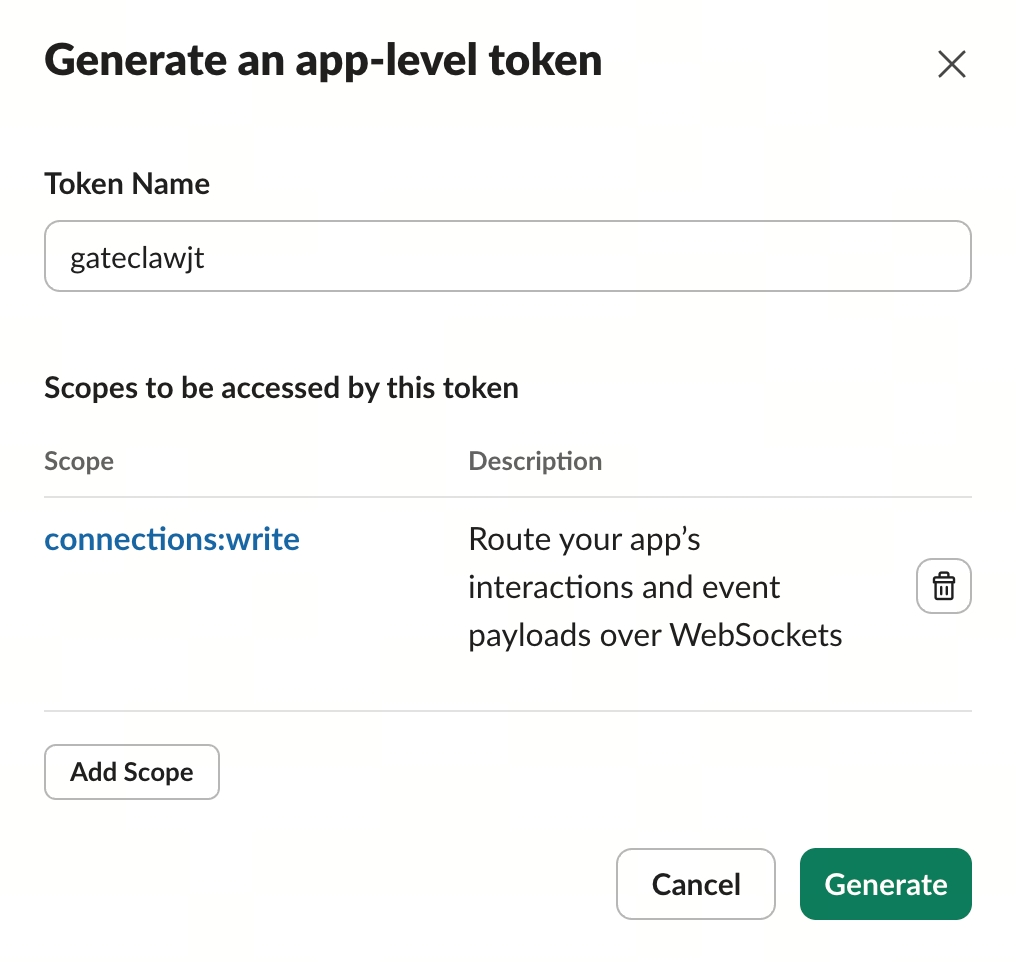
Pada bilah navigasi kiri halaman konfigurasi App, klik [Basic information]. Di bagian bawah halaman, temukan App-Level Tokens, klik [Generate Token and Scopes], masukkan nama Token dan tambahkan izin Scope
connections:write(wajib, jika tidak koneksi tidak dapat dibuat), lalu konfirmasi. Setelah token dibuat, salin dan simpan App Token tersebut.
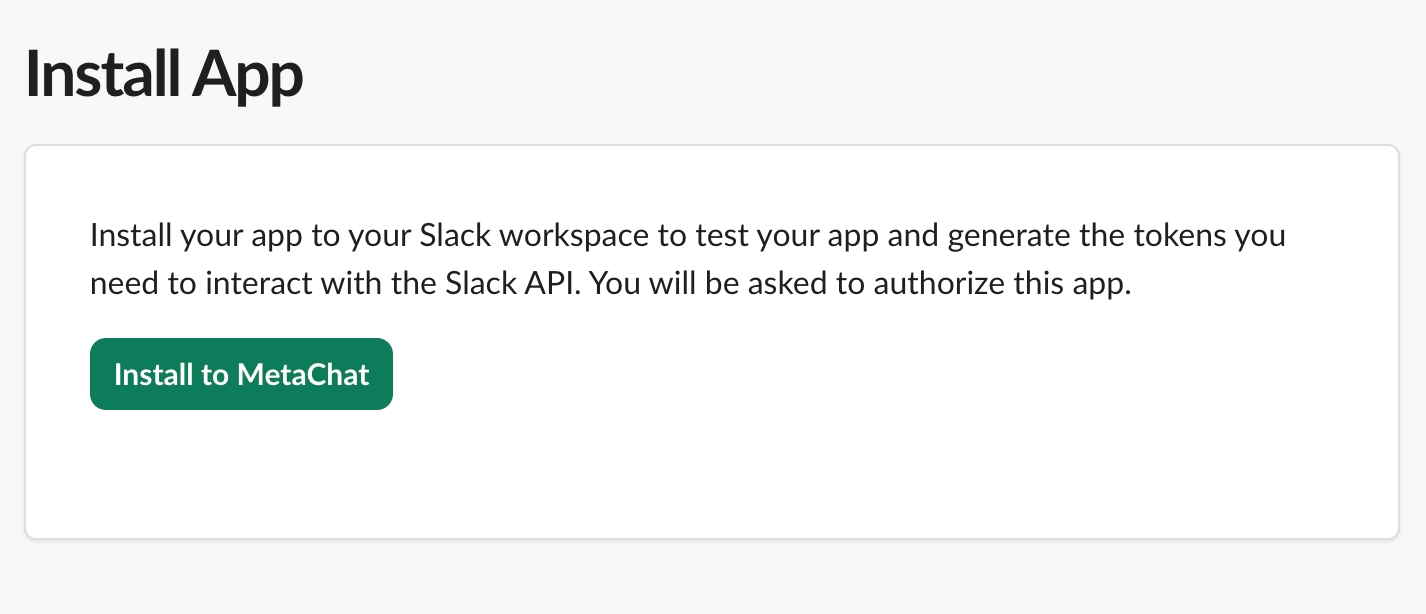
- Pada bilah navigasi kiri halaman konfigurasi App, klik [Install App], klik [Install to Workspace], dan setelah otorisasi, salin serta simpan Bot Token.
Langkah 4: Selesaikan Konfigurasi Slack
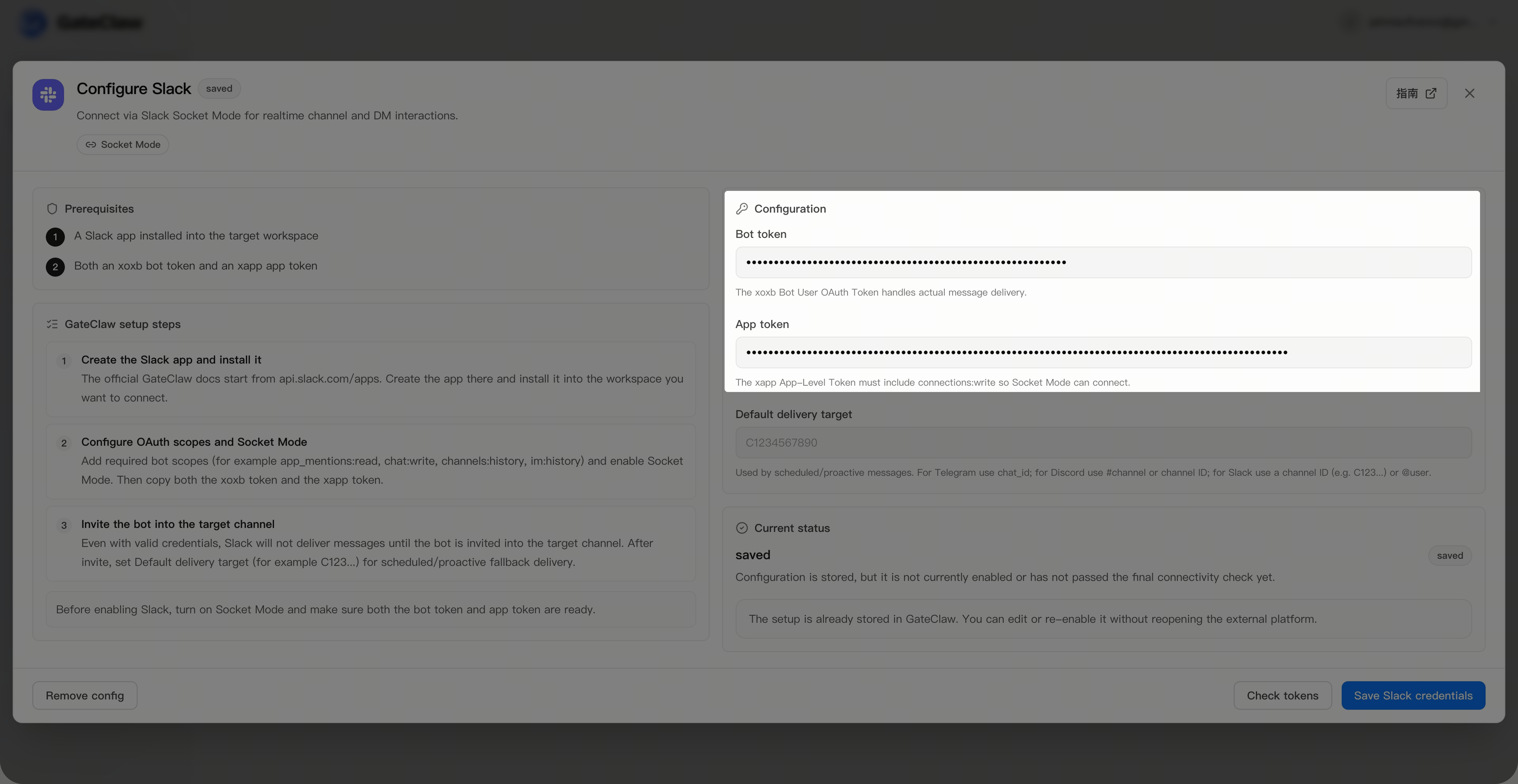
Kembali ke halaman [GateClaw] - [Connections] - [Slack]. Masukkan Bot Token dan App Token yang sudah Anda salin dan simpan, simpan, lalu tunggu hingga sistem selesai melakukan konfigurasi.
Langkah 5: Percakapan di Slack
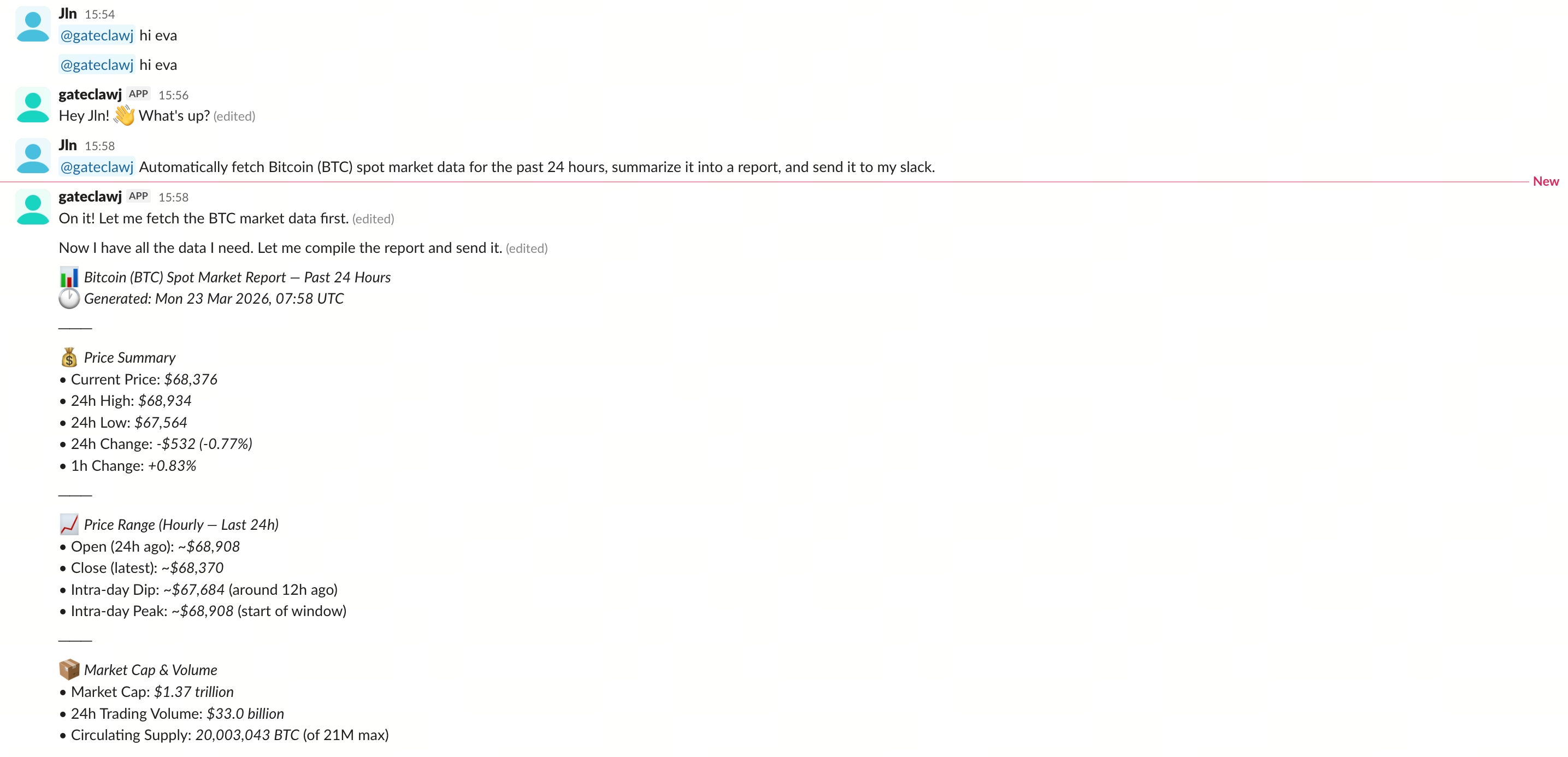
Di jendela percakapan [Slack] Anda, gunakan @Nama Bot untuk memulai percakapan (jika Bot belum bergabung ke channel, Anda perlu mengundang Bot ke channel terlebih dahulu dengan mengetik /invite @Nama Bot di percakapan).
FAQ
Q1: Izin apa yang dibutuhkan untuk mengonfigurasi koneksi Slack?
A: Anda harus menjadi administrator workspace Slack atau memiliki izin untuk membuat App.
Q2: Apa perbedaan antara Bot Token dan App Token?
A: Bot Token digunakan untuk autentikasi Bot, sedangkan App Token digunakan untuk koneksi Socket Mode. Keduanya wajib diisi.
Q3: Mengapa Bot tidak bisa menerima pesan?
A: Pastikan Socket Mode sudah diaktifkan, dan event app_mention serta message.im sudah disubscribe pada Event Subscriptions.
Q4: Apa yang harus dilakukan jika Bot belum bergabung ke channel?
A: Ketik /invite @Nama Bot di percakapan untuk mengundang Bot ke channel saat ini.
Q5: Apa yang harus dilakukan jika Bot tidak merespons setelah konfigurasi?
A: Silakan periksa apakah kedua Token sudah diisi dengan benar, Socket Mode sudah diaktifkan, dan event subscriptions sudah dikonfigurasi dengan benar. Jika masalah masih berlanjut, silakan hubungi layanan pelanggan Gate.
Catatan Penting
GateClaw berinteraksi dengan Anda melalui Slack Bot. Semua konten yang Anda kirimkan ke Bot dan terima dari Bot harus mematuhi Slack Acceptable Use Policy dan Legal Policies. Jika akun atau workspace Slack Anda ditangguhkan atau diblokir akibat konten terlarang yang dikirimkan ke Bot atau diterima dari Bot, Gate tidak bertanggung jawab atas hal tersebut.
Konten yang disediakan di sini hanya untuk tujuan referensi dan edukasi, dan tidak dimaksudkan sebagai saran keuangan, investasi, perdagangan, atau hukum, maupun sebagai penawaran atau ajakan untuk membeli atau menjual aset digital apa pun. Gate tidak memberikan jaminan atau pernyataan, baik secara tersurat maupun tersirat, mengenai keakuratan, kelengkapan, atau ketepatan waktu informasi yang terkandung di sini. Fitur produk, antarmuka, aturan, dan struktur biaya dapat diperbarui atau disesuaikan kapan saja. Silakan merujuk pada pengumuman terbaru dan informasi aktual yang ditampilkan di platform Gate untuk detail yang paling akurat.
Investasi aset digital melibatkan risiko yang signifikan, dan harga dapat berfluktuasi secara substansial. Anda dapat kehilangan seluruh jumlah investasi Anda. Harap mengambil keputusan dengan hati-hati berdasarkan situasi keuangan dan toleransi risiko Anda sendiri setelah sepenuhnya memahami risiko yang terkait. Jika diperlukan, disarankan untuk berkonsultasi dengan penasihat keuangan atau hukum independen.
Untuk informasi lebih lanjut tentang risiko potensial, silakan merujuk pada Pengungkapan Risiko dan Perjanjian Pengguna Gate.
