


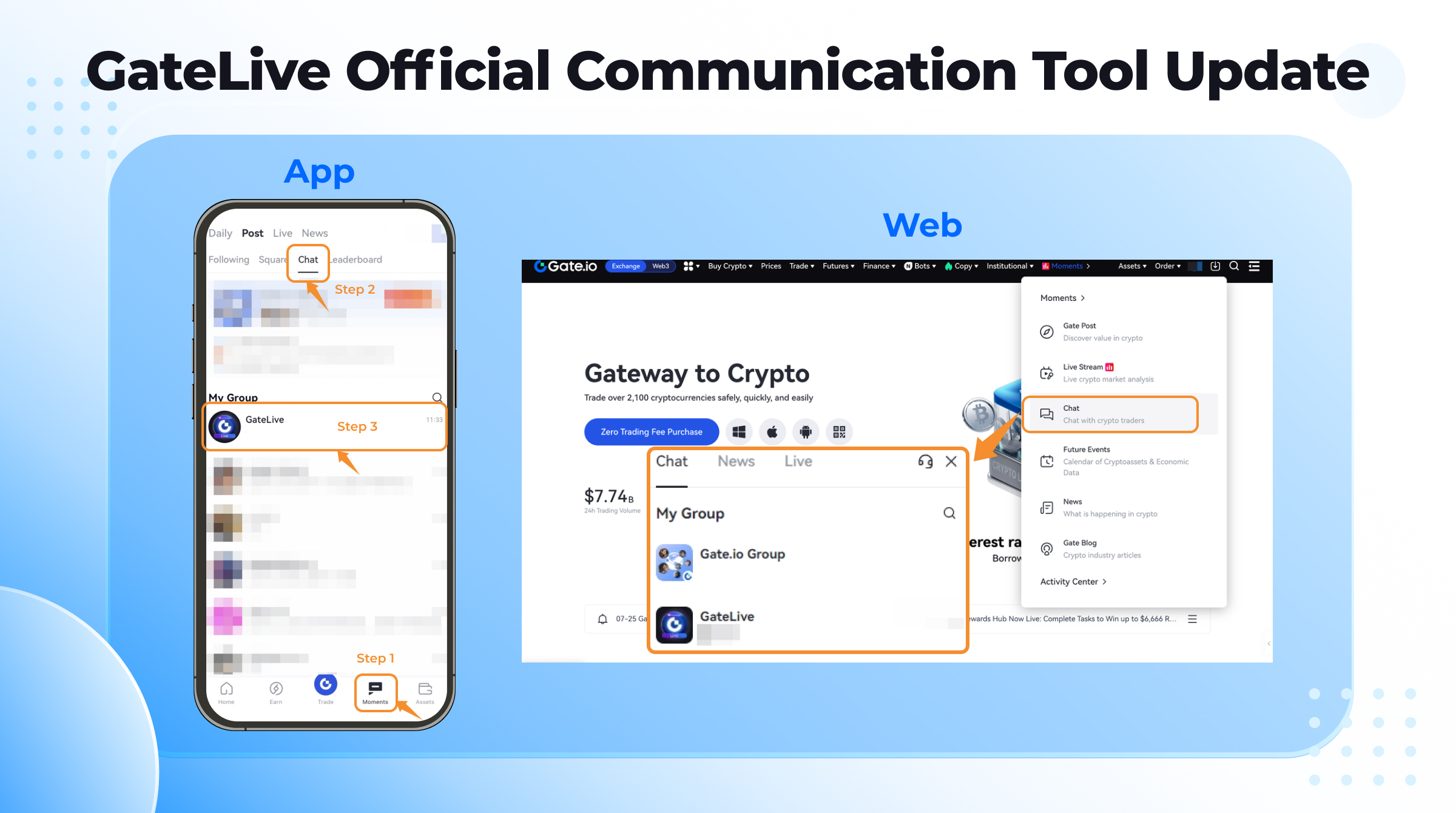
Canlı Yayın veya Alan Nasıl Başlatılır?
Rehberlik ve Adımlar
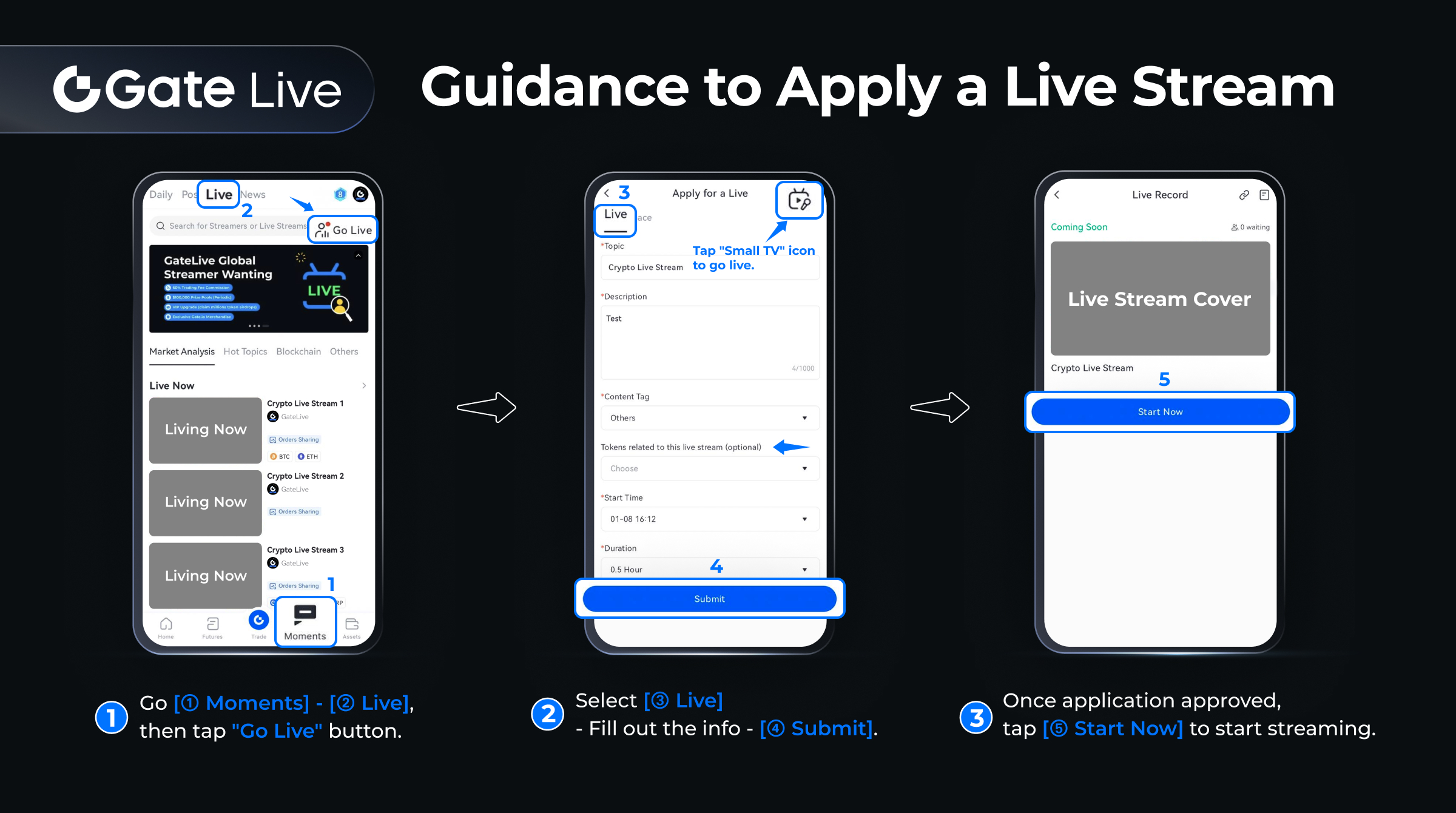
Canlı Yayın için Başvuru Gönderin
-
Canlı yayına başvurmak için buraya tıklayın ; veya [➀ Moments] - [➁ Live] adresine gidin, ardından başvuru sayfasına erişmek için sağ üst köşedeki “Go Live” düğmesine tıklayın.
-
[➂ Canlı] öğesini seçin, gerekli ayrıntıları doldurun ve içeriğinize bağlı olarak canlı yayınınıza ilgili tokenları bağlayın (ör. $BTC). Tüm bilgileri doğruladıktan sonra [④ Gönder] öğesine tıklayın.
-
Gönderdikten sonra, inceleme durumunu kontrol etmek için sağ üst köşedeki “Uygulama Geçmişi” simgesine dokunun. Onaylandıktan sonra, “Canlı Kayıt” sayfasına gitmek için “Küçük TV” simgesine tıklayın ve yayını başlatmak için [➄ Şimdi Başlat] öğesine dokunun. İpuçları: Tokenları canlı yayınınıza bağlayarak, ilgili K-line sayfasında görünecek, görünürlüğü artıracak ve daha fazla izleyici çekecektir.
▶Canlı Yayın Kapak Resmi
-
Önerilen Boyut: 800x456(16:9)
-
Gereksinimler: Kapak görseli sektörle ilgili olmalı ve Gate logosu, diğer sosyal medya platformlarının logoları, kişisel iletişim bilgileri veya ilgisiz veya uyumlu olmayan unsurlar içermemelidir.
3) Öneri: İzleyicileri hızlı bir şekilde çekmek için kapak resminde canlı yayın temasını vurgulayın. Aşağıdaki standartlara bakın:
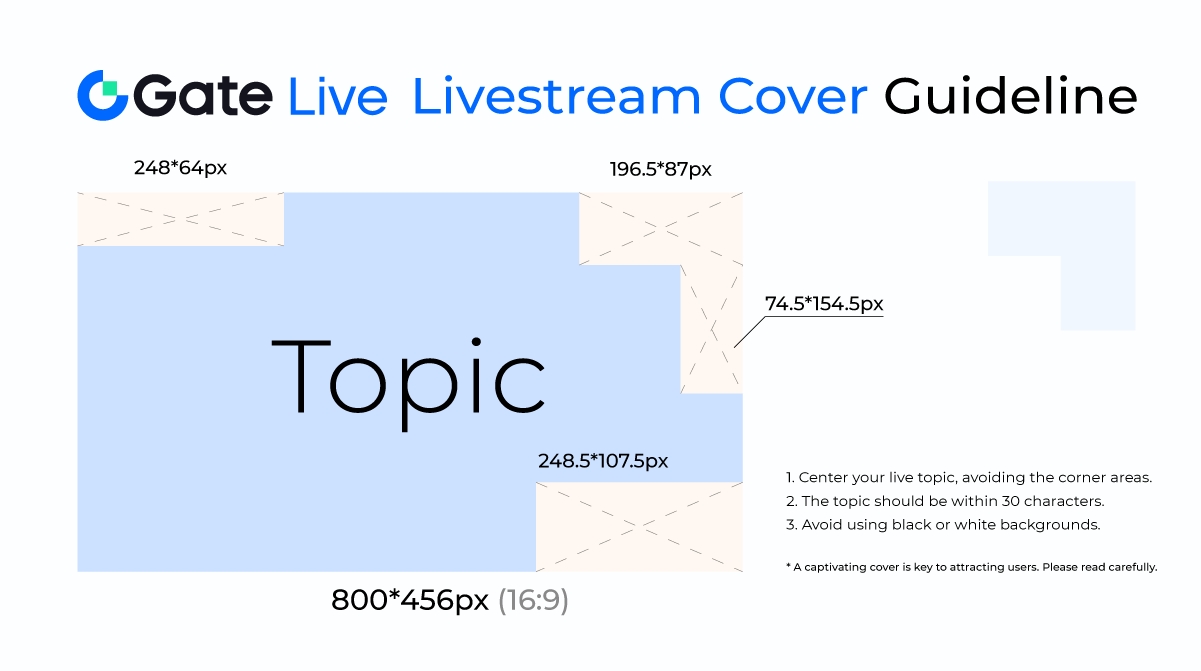
- Resmi GateLive kapak şablonunu kullanmaktan çekinmeyin: Canlı Kapak Resim Şablonu İndir .
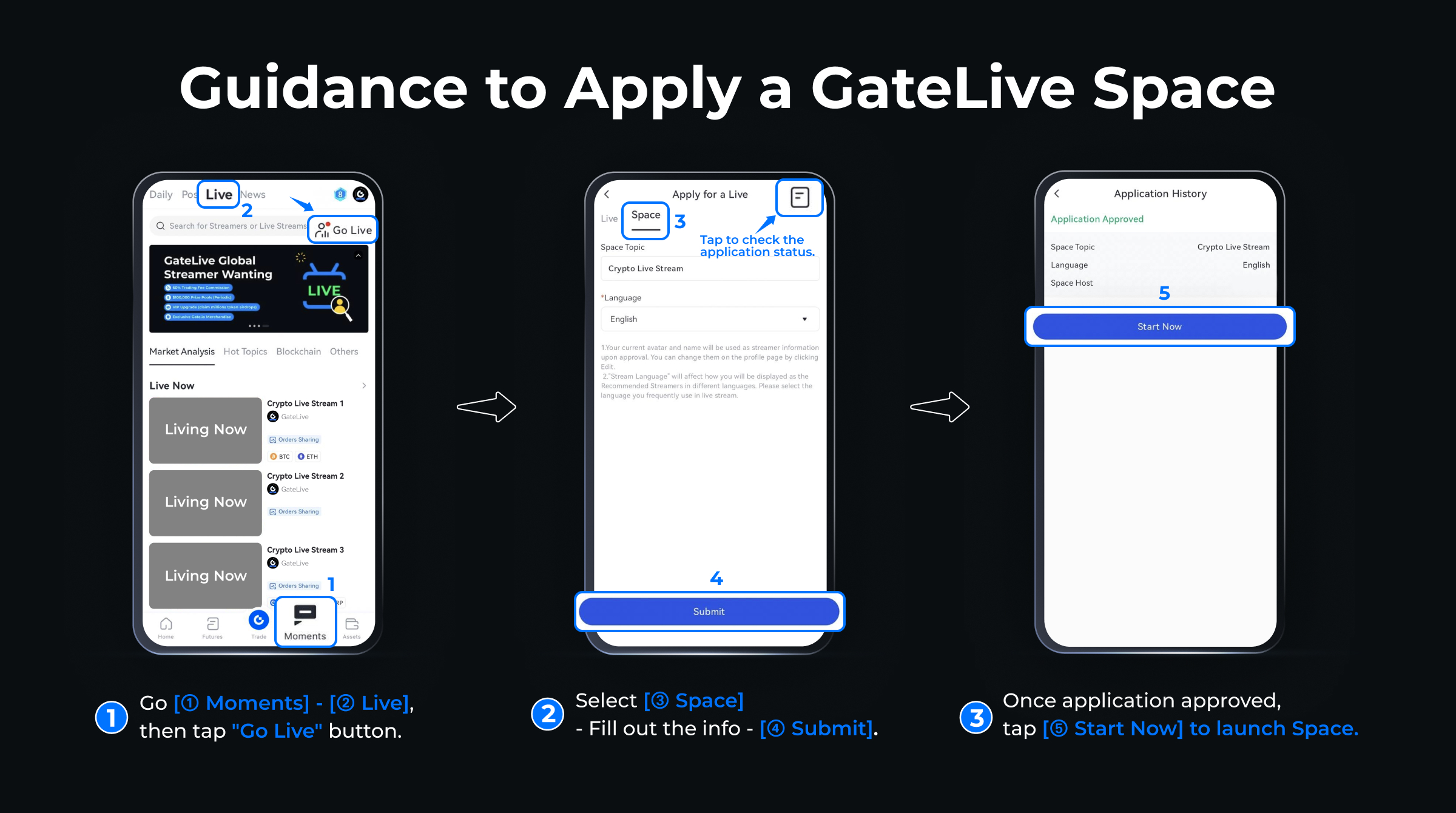
▶ GateLive Alanı için Başvuru Gönderin
-
Canlı yayına başvurmak için buraya tıklayın ; veya [➀ Moments] - [➁ Live] adresine gidin, ardından başvuru sayfasına erişmek için sağ üst köşedeki “Go Live” düğmesine tıklayın.
-
[➂ Alan] öğesini seçin, Alan ayrıntılarını doldurun ve tüm bilgilerin doğru olduğundan emin olduktan sonra [④ Başvuru Gönder] öğesine tıklayın.
-
Gönderdikten sonra hızlı bir inceleme yanıtı alacaksınız. Sağ üst köşedeki [➄ Başvuru Geçmişi] simgesine dokunarak inceleme durumunu kontrol edin. Onaylandıktan sonra, Alanınızı başlatmak için [➅ Şimdi Başlat] öğesine tıklayın.
▶ (Önerilen) PC'de Canlı Yayını Başlat
Lütfen kontrol edin: PC'de Canlı Akış Nasıl Başlatılır
Uygulamada Canlı Yayını Başlat
1.Onaylandıktan sonra, canlı odanıza girmek için ev sahibi sayfasındaki canlı önizlemeye tıklayın.
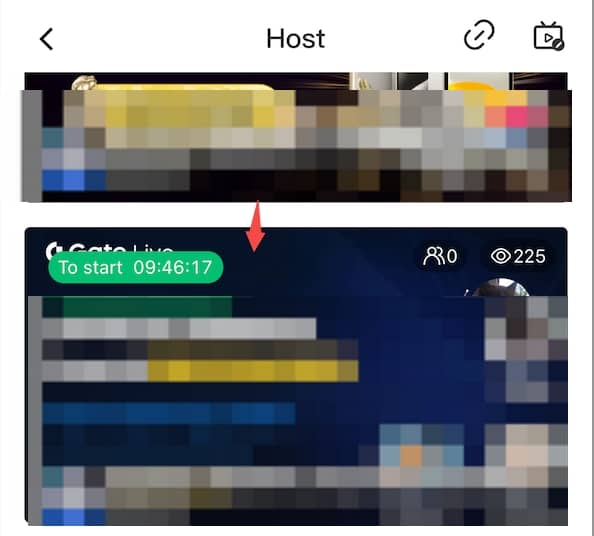
2.Başlamak için “kare” ye tıklayın. (Yayıncı için canlı akış arayüzü aşağıdaki gibidir.)
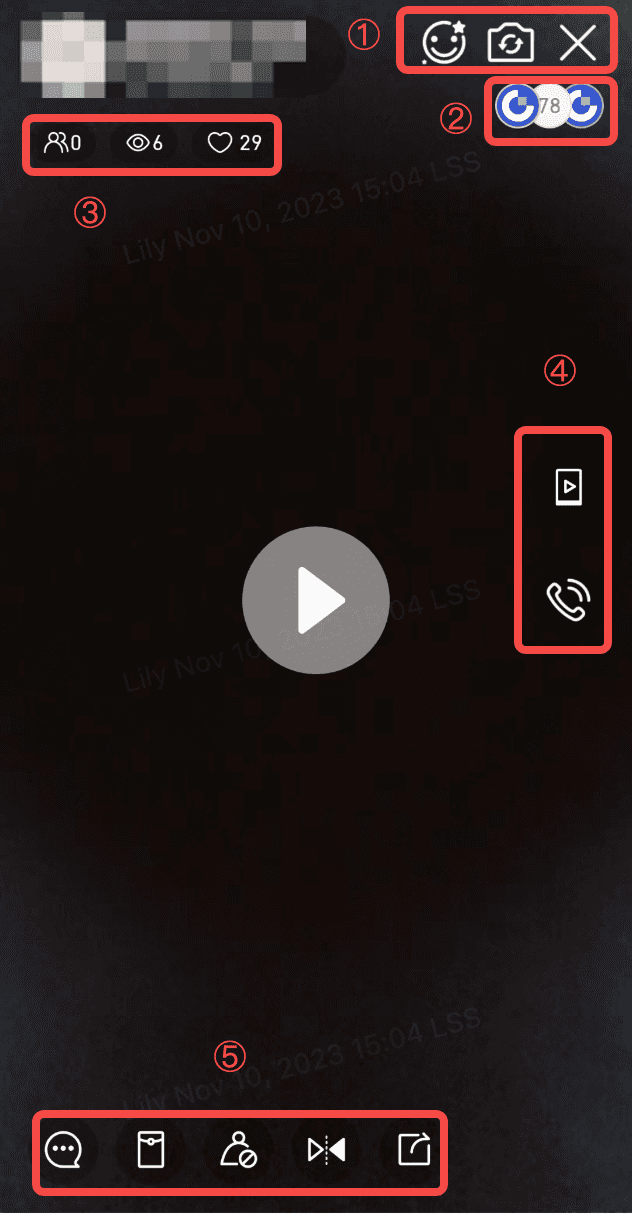
① Soldan sağa doğru “Yüz Filtresi”, “Kamera Değiştir” ve “Akışı Kapat” seçeneklerini görebilirsiniz.
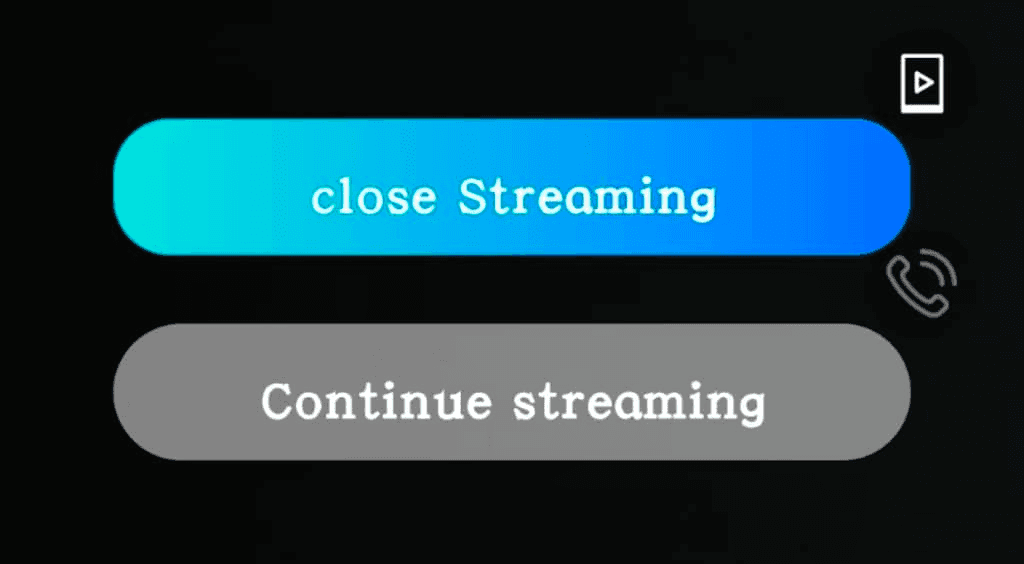
“Akışı Kapat” seçeneğine tıkladıktan sonra, canlı akışı durdurmak istediğinizi onaylamanız istenecektir; Yanlışlıkla “Akışı Kapat” seçeneğine tıkladıysanız, geri dönmek için “Akışa Devam Et” seçeneğine tıklayın.
② En Çok Hediye Verenler: Yayıncıya en çok ödül veren ilk 10 izleyici burada gösterilmektedir.
③ Soldan sağa doğru görüntüleyebilirsiniz:
mevcut izleyiciler; kümülatif izleyiciler; “beğeni” sayısı.
④ Yukarıdan aşağıya:
Kayıt: telefondaki ekranı kaydedebilirsiniz. Ekranı kaydetmeye başladığınızda, ekranda “Dinleniyor” görüntülenecektir. Daha sonra kaydetmek istediğiniz sayfaya gitmeniz yeterlidir.
Not: Hassas bilgilerin sızdırılması nedeniyle varlıklarınızın çalınması olasılığını ortadan kaldırmak için ekranınızı kaydederken lütfen özel bilgilerinizi koruyun.
Büyük boyutlu oyunlar oynarken canlı yayın yaparken, yayın sırasında çevrimdışı olma ihtimaline karşı lütfen iyi bir internet bağlantınız olduğundan emin olun. Şu anda ekran kaydı yalnızca Android telefonlarda mümkündür.
⑤Soldan sağa doğru görebilirsiniz
Yorum: yorumları kontrol edebilir ve izleyicilerinizle sohbet edebilirsiniz
Kırmızı Paket: izleyicilerinize kırmızı paketler gönderin
Sessize almayönetimi: sessize alınan izleyicileri kontrol edebilir ve işlemi geri alabilirsiniz
Ekran yansıtma: ekran ınızı değiştirmek için tıklayın
Paylaşın:
canlı oda URL'sini kopyalamak için “bağlantıyı paylaş ”a tıklayın;
bir poster almak için “QR kodunu tara ve paylaş ”a tıklayın;
Diğer kullanıcılar bağlantıya tıklayarak veya QR kodunu tarayarak odanıza katılabilir.
Steamer abonelik geliri
▶ Özel Abonelik Nasıl Ayarlanır? (Web)
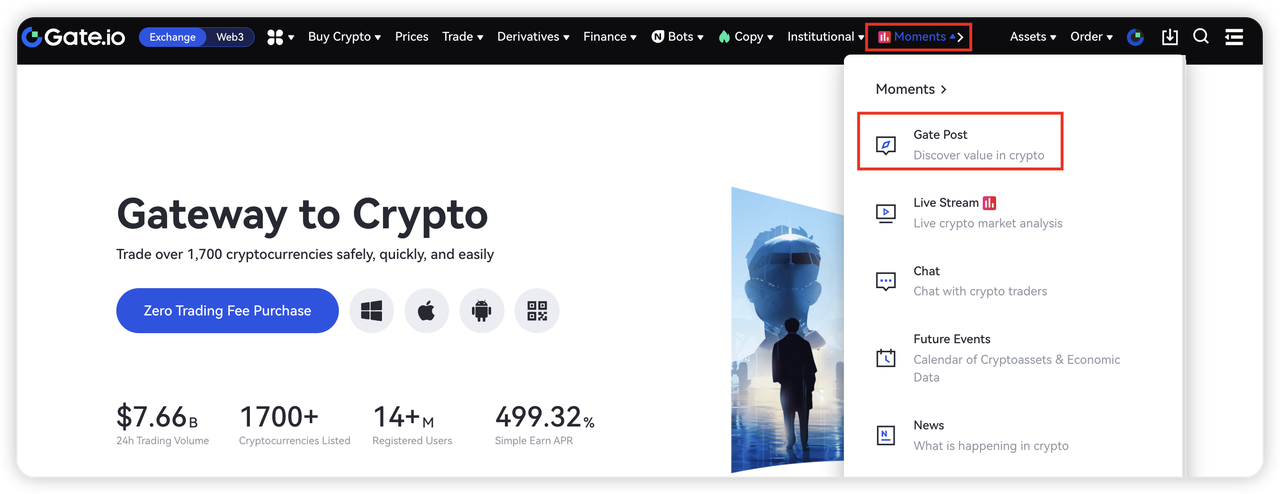
1.Gate hesabınıza giriş yapın. İmlecinizi gezinti çubuğundaki “Anlar ‘ın üzerine getirin ve ’Gate Post ”a tıklayın.
2.“Profil ”e tıklayın
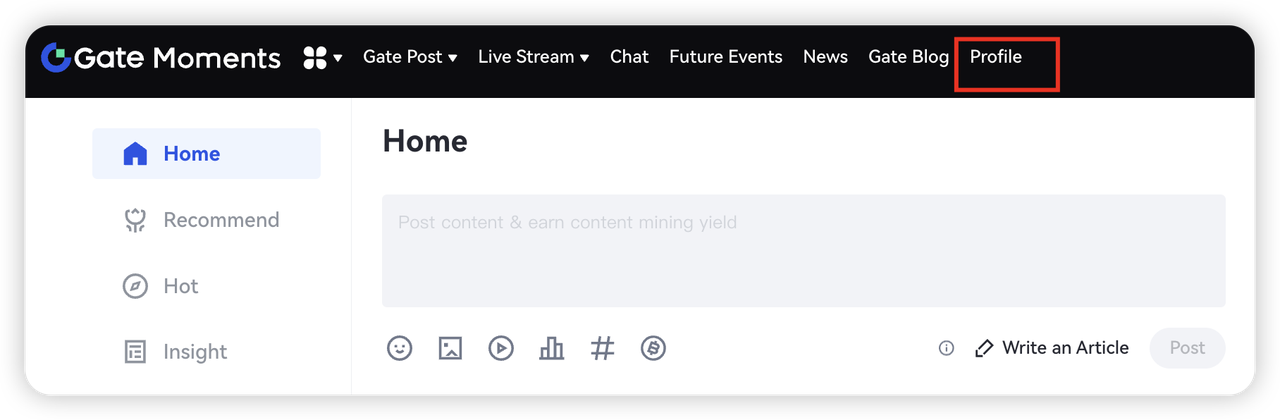
3.“Yalnızca Aboneler” sayfasına girmek için “Oluşturma merkezim ”e tıklayın.
4.Sağ üst köşedeki “Abonelik Planları ”na tıklayın.
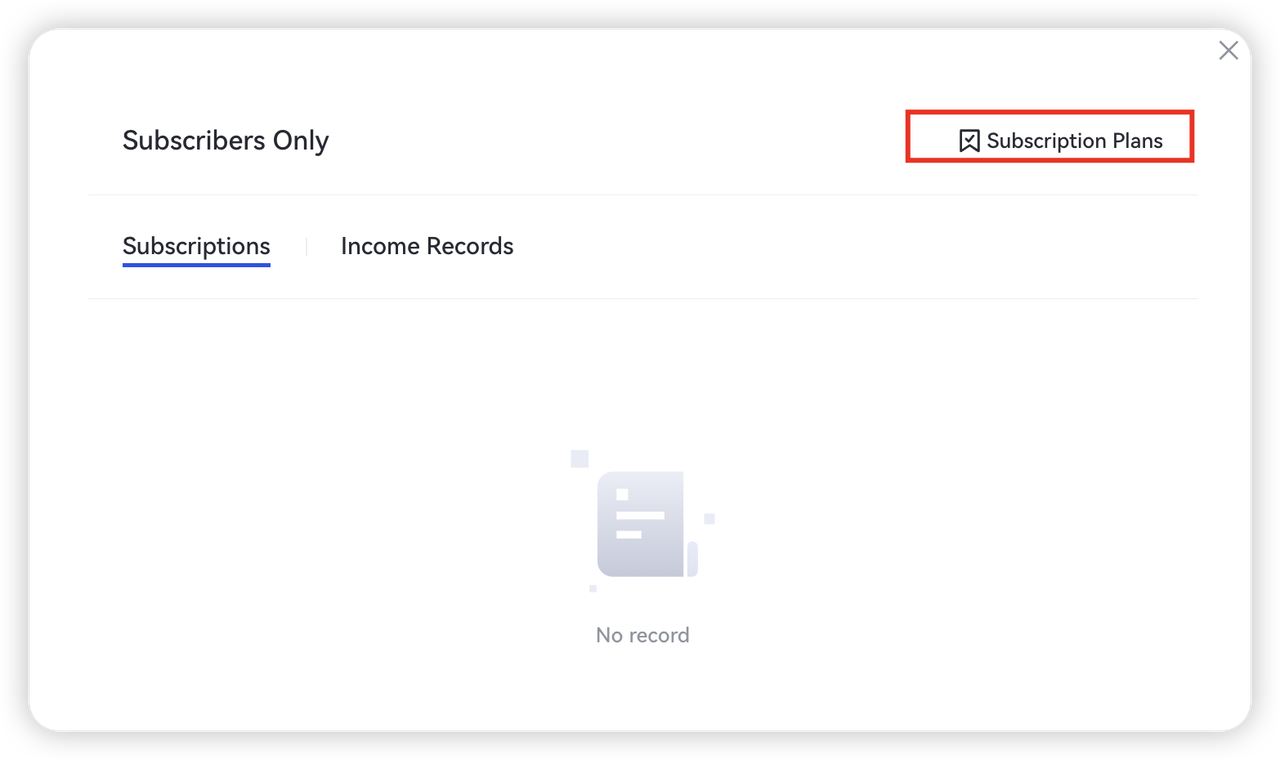
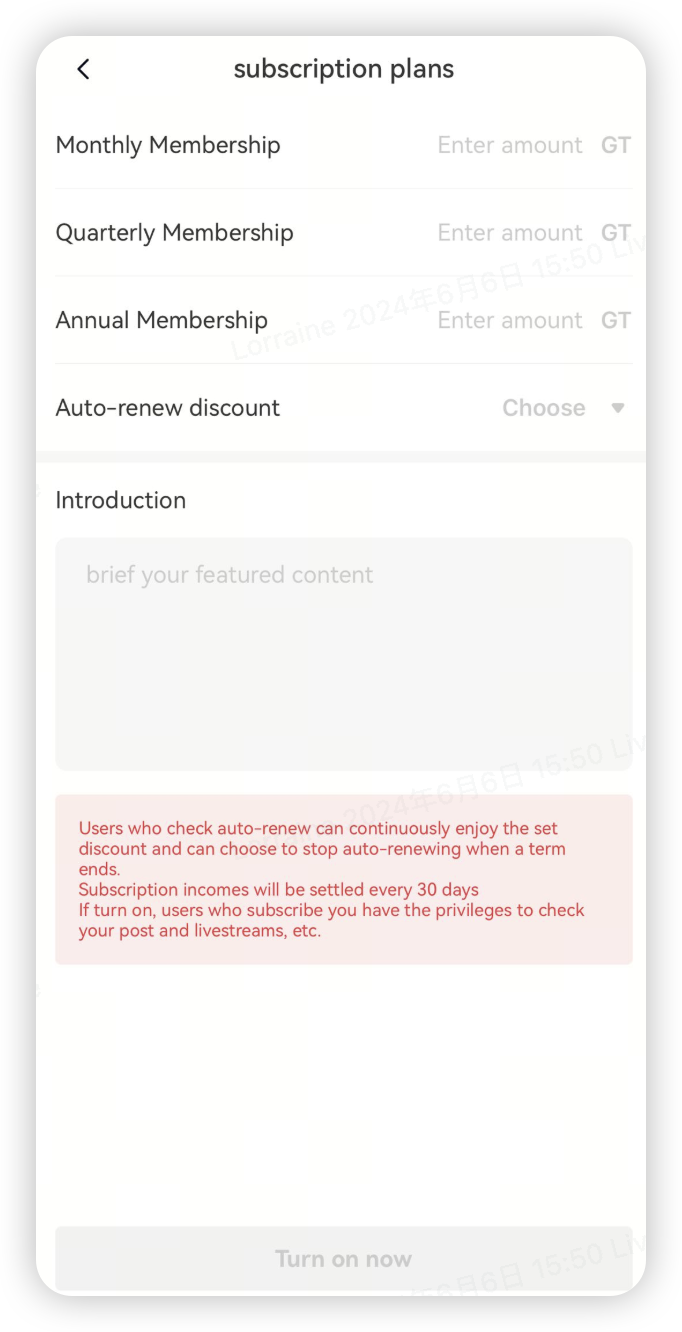
①Abonelik planınızı özelleştirin ve onaylayın.
-
Kullanıcılar abonelik ücretini istedikleri gibi belirleyebilirler, ancak 0,1 GT'den az olmamalıdır.
-
Otomatik yenileme için bir indirim oranı seçin. İndirim oranları mevcuttur: 0%, 10%, 20%... 90%. *Otomatik yenilemeyi işaretleyen kullanıcılar ayarlanan indirimden sürekli olarak yararlanabilir ve bir dönem sona erdiğinde otomatik yenilemeyi durdurmayı seçebilir.
-
Fiyat artışı: önceki fiyattan otomatik yenileme.
-
Fiyat düşüşü: yeni bir dönem başladığında yeni düşük fiyattan otomatik yenileme.
② [Abonelikler]: Size abone olan tüm kullanıcıların ayrıntılarını görüntülemek için tıklayın.
[Gelir kayıtları]: Abonelik özelliğinden kaynaklanan gelir kayıtlarınızı görüntülemek için tıklayın.
- “Sadece Abonelik” için gönderi yapma adımları:
Gönderilerinizi abonelerinize özel yapmak için “Tüm Kişiler” - “Yalnızca Abonelik” seçeneğini tıklayın.
▶ Özel Abonelik Nasıl Ayarlanır? (Uygulama)
*Lütfen kullanmadan önce uygulamanızı 6.6 veya üzeri bir sürüme yükseltin.
1.Sol üst köşedeki simgeye tıklayın.
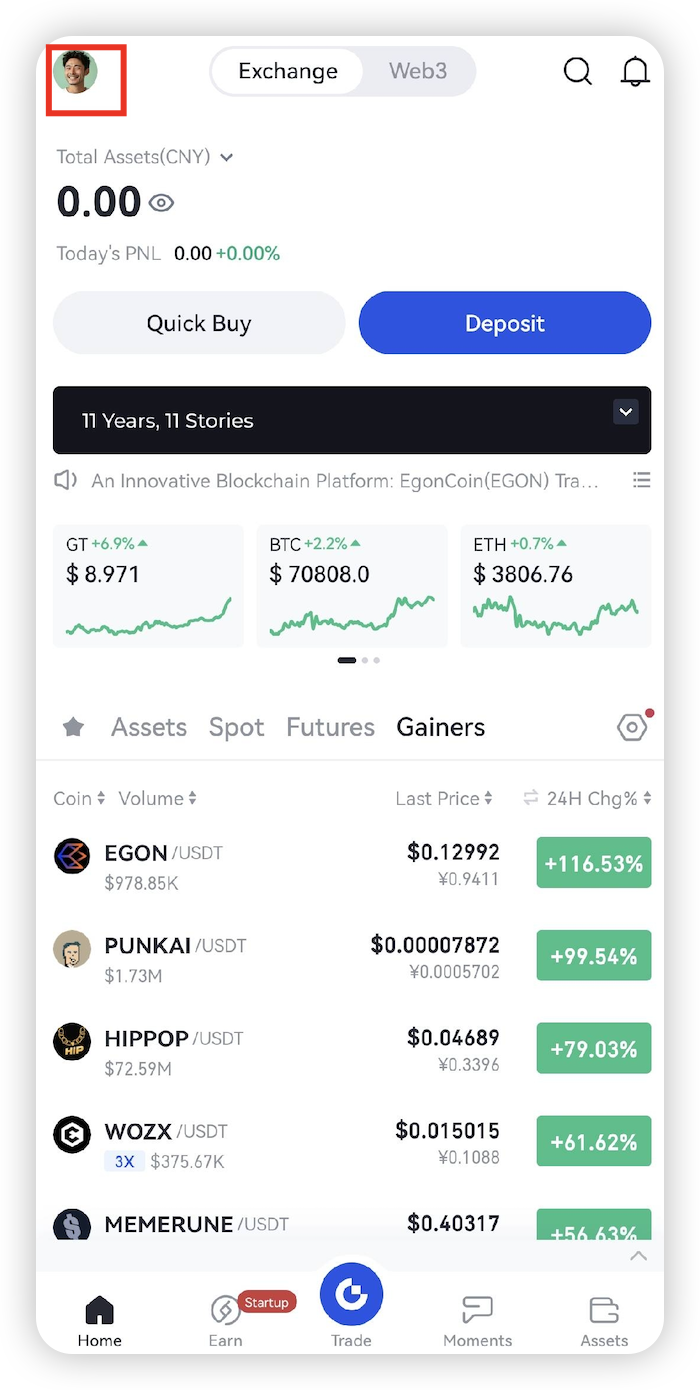
2.Click “Profile and Settings”.
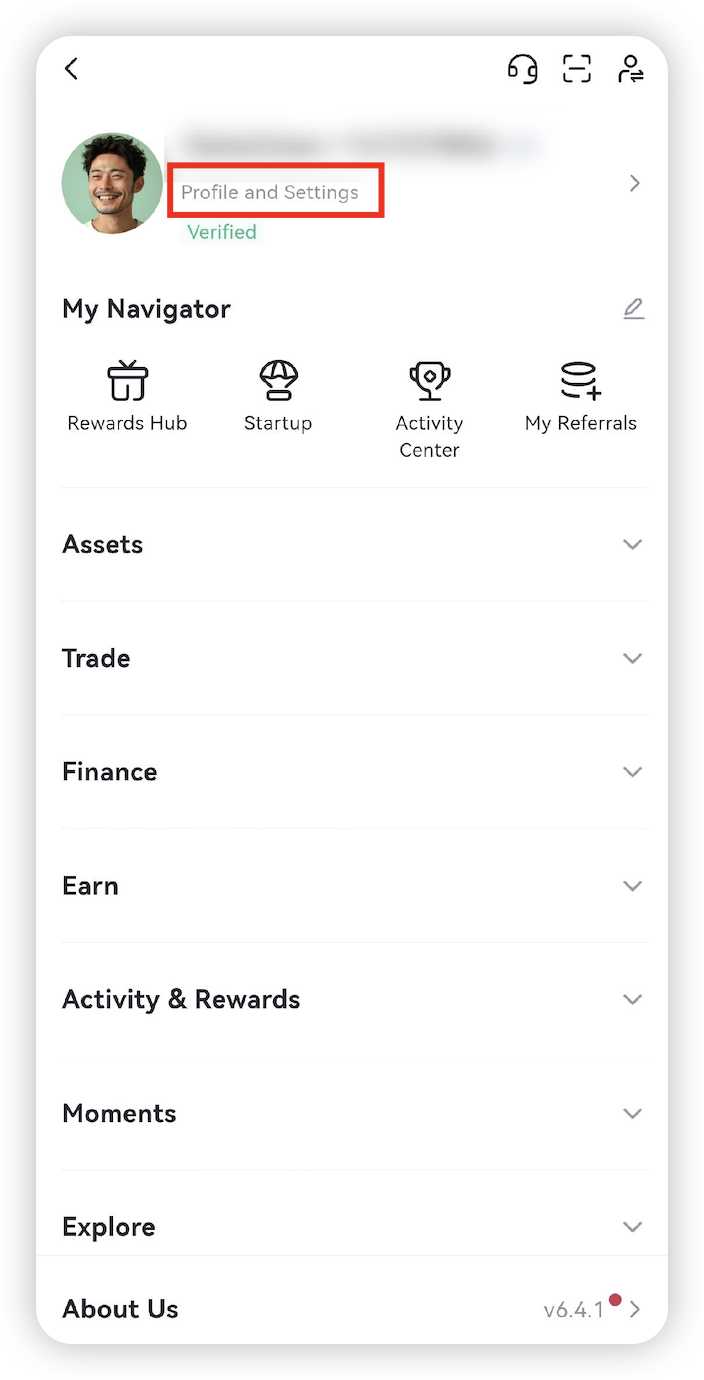
3.“Kişisel Sayfa ”ya tıklayın.
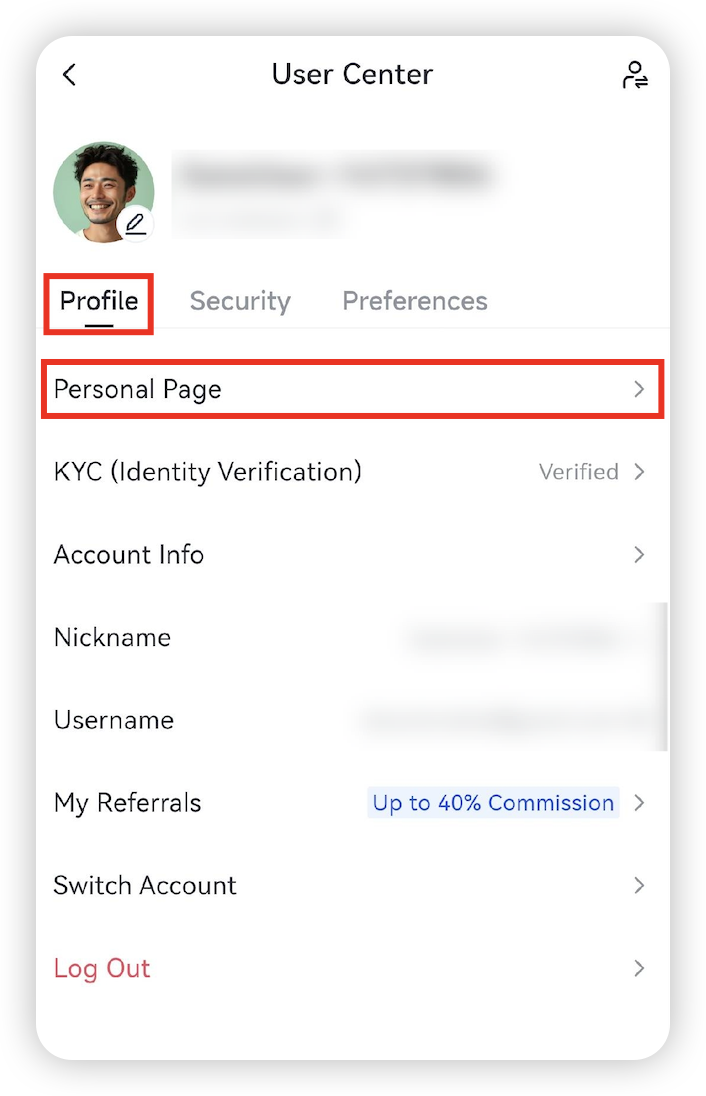
4.“ My Creation Center ”a tıklayın.
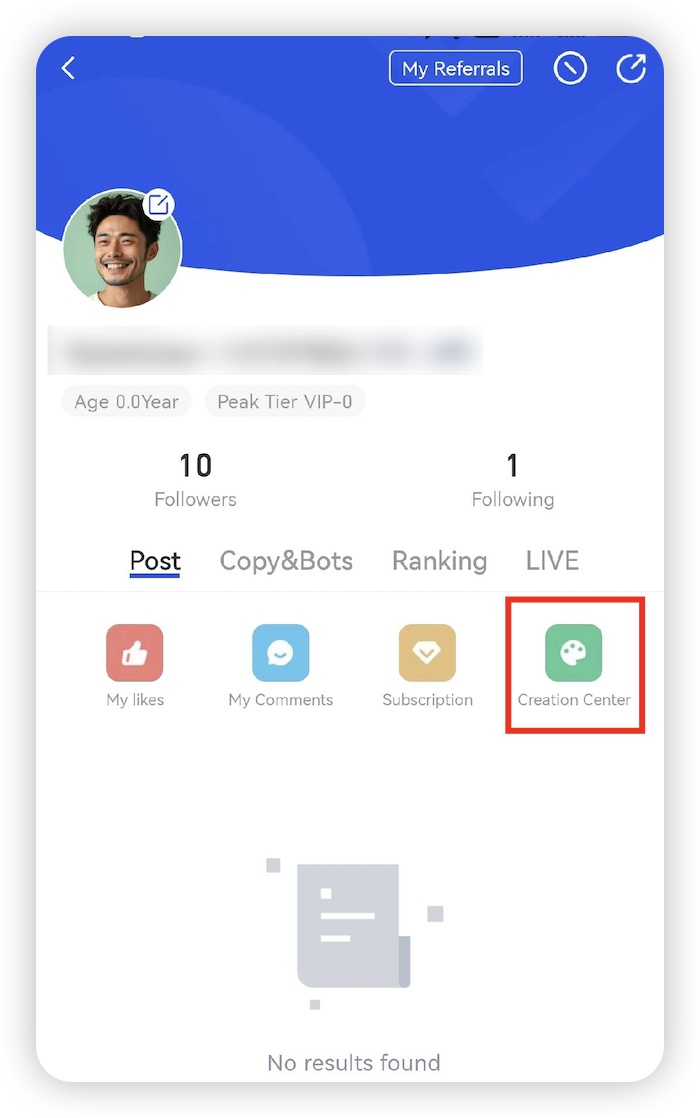
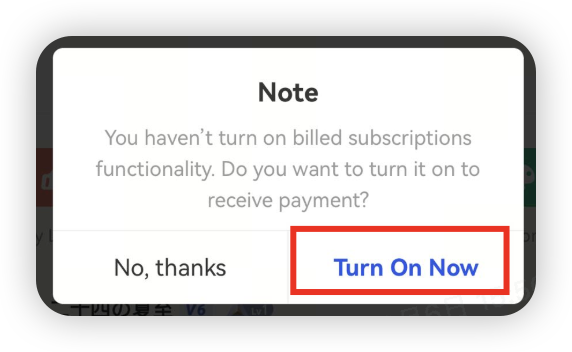
5.“Şimdi Aç ”a tıklayın
6.Alt planınızı özelleştirin ve “Şimdi Aç” düğmesine tıklayın.
7.“Exclusive Subion” detayları:
① [Subion Listesi] Size abone olan tüm kullanıcıların detaylarını görüntülemek için tıklayın.
② [Gelir Kayıtları] Subion özelliğinden kaynaklanan gelir kayıtlarınızı görüntülemek için tıklayın.
③ [Ayarlar] Subion planınızı değiştirmek için tıklayın.
8.“Exclusive Subion” için gönderi oluşturma adımları:
①Bunları görüntüleyebilecek hedef kullanıcıları seçmek için sağ alttaki düğmeye tıklayın.
②“Özel Alt Bölüm” seçeneğini işaretleyin.
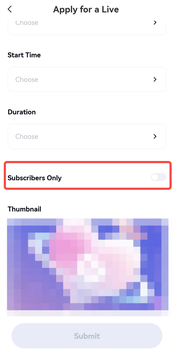
Not: Canlı iznini “Yalnızca Aboneler” olarak ayarlamanız gerekiyorsa, uygulamayı en son sürüme yükseltin ve “Canlı Başvuru” sayfasında “Yalnızca Aboneler” seçeneğini etkinleştirin (“Yalnızca Aboneler” ayarını kullanmak için abonelik işlevini etkinleştirmeniz gerekir).
Uyarı
1.Canlı yayın için 2 saat önceden başvuru yapılması önerilir;
2.Canlı yayında herhangi bir sosyal medya iletişim bilgisinin gösterilmesi yasaktır;
3.Lütfen canlı yayını zamanında başlatın ve piyasa analizi için Gate ticaret sayfasını (profesyonel sürüm) kullanın. Ek olarak, lütfen canlı yayını aktif ve olumlu hale getirin, canlı yayınların yetkisiz kayıtlarını oynatmayın. Herhangi bir sorununuz varsa, GateLive resmi yöneticisi ile iletişime geçmekten çekinmeyin;
4.Yönlendirme bağlantıları yayınlamak veya mevcut kullanıcıları yeni hesaplar oluşturmaya yönlendirmek yasaktır, bunlar yetkisiz trafik saptırma davranışları olarak kabul edilir.
5.Platform dışında yorum, kurşun ekran içeriği görüntülemek veya bahsetmek veya kişisel iletişim bilgilerini ifşa etmek yasaktır. Bir kullanıcı sohbet odasında iletişim bilgilerini paylaşırsa, yorumu derhal durdurmalı ve silmelisiniz, aksi takdirde ihlalde bulunmuş sayılırsınız.
6.Platformla ilgisi olmayan kitapların, madencilik makinelerinin veya ürünlerin tanıtımını yapmak yasaktır.
7.Canlı yayın sırasında lütfen şunu açıklığa kavuşturun: “Bu canlı yayın yalnızca kişisel görüşleri temsil eder ve Gate 'nun resmi pozisyonunu yansıtmaz.”
Yukarıdaki düzenlemeleri ihlal eden herkese bir uyarı veya ceza verilecektir. Cezanın süresi tam olarak duruma bağlıdır. *Gate, belgenin nihai yorumuna ilişkin tüm haklarını saklı tutar: Yönetim normları ve ihlaller için cezalar hakkında talimatlar
SSS Başvurum neden onaylanmadı?
1.KYC2 doğrulaması yok
2. Takma ad yok
3. Canlı afiş veya canlı konu uyumlu değil (Lütfen GateLive'ın sizin için hazırladığı resmi Live kapak görselini kullanmaktan çekinmeyin: Canlı Kapak Görseli Şablonu İndir )
Yayıncılar GateLive'da nasıl bonus kazanabilir? Nasıl para çekilir?
1.Canlı madencilik komisyonu (haftalık olarak yayıncının spot cüzdanına USDT olarak dağıtılır): GateLive Yayıncılarına Özel Bonus - Canlı Madencilik Programı
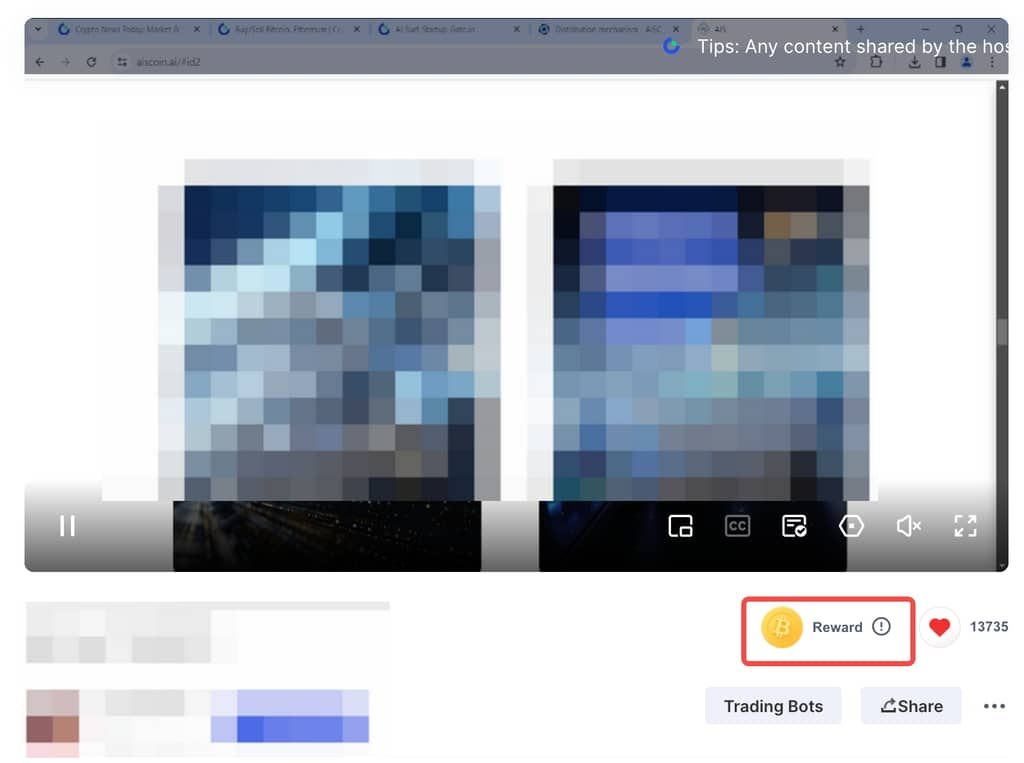
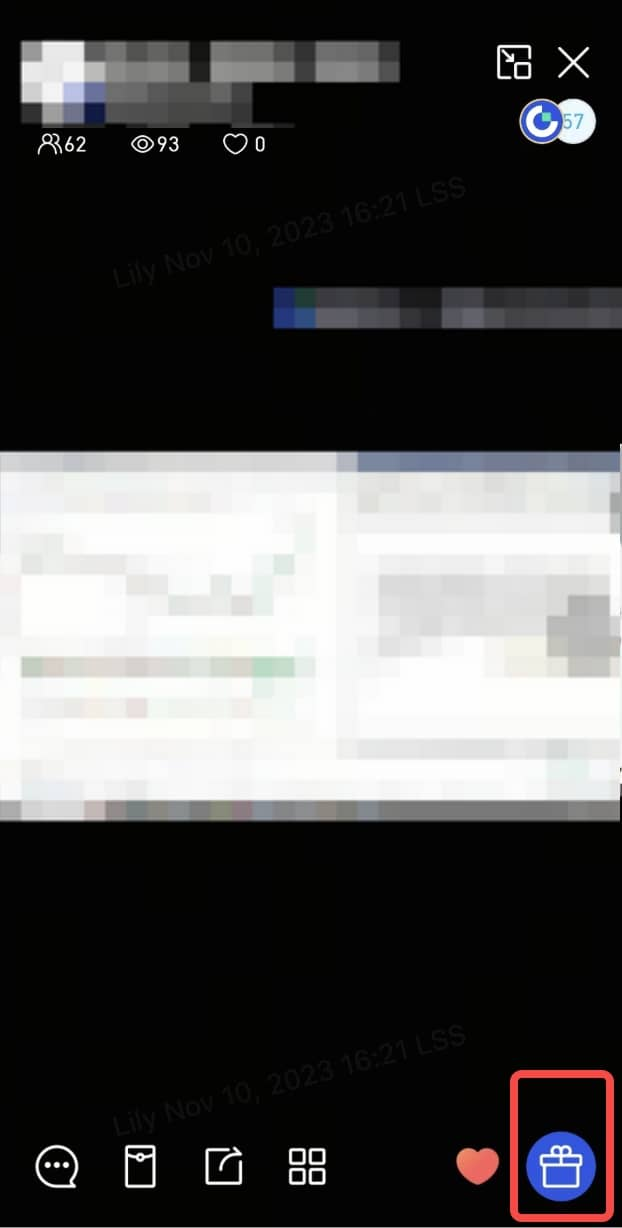
2.İzleyicilerin ödülü: İzleyicilerden gelen tüm ödüller tamamen canlı yayıncılarımıza dağıtılır.
(Not: Ödüllerinizi cüzdandan kontrol edebilirsiniz.)
3. Daha fazla ödül ve destek için lütfen GateLive yöneticisi ile iletişime geçin.
Canlı odadaki kullanıcıların sesi nasıl kapatılır?
Canlı yayın başlamadan önce yayıncı hesabına giriş yapın - Canlı odanıza girin - Silmek veya sessize almak için bir kullanıcının yorumuna tıklayın.
GateLive: Blockchain Dünyasına Gerçek Zamanlı Bir Geçit Fortune ile Kripto Canlı Bağlantınız
Şimdi Keşfet>> https://www.gate.com/live
