


Como Entrar no Modo de Negociação em Demo
Você pode acessar o modo de negociação de demonstração de Opções da Gate de duas maneiras:
- Link direto: https://testnet.gate.com/futures/USDT/BTC_USDT
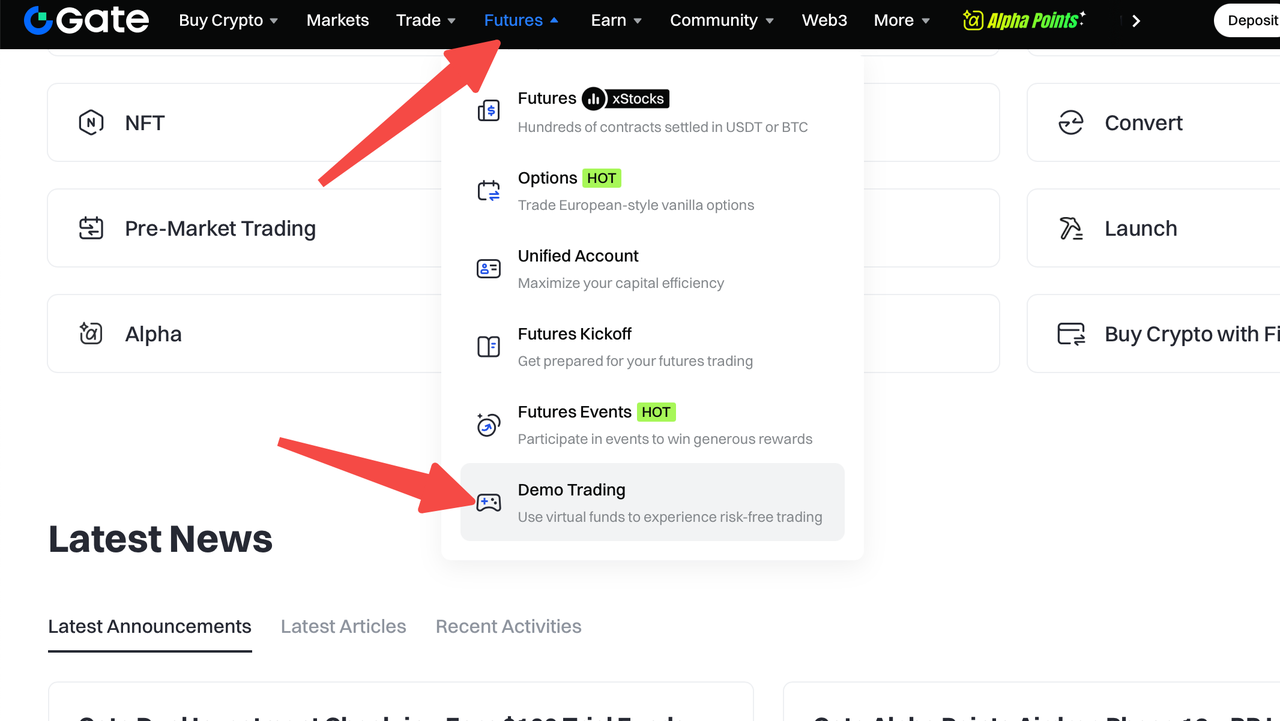
- Através do site para desktop: No site oficial da Gate, siga estes passos para entrar no modo de Negociação Demo:
- Na barra de navegação superior, clique em "Futuros".
- No menu suspenso, clique em “Demo Trading”.
Visão Geral da Interface de Negociação de Demonstração
Na interface de Negociação de Demonstração de Opções da Gate, você verá quatro áreas funcionais principais: painel de Informações da Conta, painel de Seleção de Ativos Subjacentes das Opções, painel de Seleção de Data de Expiração e Painel de Lista de Opções em forma de T.
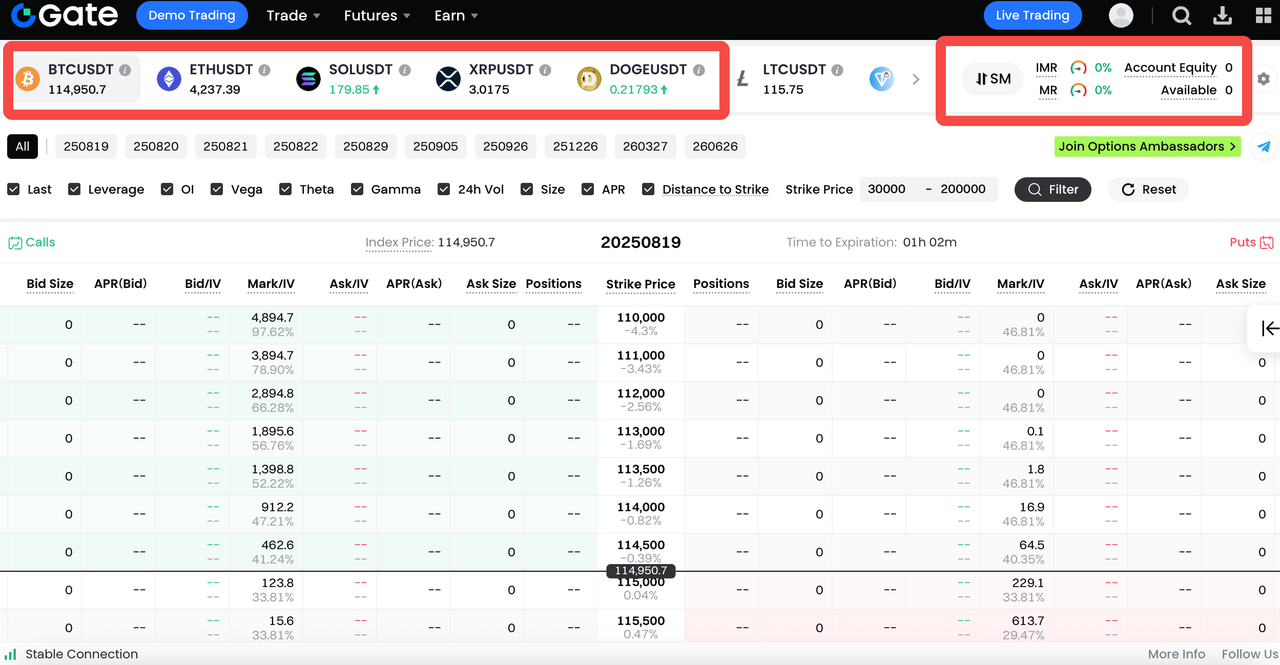
Painel de Informação da Conta (Passe o mouse para ver detalhes)
Aqui, você pode ver claramente os principais indicadores da sua conta para entender seus fundos atuais e o risco de negociação. As principais informações incluem:
- Modo da Conta: Altere entre diferentes modos de conta conforme necessário.
- Capital da Conta de Opções = Saldo USDT + Valor Total das Posições de Opções Valor Total das Posições de Opções = Soma de (Preço de Marcação × Quantidade em Posse) para todas as posições
- Saldo Disponível: O montante de margem disponível para abrir novas posições. Isso representa os fundos que podem ser usados para estabelecer novas posições de opções, excluindo os fundos ocupados por ordens abertas ativas.
- Margem de Ordem: A margem atualmente bloqueada por ordens abertas ativas. Ao fazer um pedido aberto, o sistema pré-congelará a margem necessária, que já inclui a taxa de negociação. Portanto, os usuários não precisam contabilizar as taxas de negociação separadamente ao enviar um pedido.
- Margem de Manutenção: A margem mínima necessária para manter as posições atuais. Quando os ativos totais da conta são menores ou iguais à soma da margem total de ordens e da margem total de manutenção, o sistema acionará um processo de redução forçada de posição para evitar o risco de liquidação.
- Razão Total de Margem Inicial = Margem Inicial Total / Capital Total da Conta. Uma razão menor indica mais fundos disponíveis na conta. Se a razão exceder 100%, todas as ordens abertas ativas serão automaticamente canceladas. Margem Inicial Total (Total IM) = Margem Necessária para Posições Vendidas (Short IM) + Margem Necessária para Ordens Abertas Ativas (Order IM)
Como Transferir Fundos
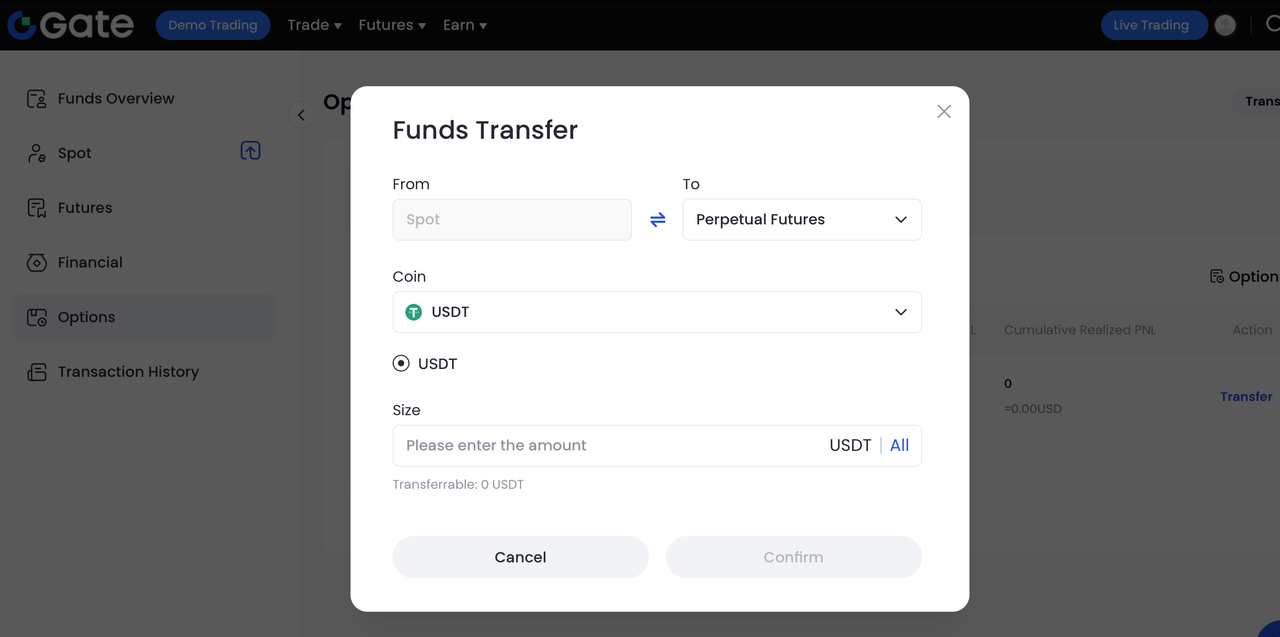
No Trading de Opções em Demo, você pode facilmente transferir fundos virtuais para sua conta demo, em alguns passos simples:
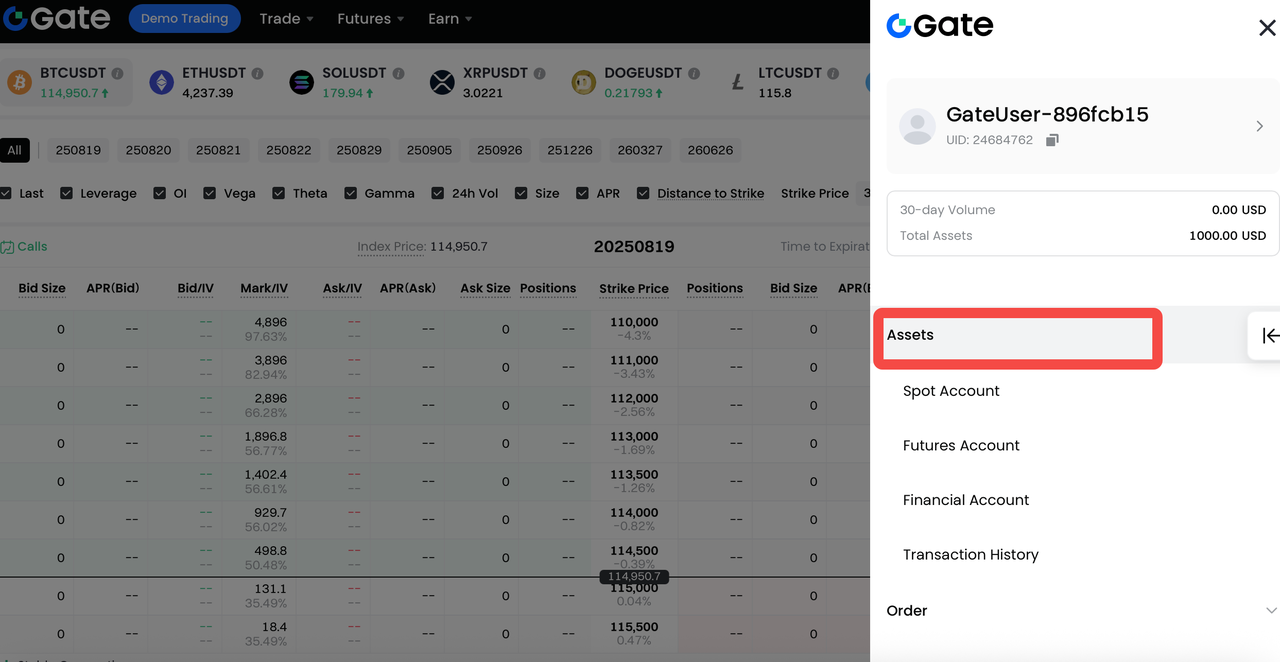
- Clique na sua [Avatar] - Clique em [Ativos] para entrar na página de Visão Geral dos Fundos.
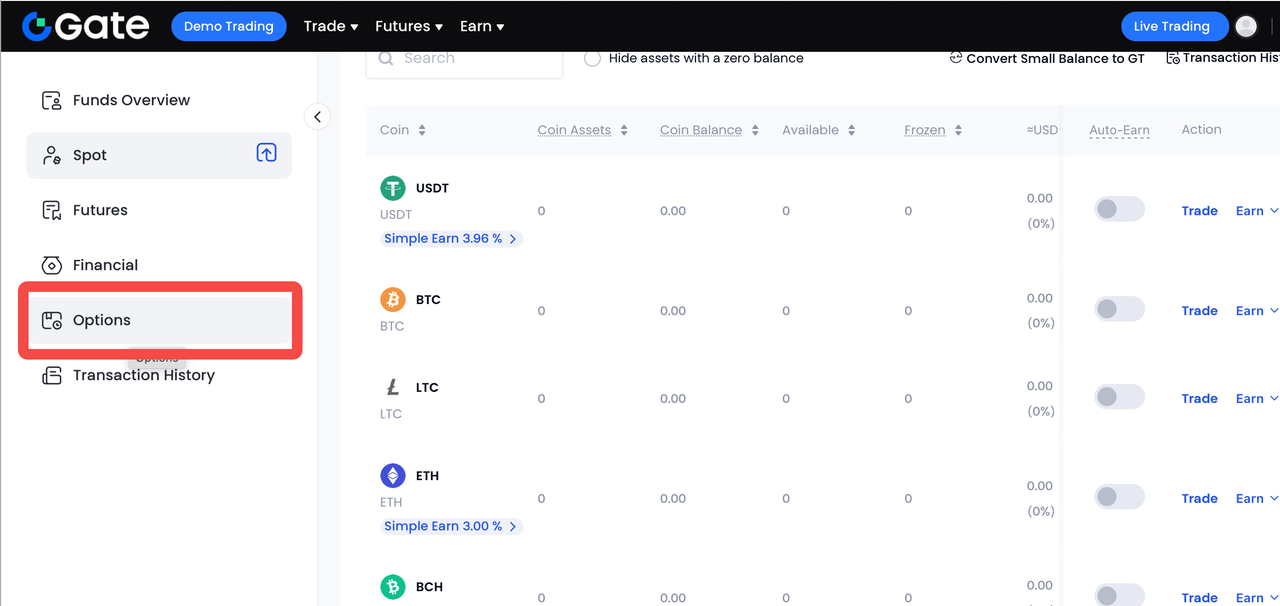
- Selecione [Opções Conta] - Clique no botão [Transferir] à direita.
- Se o seu saldo disponível for 0, o sistema irá automaticamente creditar 1.000 USDT em fundos de demonstração diariamente.
- Verifique o montante e clique em [Confirmar] para concluir a transferência.
Como Abrir uma Posição (Comprar ou Vender Opções)
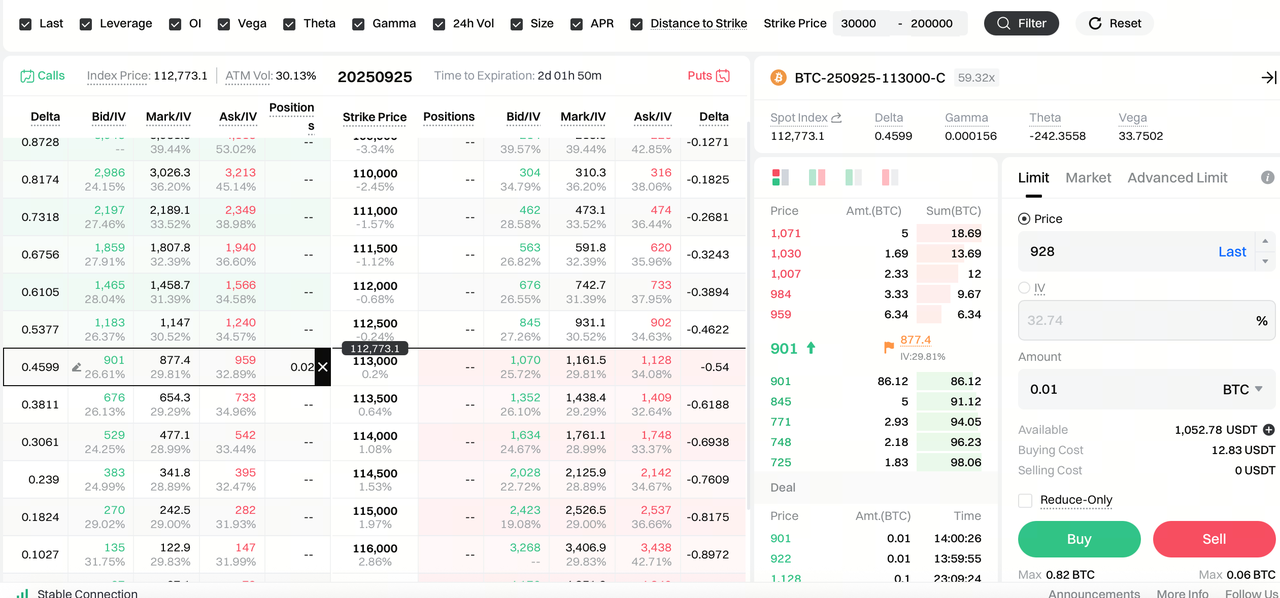
Abrir uma posição significa comprar ou vender um contrato de opções para estabelecer uma nova posição. Os passos específicos são os seguintes:
- Clique no contrato de opções desejado; um painel de pedido rápido aparecerá à direita.
- Defina seu Preço Limite—o preço que você deseja comprar ou vender.
- Insira o número de contratos de opções que deseja negociar.
- Verifique a margem necessária para garantir que tem fundos suficientes.
- Clique [Comprar] ou [Vender] para abrir a posição.
Como Cancelar uma Ordem Aberta Se você tiver ordens pendentes que não foram preenchidas, pode cancelá-las a qualquer momento:
- Vá para a aba [Open Orders] para ver todas as ordens pendentes.
- Localize o pedido que deseja cancelar e clique em [Cancelar]—o pedido será removido.

Como Fechar uma Posição com uma Ordem Limitada Se você quer reduzir ou fechar sua posição a um preço alvo específico, pode usar uma ordem de fechamento limitada:
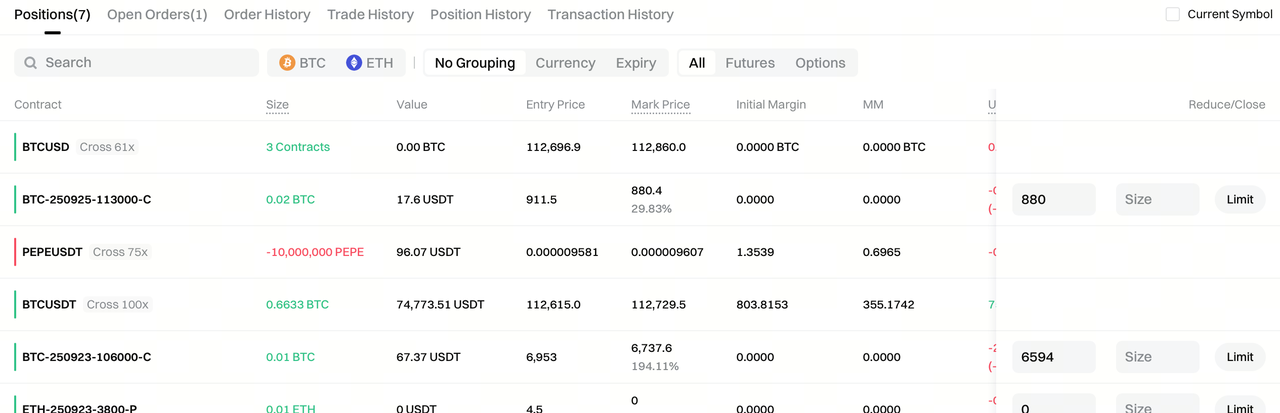
- Vá para a aba [Positions] e selecione o contrato que deseja fechar.
- Defina o seu preço de fecho e quantidade com base na sua estratégia.
- Clique no botão [Limit], e o sistema executará sua ordem de fechamento quando a condição de preço for atendida.
Outras Registros de Comércio Pessoal Seção
Esta seção fornece um registro detalhado de todas as suas atividades de negociação, ajudando você a acompanhar seu histórico de negociações e revisar o desempenho da sua estratégia. As principais características desta seção incluem:
- Posições: Exibe suas atuais participações em contratos de opções, incluindo tamanho da posição, preço médio de entrada e PnL não realizado, permitindo monitorização em tempo real das posições.
- Histórico de Posições: Regista todas as operações encerradas, incluindo hora de entrada, hora de fecho, preço de execução e PnL, ajudando-o a rever decisões e resultados de negociação passados.
- Ordens Abertas: Mostra suas ordens atuais, incluindo aquelas não preenchidas e seus status. Os usuários podem visualizar detalhes como tipo de contrato, quantidade e preço para ajustar estratégias rapidamente.
- Histórico de Pedidos: Fornece um registro de todos os pedidos históricos, incluindo pedidos abertos, fechados e cancelados, permitindo que você acompanhe e analise sua atividade de negociação.
- Histórico de Negociação: Resume todas as negociações executadas, incluindo PnL, preço de execução e tempo de execução, para ajudar a avaliar a eficácia e o desempenho geral das estratégias.
- Histórico de Transações: Regista todas as alterações de fundos da conta, incluindo transferências, utilização e libertação de margem, e taxas, permitindo aos utilizadores acompanhar a origem das alterações de fundos e gerir o fluxo de caixa de forma eficaz.
Isenção de responsabilidade
O conteúdo aqui disponibilizado destina-se apenas a fins de referência e educativos, não constituindo qualquer aconselhamento financeiro, de investimento, de negociação ou jurídico, nem representa uma oferta ou solicitação para comprar ou vender quaisquer ativos digitais. A Gate não assume quaisquer declarações ou garantias, expressas ou implícitas, quanto à exatidão, integridade ou atualidade das informações aqui contidas. As funcionalidades dos produtos, interfaces, regras e estruturas de comissões podem ser atualizadas ou ajustadas a qualquer momento. Consulte os anúncios mais recentes e a informação efetivamente apresentada na plataforma Gate para obter os dados mais precisos.
Os investimentos em ativos digitais envolvem riscos significativos, podendo os preços variar substancialmente. Existe a possibilidade de perder a totalidade do montante investido. Tome decisões de forma cautelosa, tendo em conta a sua situação financeira e tolerância ao risco, após compreender plenamente os riscos associados. Se necessário, recomenda-se consultar um consultor financeiro ou jurídico independente.
Para mais informações sobre potenciais riscos, consulte a Divulgação de Riscos e o Acordo de Utilizador da Gate.
