


A Gate Pay suporta a geração de links de pagamento e códigos estáticos de cobrança (endereços) no painel de controlo do comerciante. Esta funcionalidade foi concebida para comerciantes ou indivíduos que não dispõem de capacidades de integração por API, proporcionando uma forma rápida e simples de criar e utilizar métodos de pagamento, juntamente com registos de faturação completos no painel de controlo do comerciante para fins de contabilidade e reconciliação.
Links de Pagamento
Os links de pagamento podem ser gerados diretamente no painel de controlo do comerciante. Os comerciantes podem escolher a criptomoeda, a rede, o período de validade e outros detalhes para receber pagamentos dos clientes.
1. Inicie sessão no painel de controlo do comerciante. Clique em [Cobrança], selecione [Link de Pagamento] e depois clique em [Adicionar Novo].
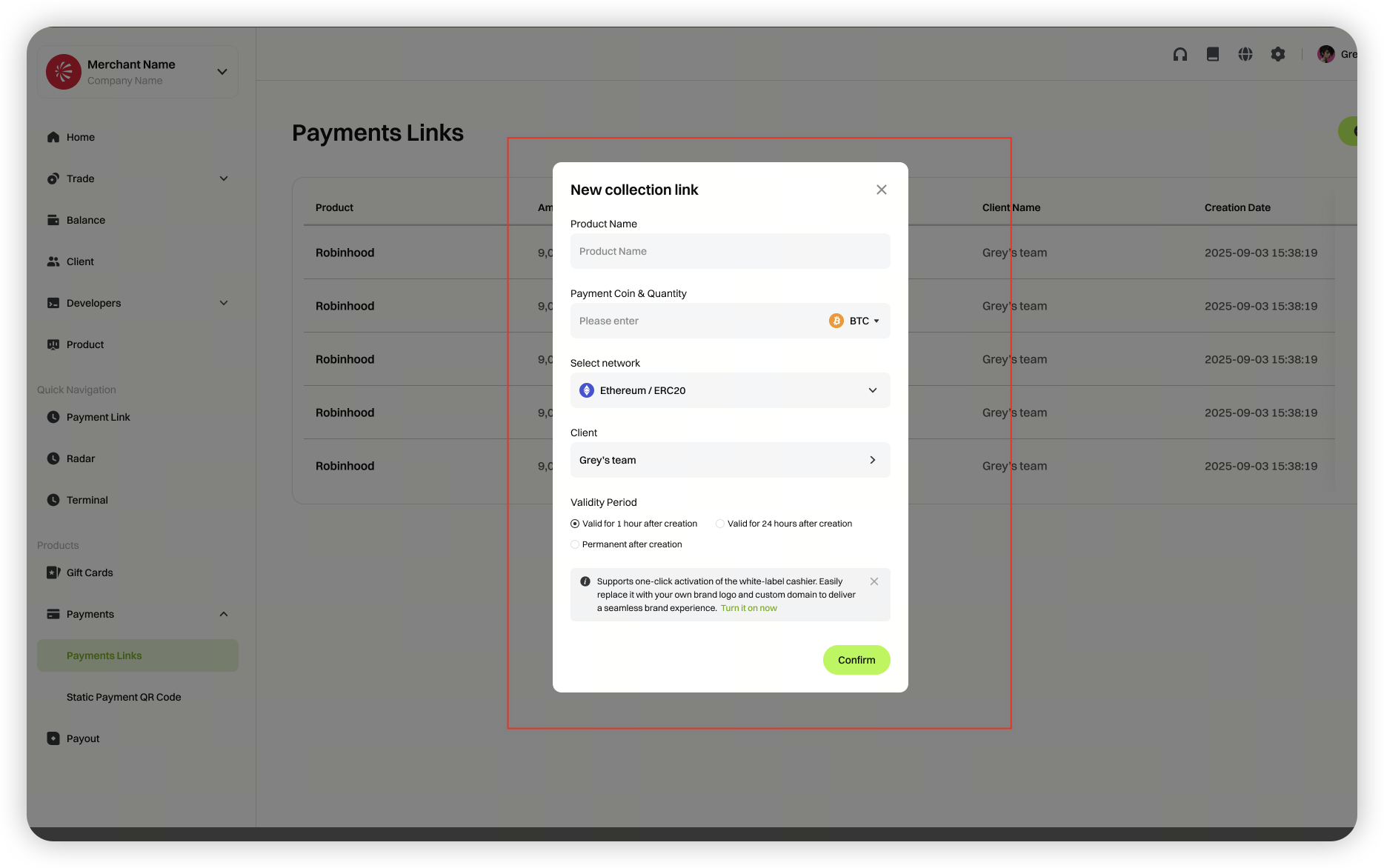
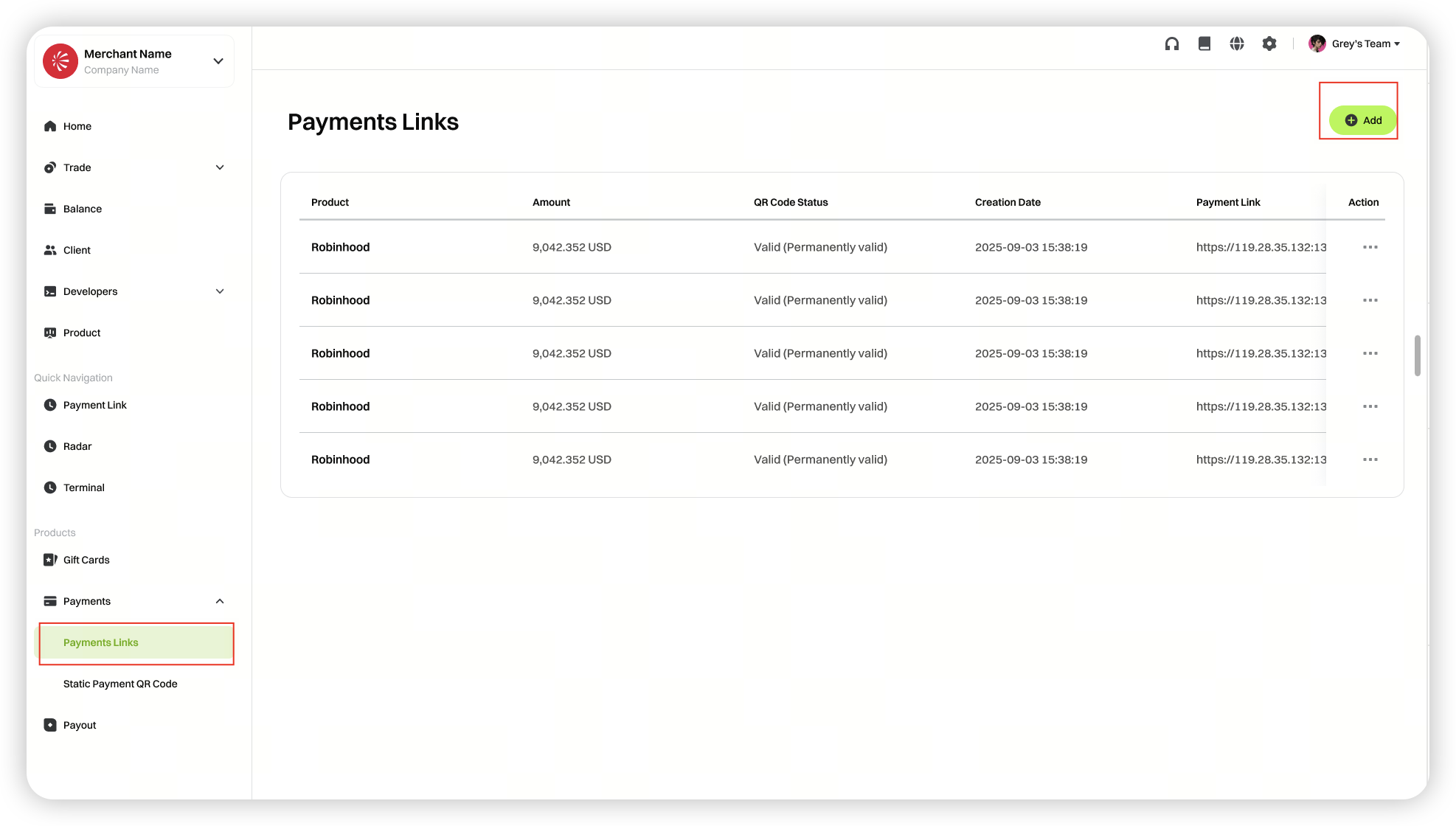 **2. Preencha as informações necessárias e clique em [Confirmar] para gerar o link de pagamento**
(*Nome do produto, criptomoeda e valor, rede, cliente, período de validade)
**2. Preencha as informações necessárias e clique em [Confirmar] para gerar o link de pagamento**
(*Nome do produto, criptomoeda e valor, rede, cliente, período de validade)
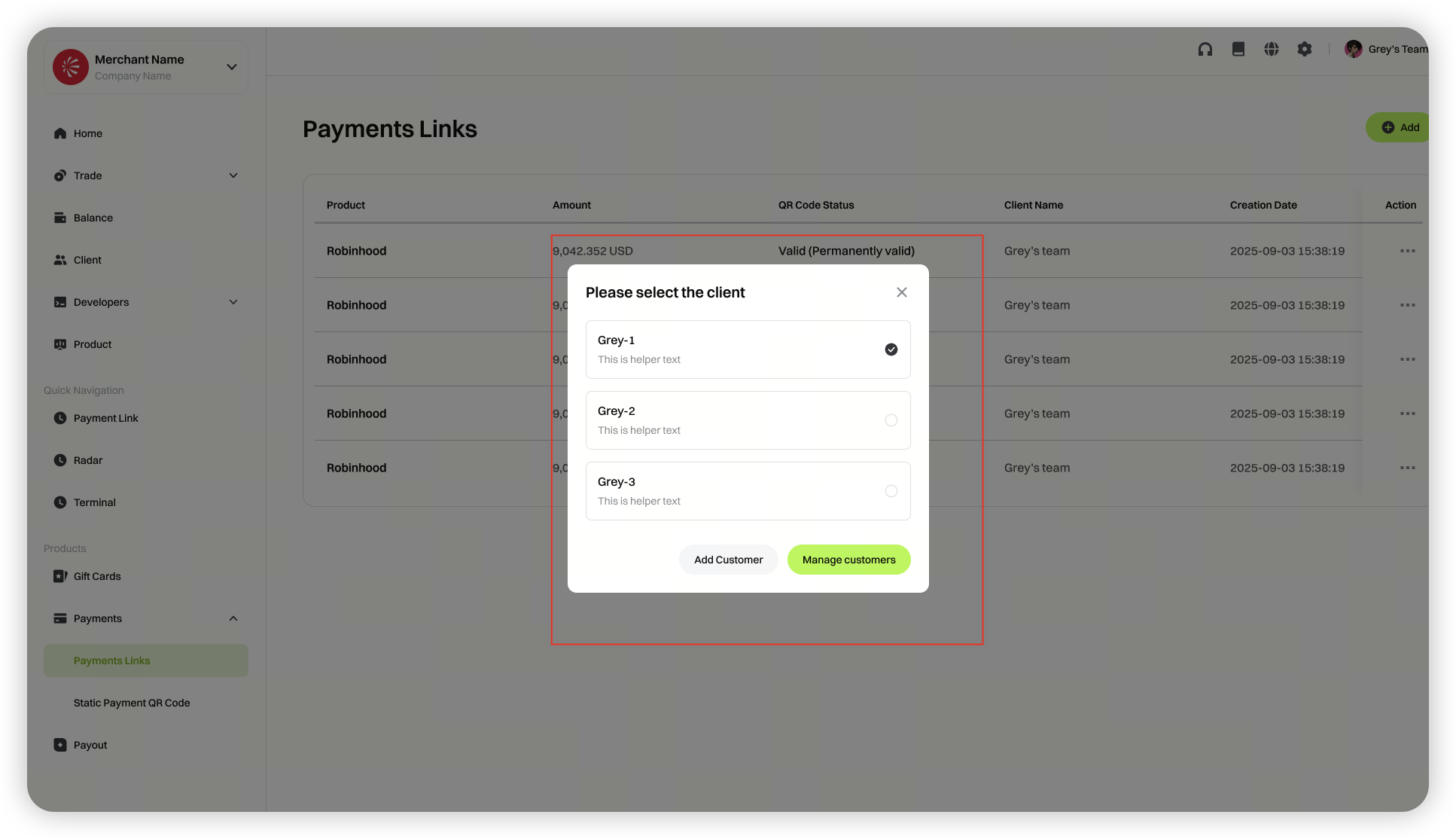
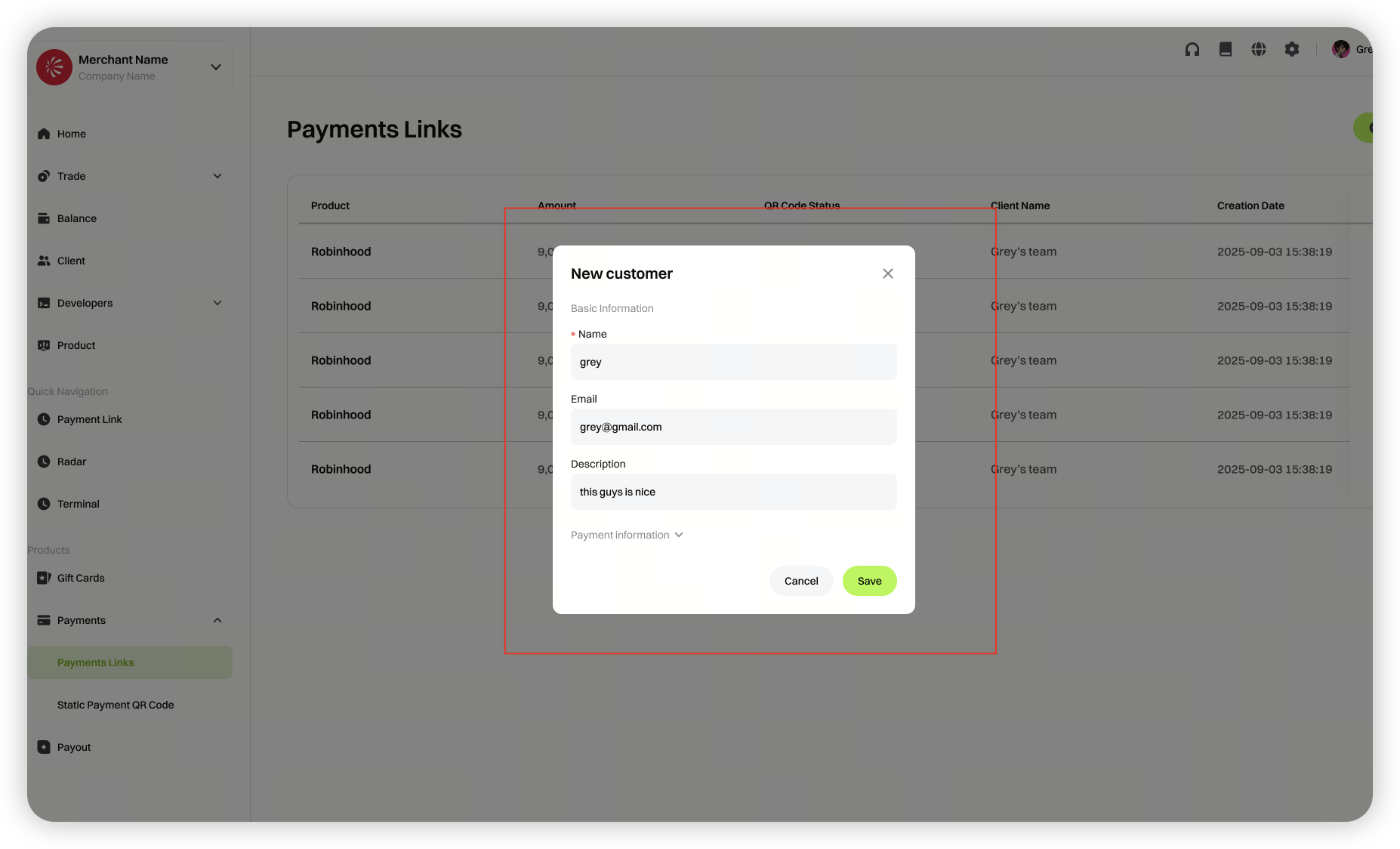
 Pode selecionar um cliente existente ou adicionar um novo em [Cliente]
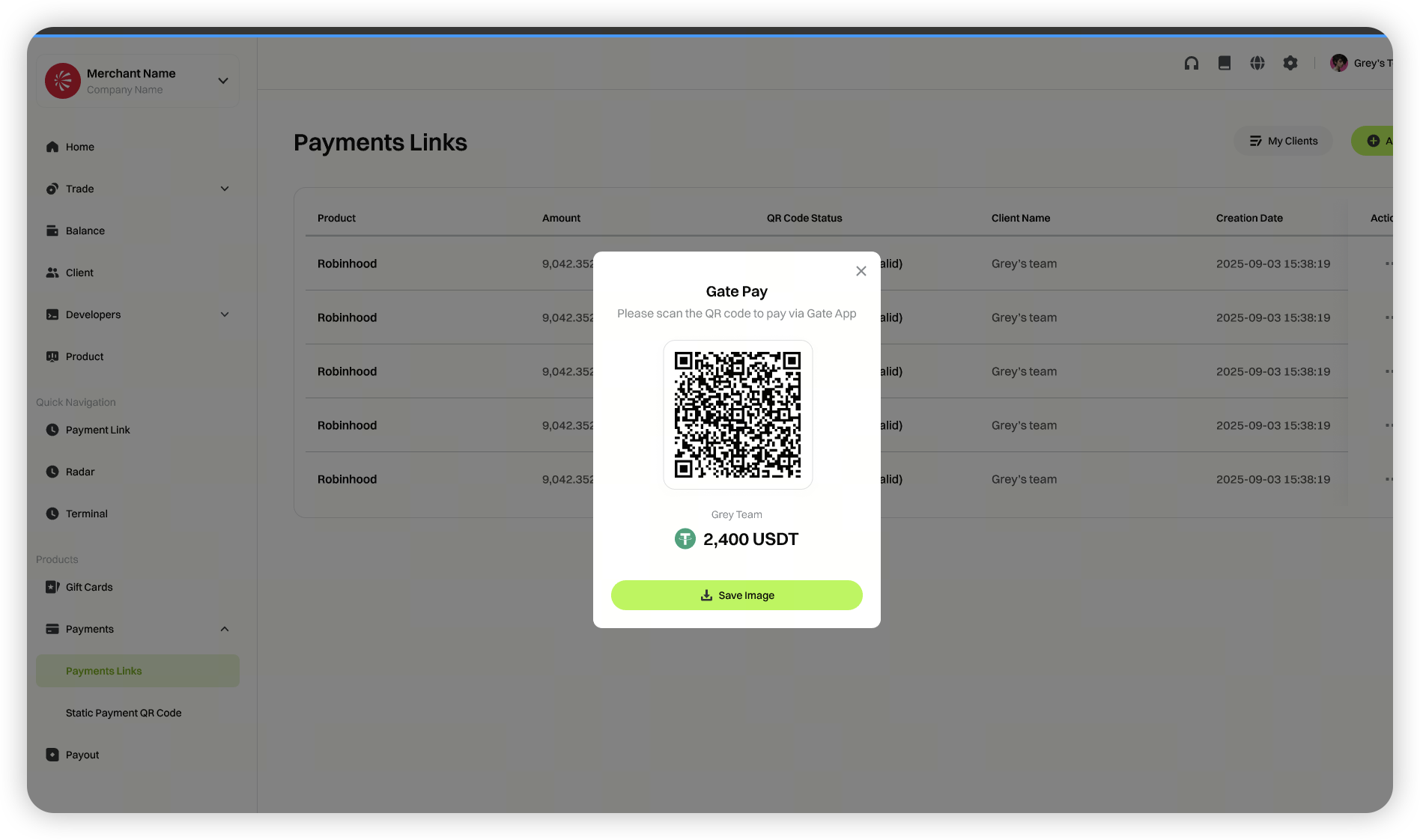
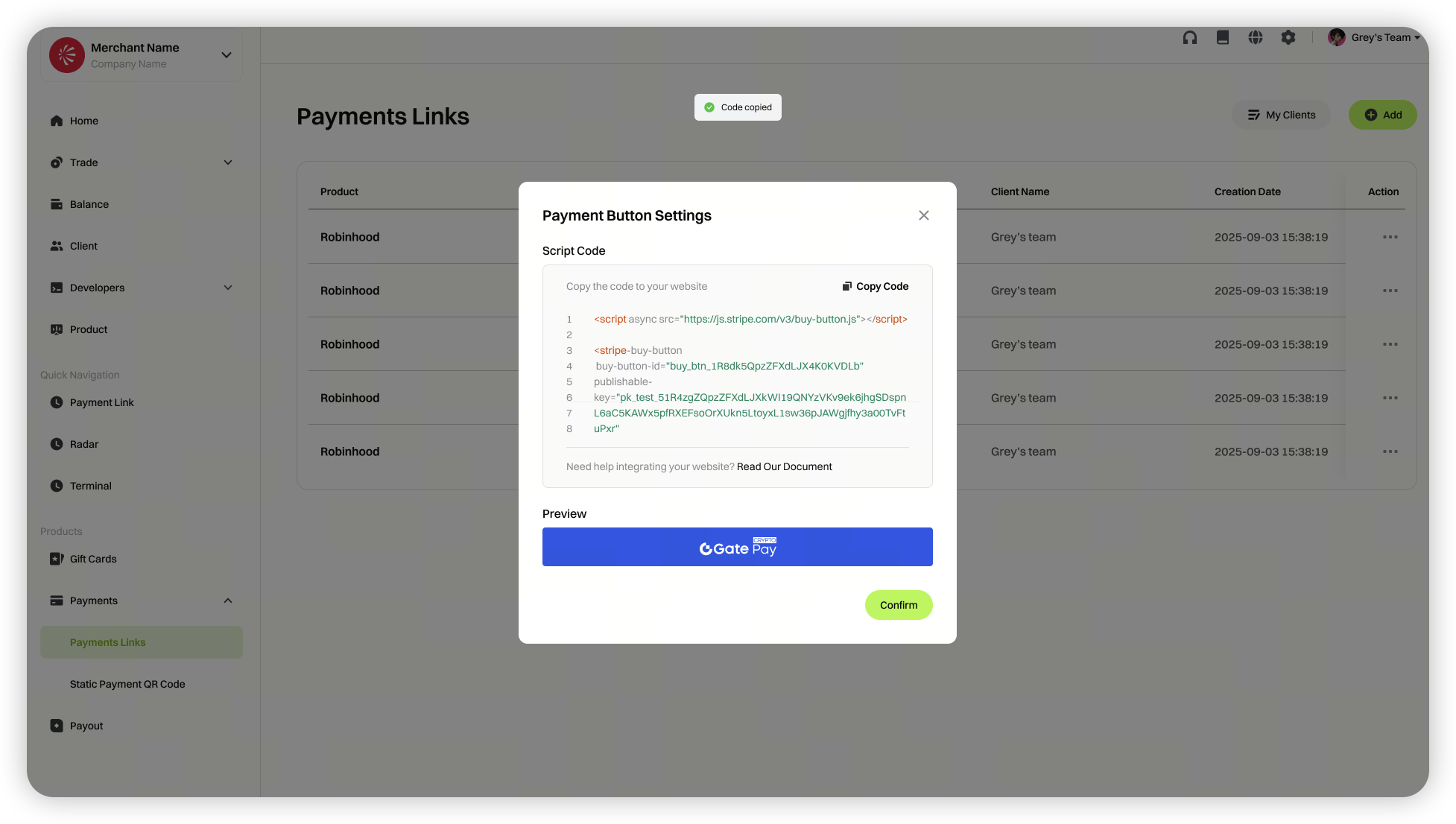
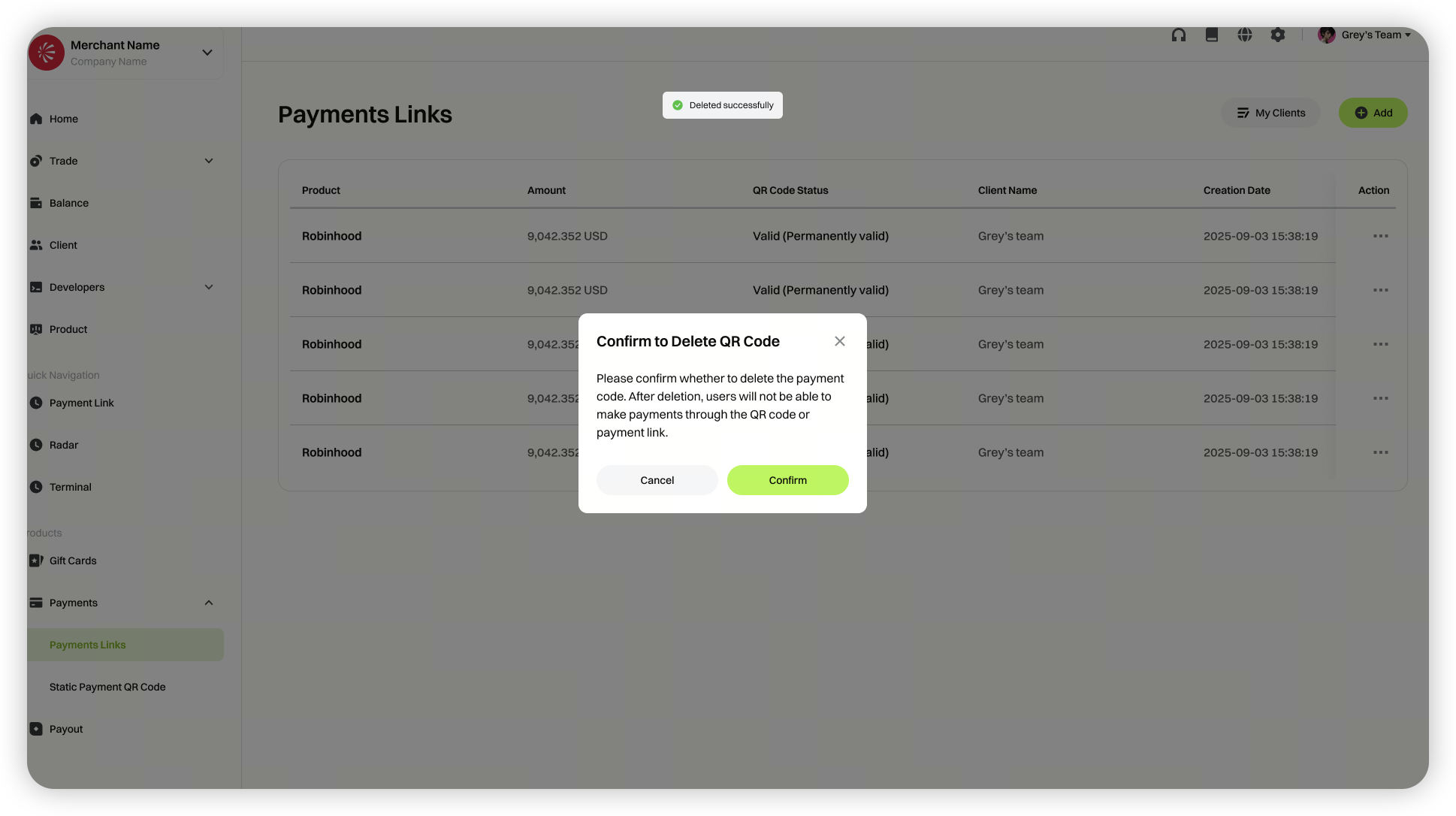
3. Após gerar o link, clique em [Ações] para ver o código QR de pagamento, botão de pagamento ou eliminar o link
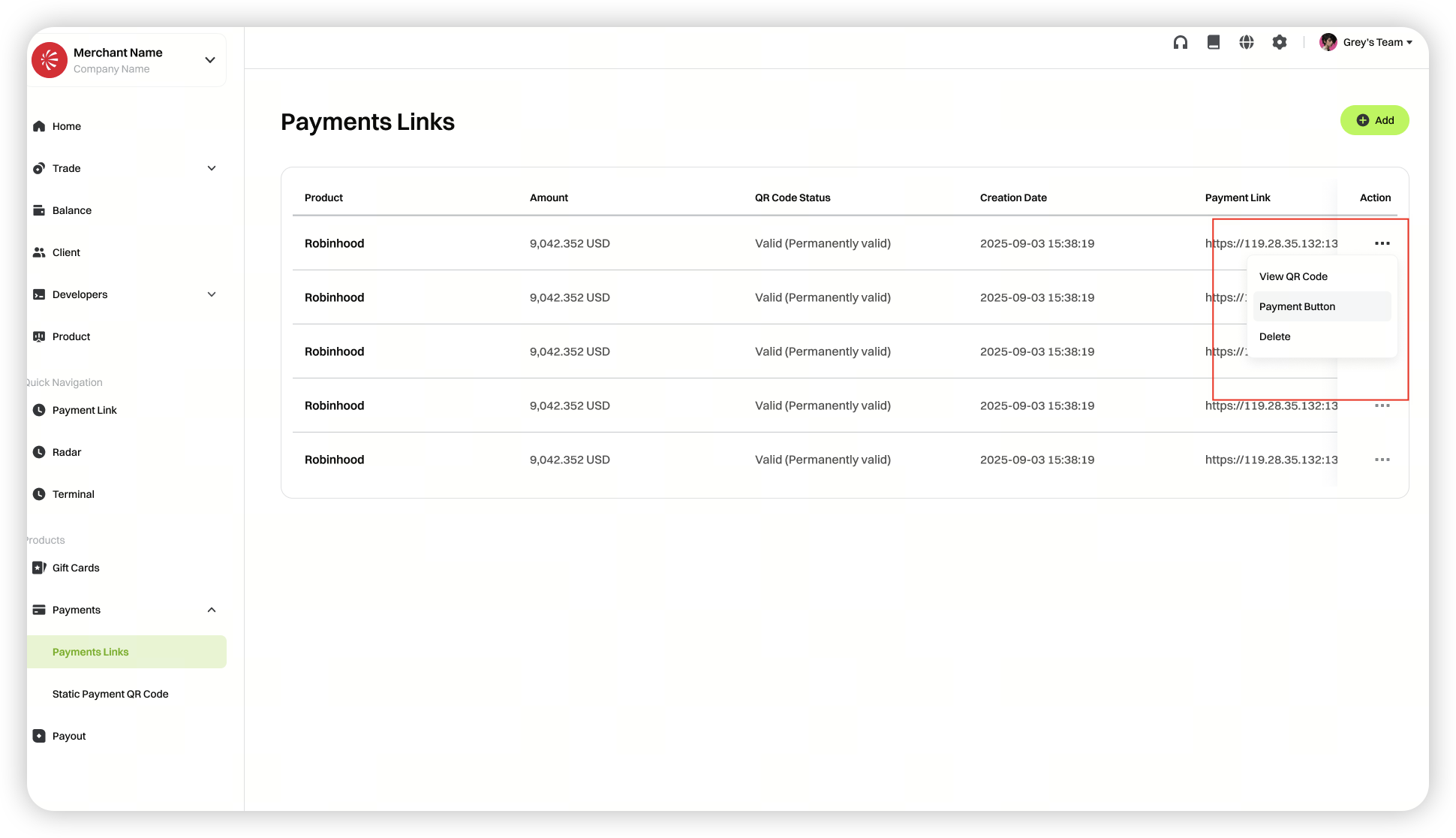 Ver código QR
 Definições do botão de pagamento
 Eliminar
Códigos Estáticos de Cobrança
Ao contrário dos pagamentos por endereço on-chain e pagamentos por código QR da Gate Pay (em que o endereço de cobrança está associado a uma ordem específica e fica inválido quando a ordem termina), os endereços estáticos de cobrança podem ser definidos para serem válidos a longo prazo ou por um período específico. São adequados para cenários de pagamento tanto online como offline.
Código de Cobrança de Endereço Web3
1. Inicie sessão no painel de controlo do comerciante. Clique em [Pagamento], selecione [Código Estático de Cobrança] e depois clique em [Código de Cobrança de Endereço Web3].
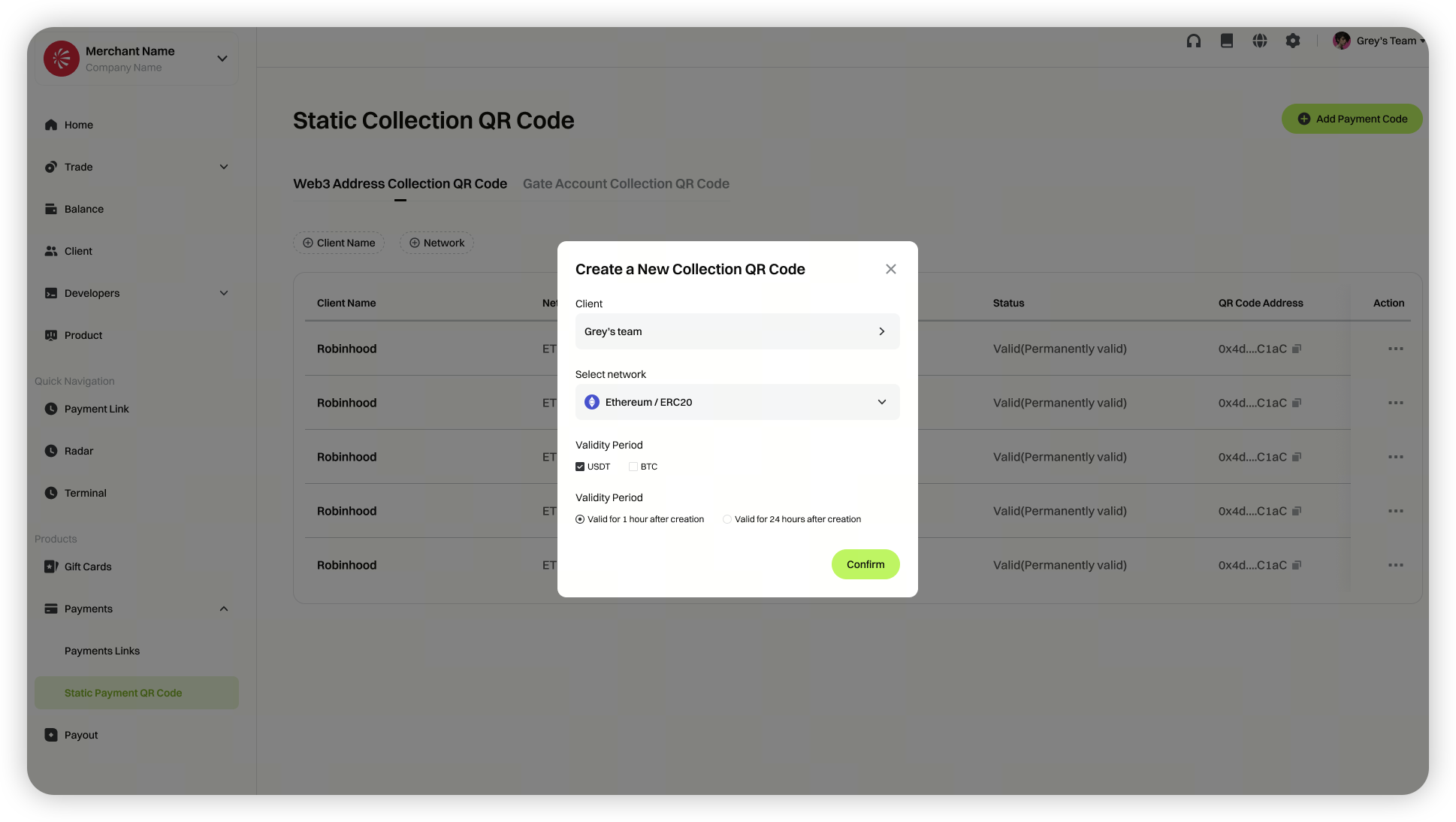
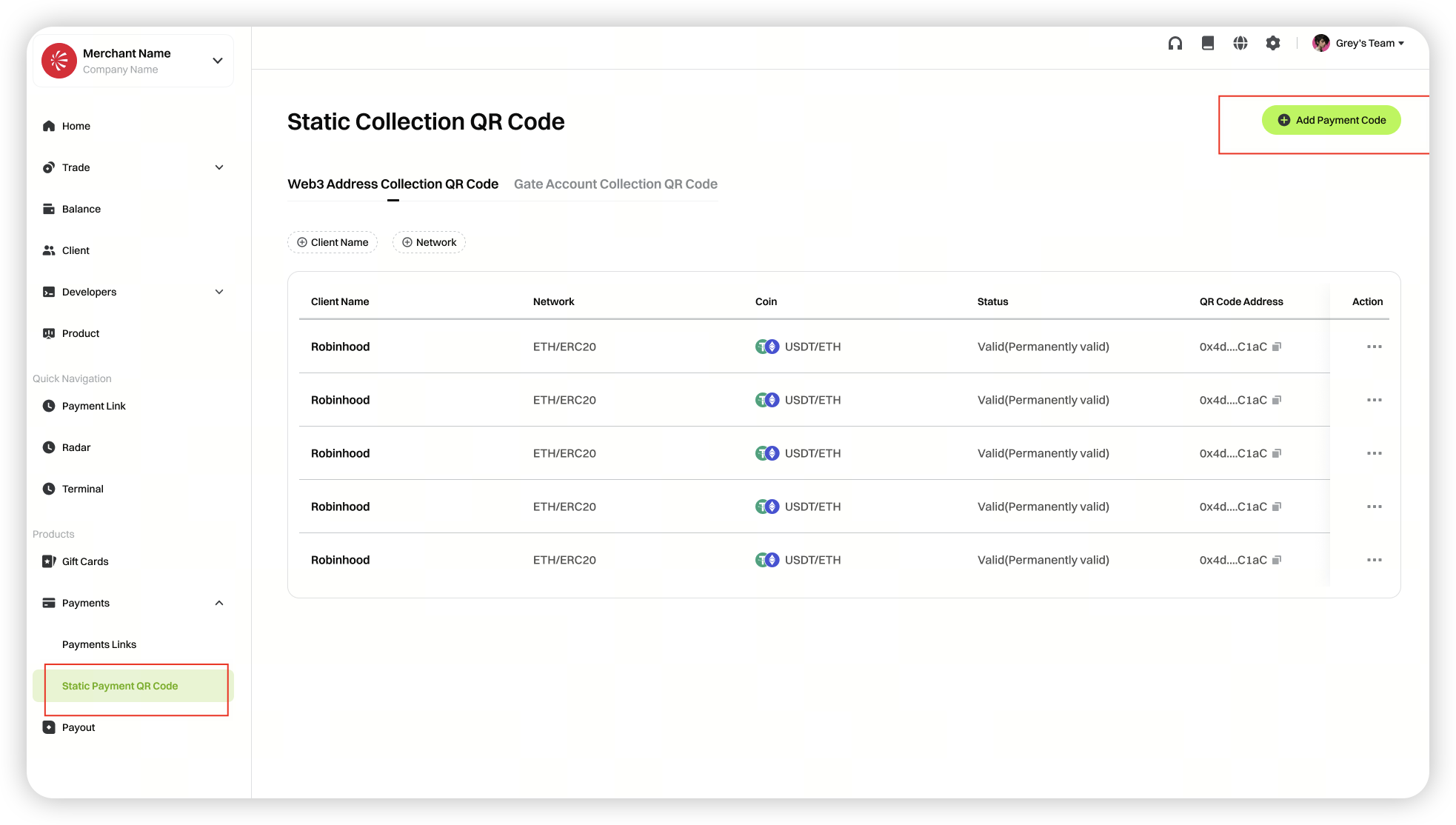 **2. Selecione [Adicionar Novo], preencha as informações necessárias para gerar o código de cobrança.** (*Cliente, rede, criptomoeda, período de validade)
 **3. Após gerar o código de cobrança, clique em [Ações] para ver os registos de pagamento, partilhar o código QR, editar ou eliminar o código de cobrança**
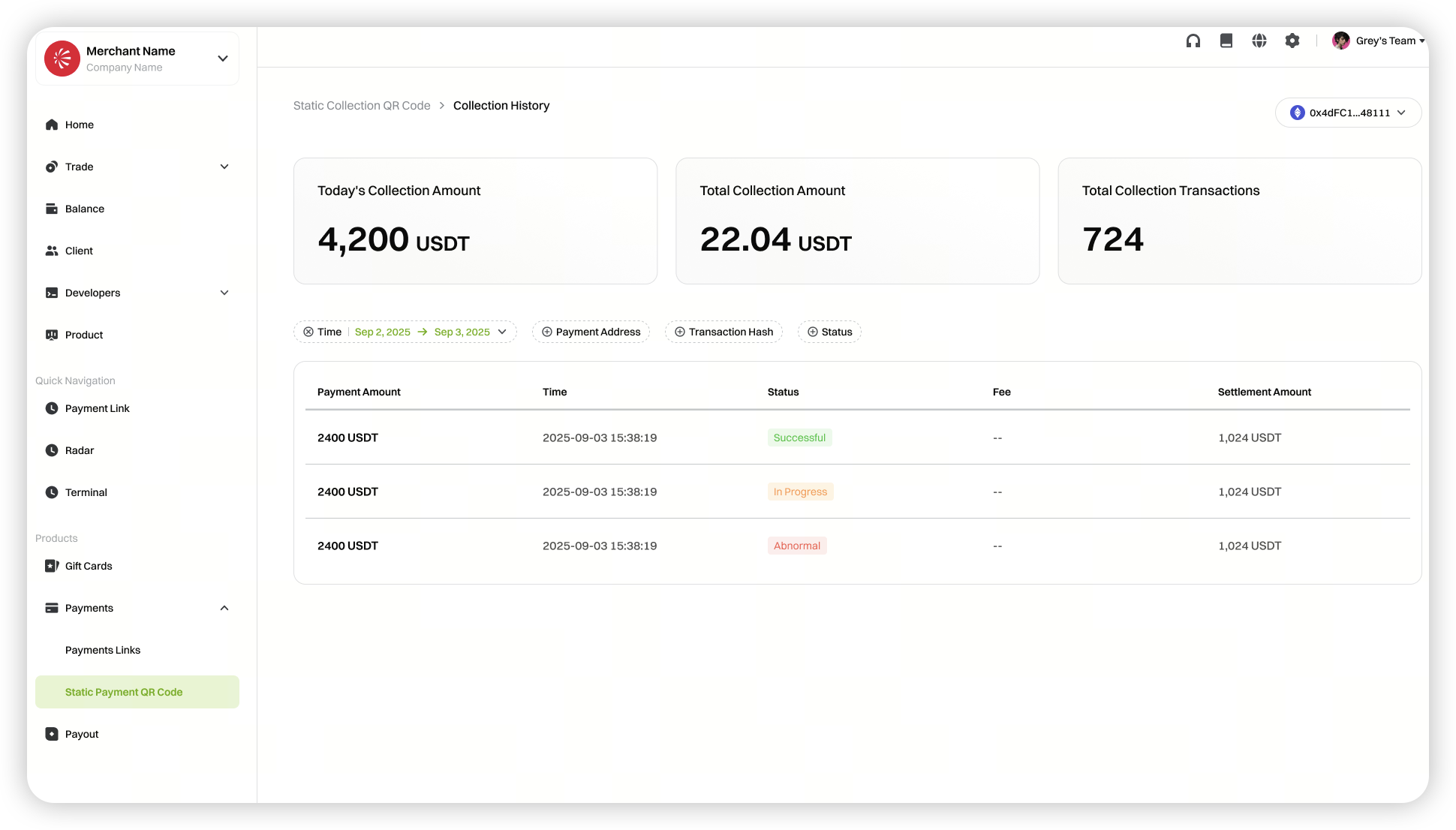
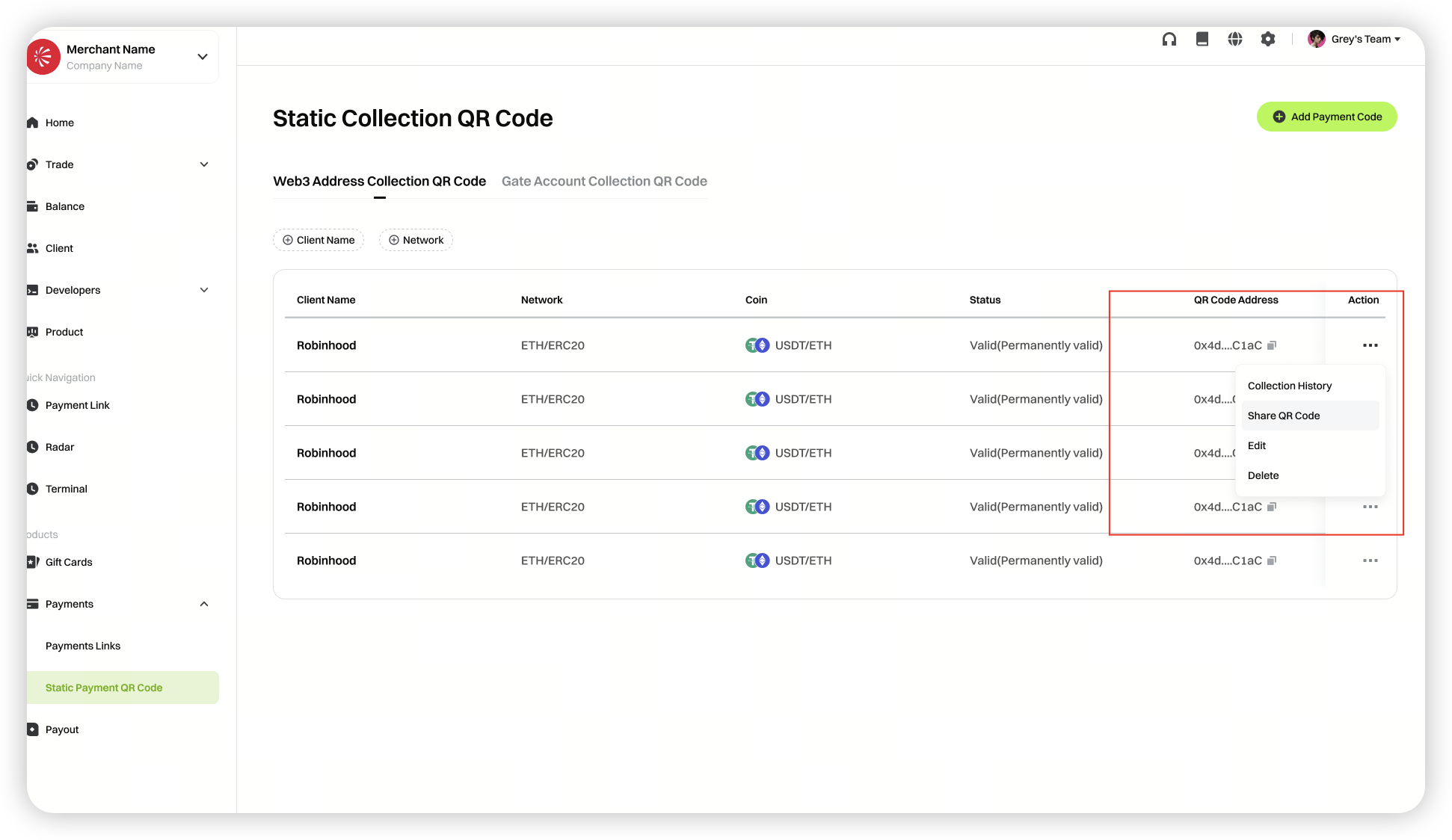 Registos de pagamento
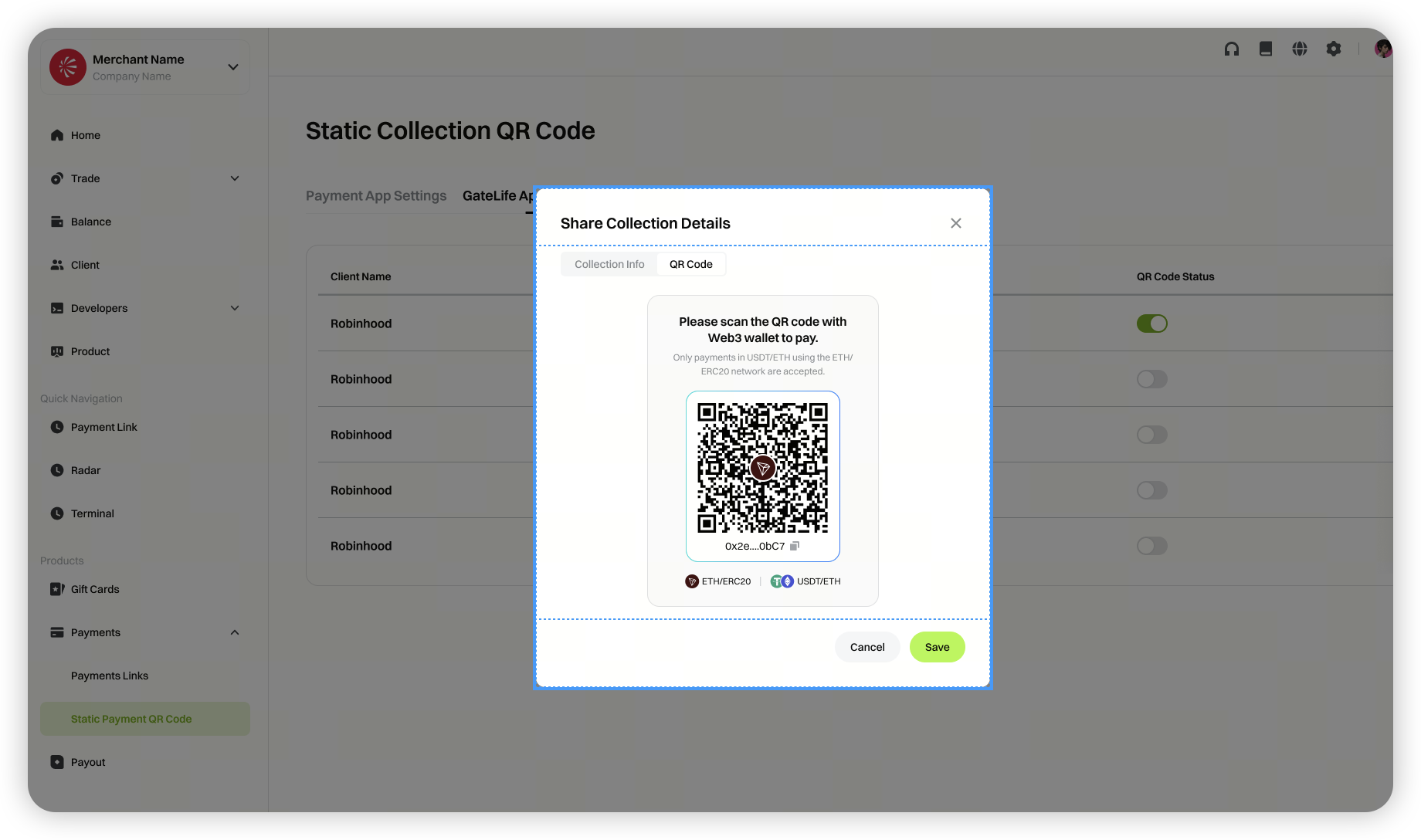
 Partilhar código QR
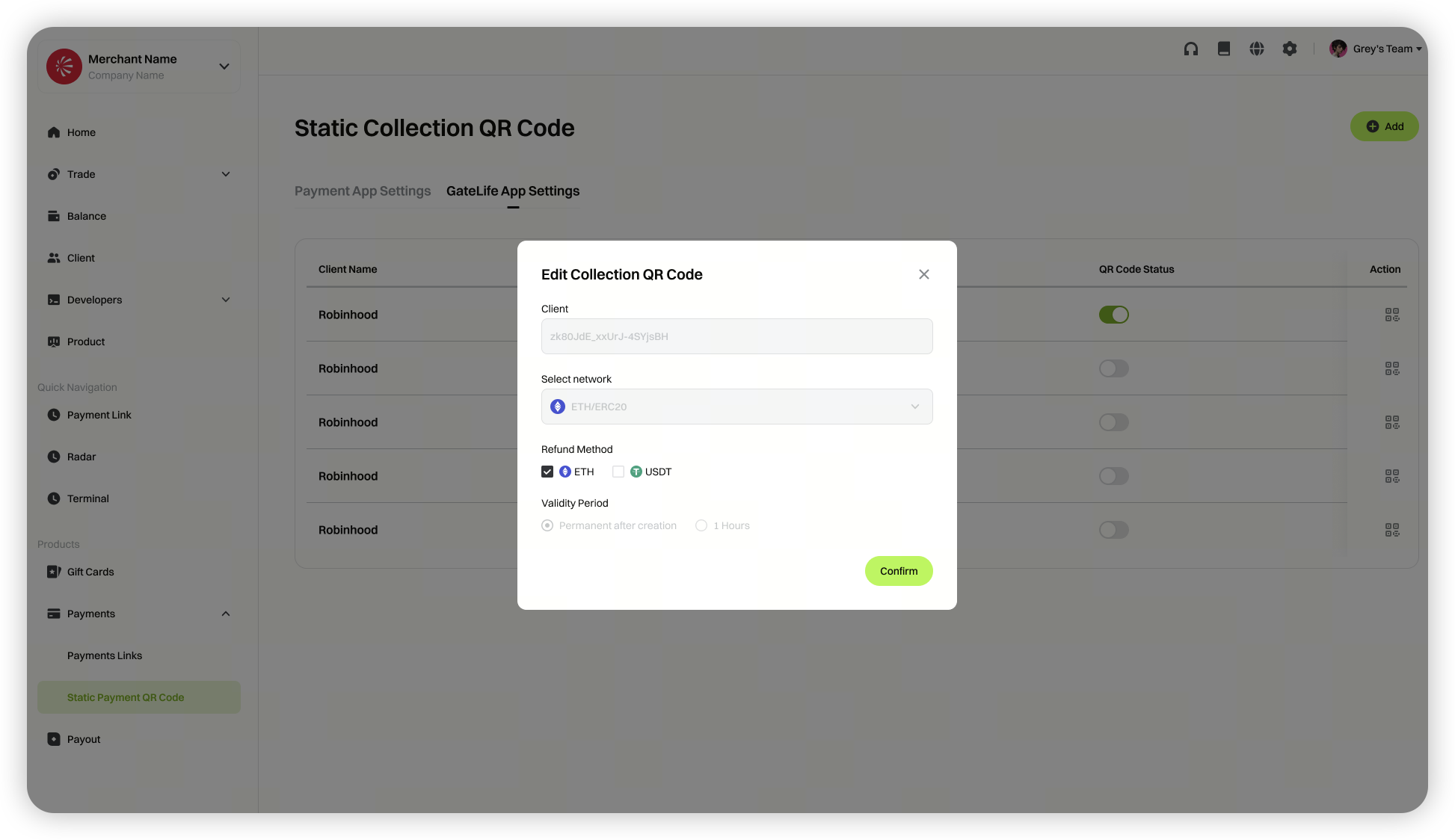
 Editar código de cobrança
Código de Cobrança Gate
Os Códigos de Cobrança Gate estão disponíveis apenas para utilizadores Gate.
1. Inicie sessão no painel de controlo do comerciante. Clique em [Pagamento], selecione [Código Estático de Cobrança] e depois clique em [Código de Cobrança de Conta Gate]
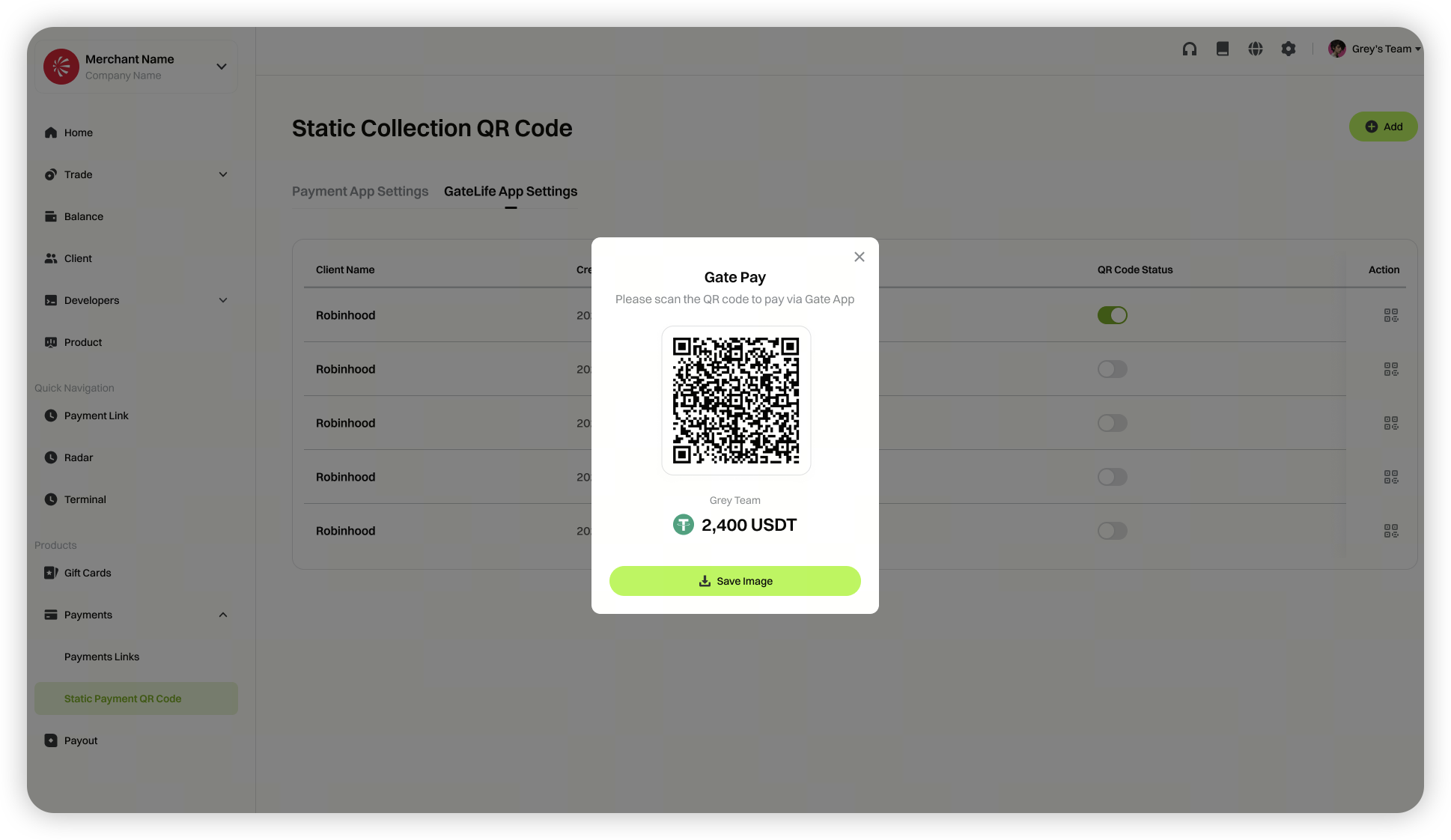
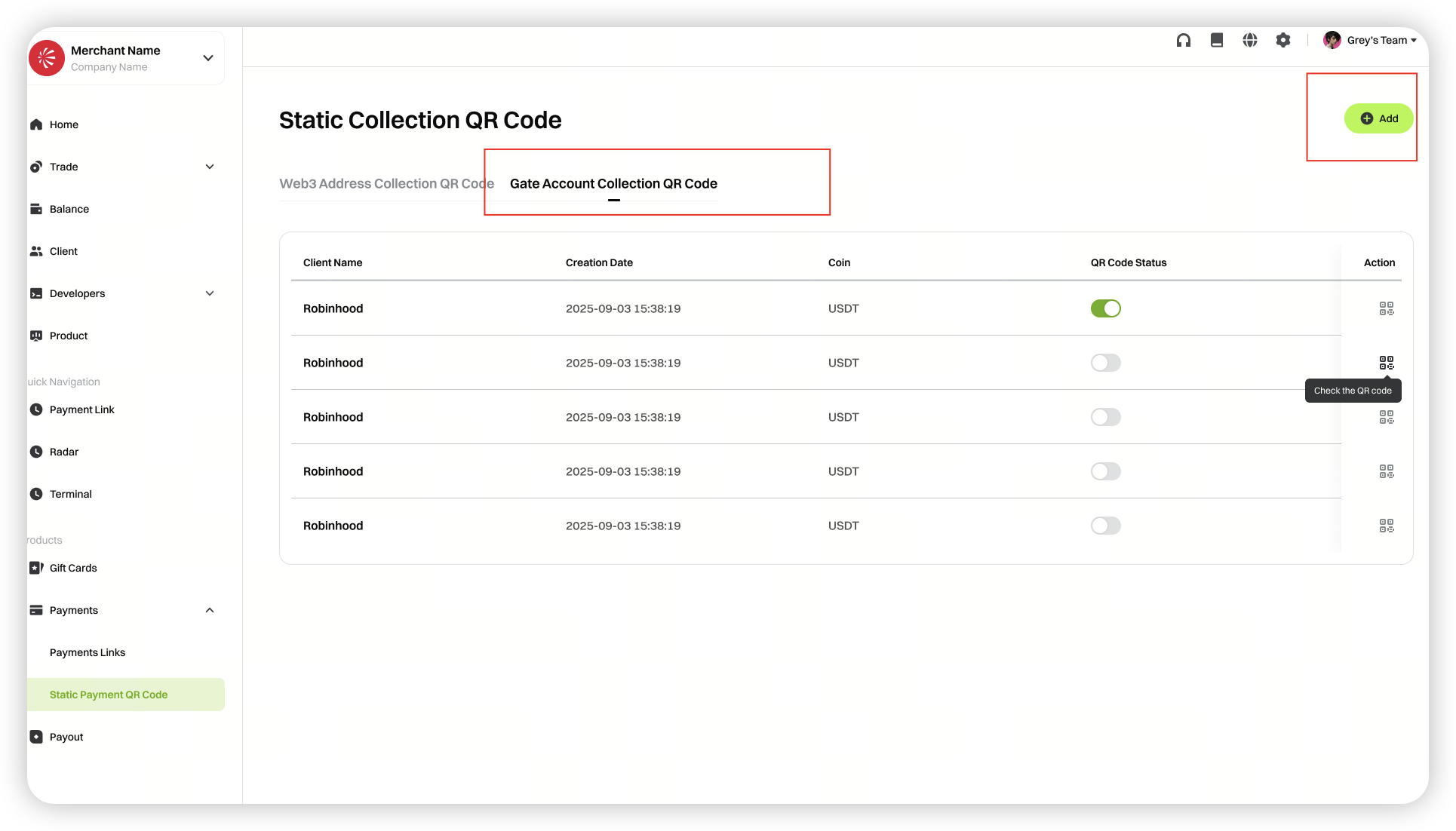 **2. Após a geração, clique em [Ações] para ver o código QR**
Isenção de responsabilidade
O conteúdo aqui disponibilizado destina-se apenas a fins de referência e educativos, não constituindo qualquer aconselhamento financeiro, de investimento, de negociação ou jurídico, nem representa uma oferta ou solicitação para comprar ou vender quaisquer ativos digitais. A Gate não assume quaisquer declarações ou garantias, expressas ou implícitas, quanto à exatidão, integridade ou atualidade das informações aqui contidas. As funcionalidades dos produtos, interfaces, regras e estruturas de comissões podem ser atualizadas ou ajustadas a qualquer momento. Consulte os anúncios mais recentes e a informação efetivamente apresentada na plataforma Gate para obter os dados mais precisos.
Os investimentos em ativos digitais envolvem riscos significativos, podendo os preços variar substancialmente. Existe a possibilidade de perder a totalidade do montante investido. Tome decisões de forma cautelosa, tendo em conta a sua situação financeira e tolerância ao risco, após compreender plenamente os riscos associados. Se necessário, recomenda-se consultar um consultor financeiro ou jurídico independente.
Para mais informações sobre potenciais riscos, consulte a Divulgação de Riscos e o Acordo de Utilizador da Gate.
