


Step 1: Create or Import a Wallet
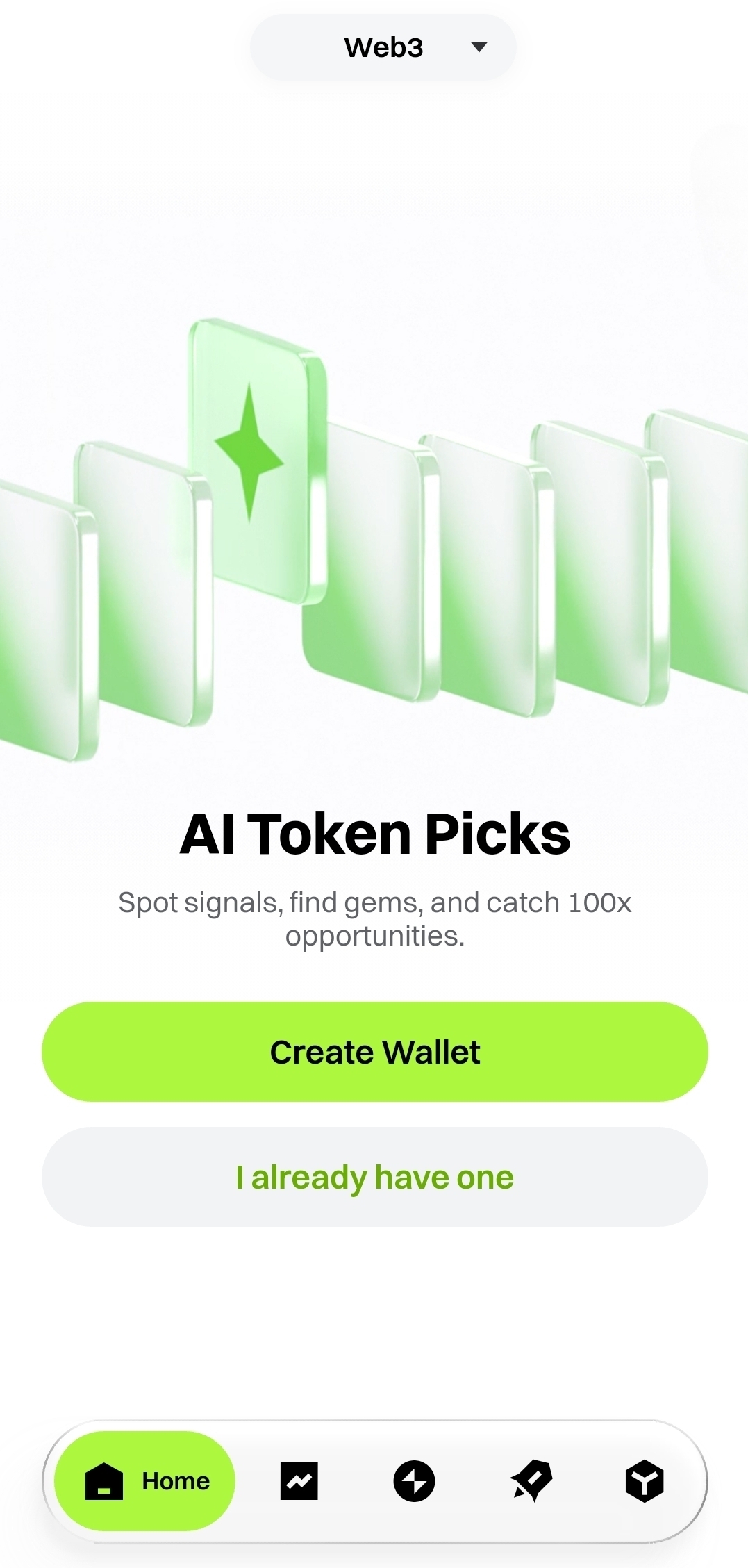
Click [Web3] at the top of the interface to enter the Web3 section. Then, click [Create Wallet] or [I already have one].
- To create a new wallet, tap Create Wallet, set up a fund password, and your wallet will be created instantly.
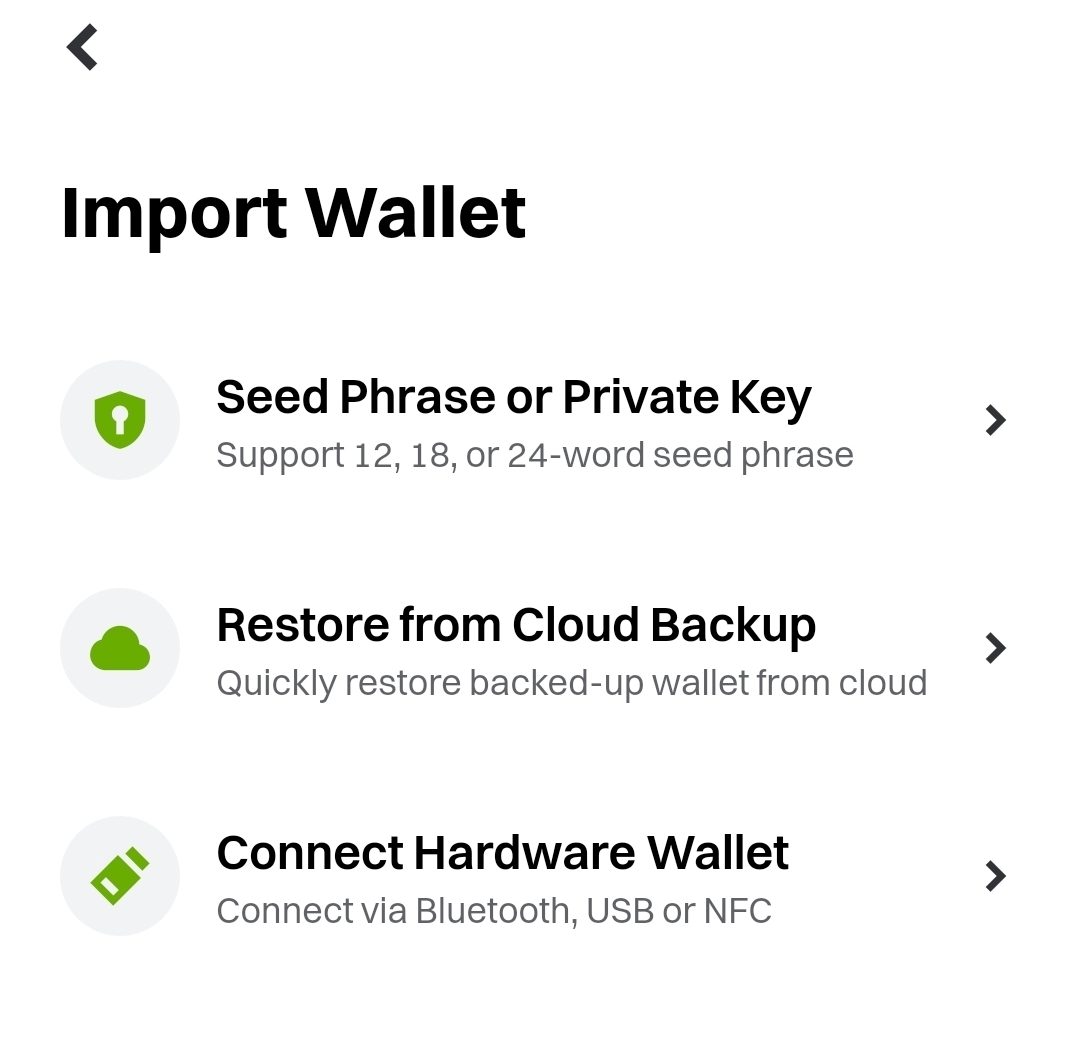
- If you have previously created a wallet and backed it up to the cloud, tap Restore from Cloud Backup and follow the on-screen instructions.
- If you have an existing wallet that hasn’t been backed up, tap Import Wallet and follow the prompts.
(You can import or restore any existing wallet.)
Step 2: Deposit into Your Wallet
After creating or importing your Gate Web3 Wallet, you can deposit assets by following the guide below:
How to Manage Assets in Gate Web3 Wallet App
Step 3: Start Trading
Tap [Trade] at the bottom of the screen and select [Meme Trading] to enter the trading interface.
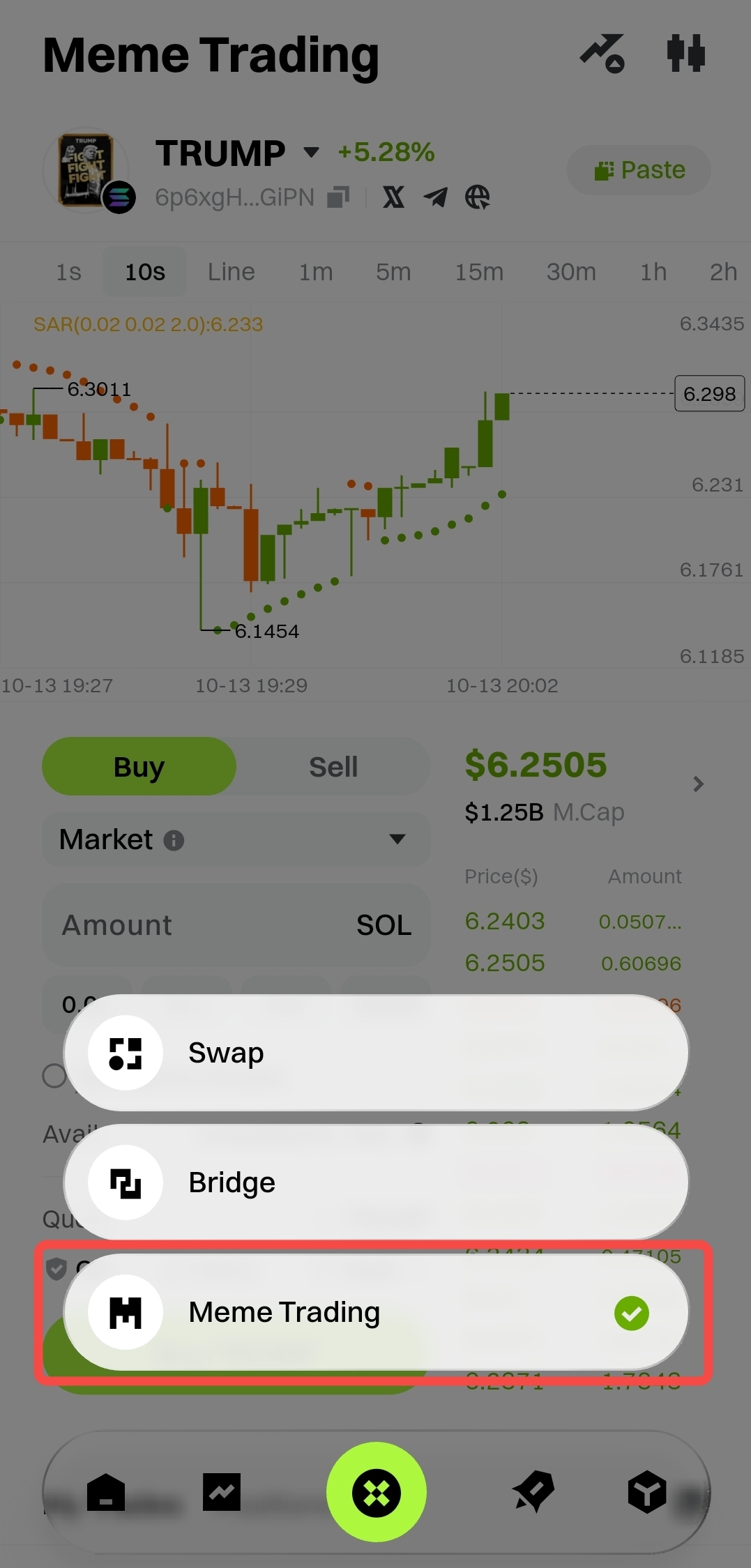
Tap the token name and the dropdown arrow to choose the token you want to trade.
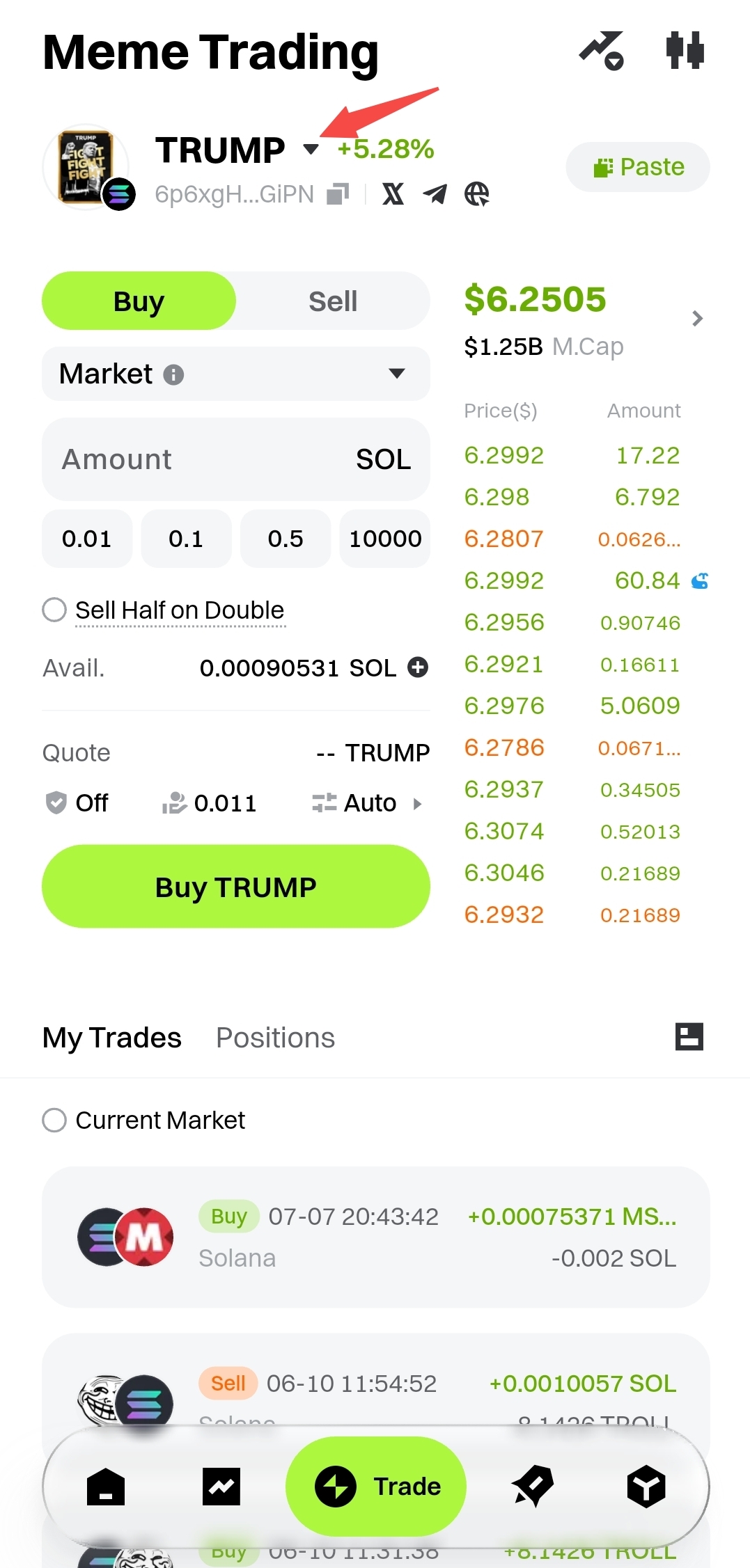
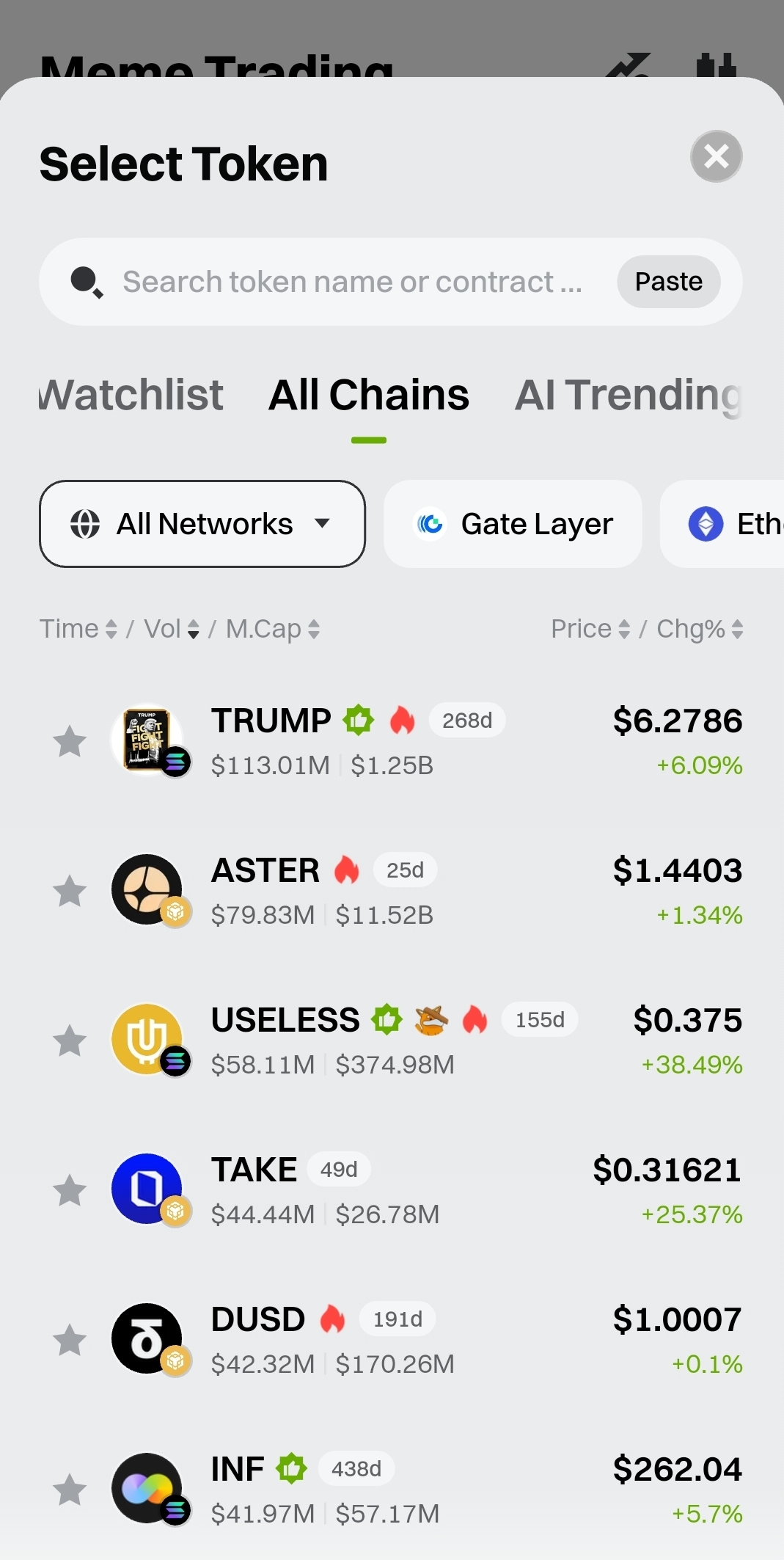
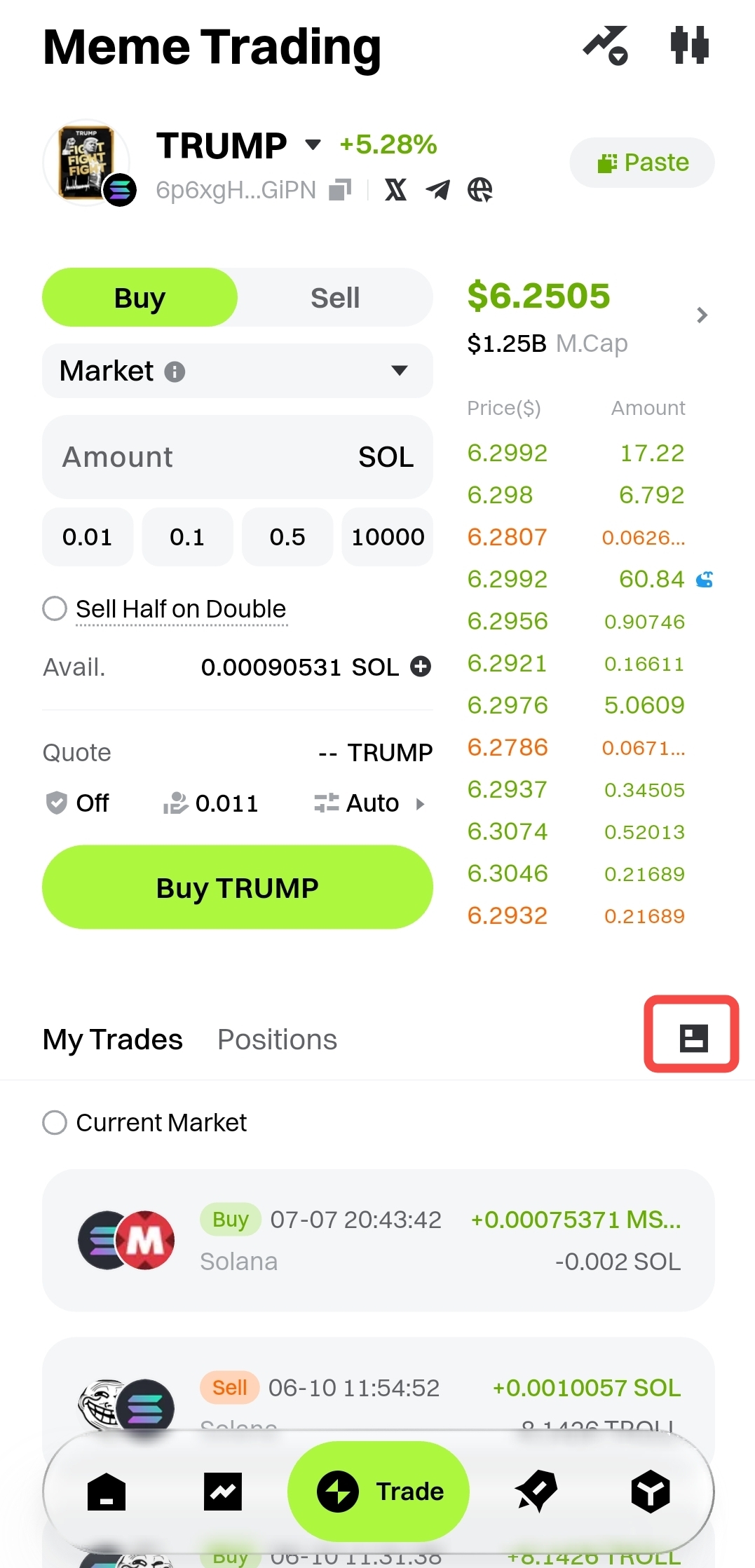
Select the token you wish to trade, enter the trade amount and configuration, and then tap [Buy] or [Sell].
Complete the security verification to finish your transaction.
View Trade History
To check your trade history, tap [Trade History] on the right side of the My Trades section.
Disclaimer
The content provided herein is for reference and educational purposes only and does not constitute any financial, investment, trading, or legal advice, nor does it constitute an offer or solicitation to buy or sell any digital assets. Gate makes no express or implied representations or warranties regarding the accuracy, completeness, or timeliness of the information contained herein. Product features, interfaces, rules, and fee structures may be updated or adjusted at any time. Please refer to the latest announcements and the actual information displayed on the Gate platform for the most accurate details.
Digital asset investments involve significant risk, and prices may fluctuate substantially. You may lose the entire amount of your investment. Please make decisions cautiously based on your own financial situation and risk tolerance after fully understanding the associated risks. If necessary, you are advised to consult an independent professional financial or legal advisor.
For more information about potential risks, please refer to Gate's Risk Disclosure and User Agreement.
