


Comment lier l’Authenticator
Étape 1 : Télécharger l’Authenticator
Gate prend en charge à la fois [Google Authenticator] et le [Gate Authenticator].
- Gate Authenticator : Vous pouvez trouver les options de téléchargement sur le web via la [page de téléchargement].
- Google Authenticator : vous pouvez directement rechercher Gate Authenticator/Google Authenticator dans l’App Store ou sur Google Play pour le télécharger.
Vous pouvez cliquer sur [Comment télécharger Google/Gate Authenticator] pour consulter les étapes détaillées de téléchargement.
Étape 2 : Lier votre Authenticator
Application :
-
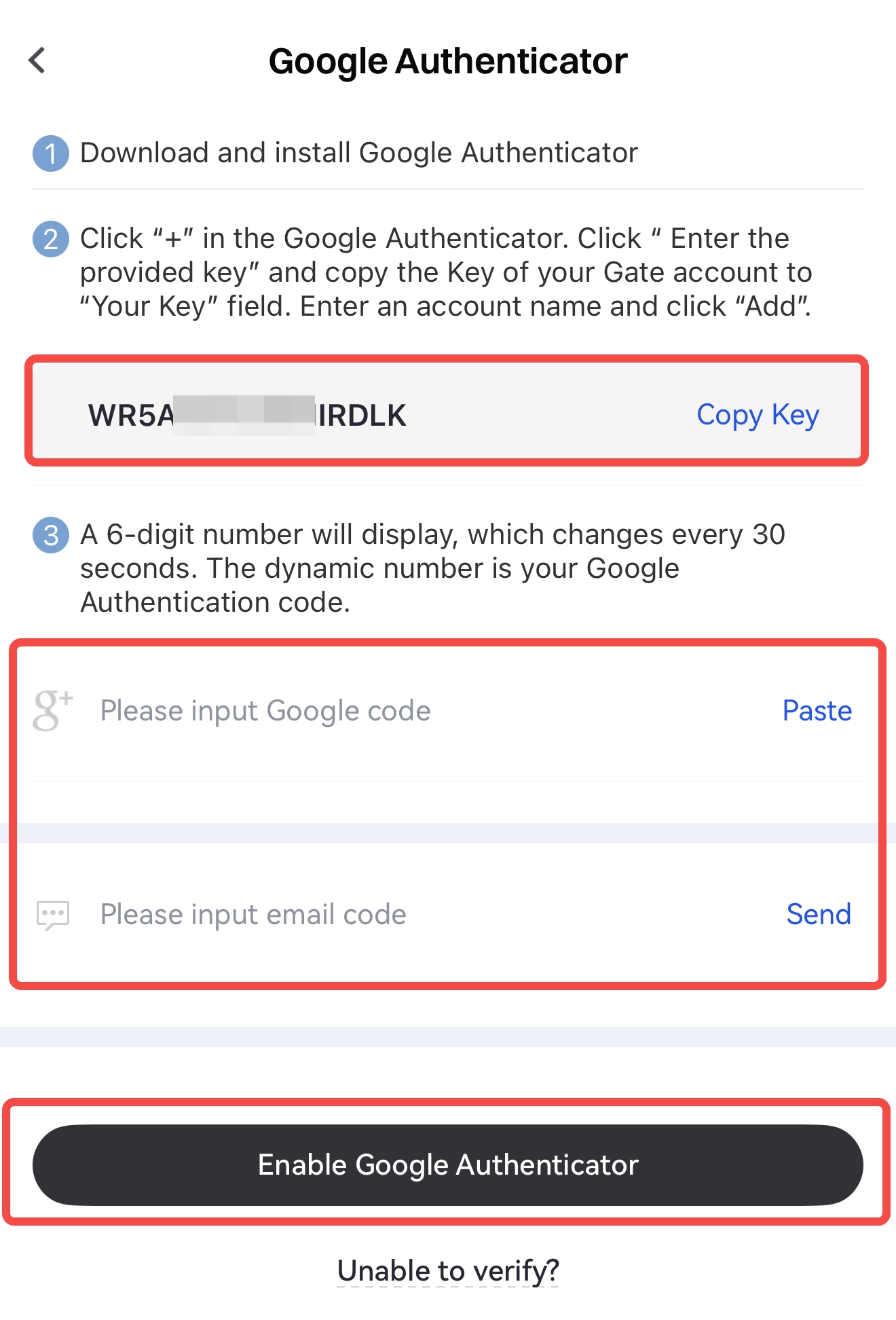
Sur la page d’accueil, touchez l’[icône de profil] en haut à gauche, puis touchez l’icône de flèche à côté de votre avatar pour accéder au [Centre de sécurité] - [Authentification Google], puis copiez la clé secrète.
-
Ouvrez l’application Google Authenticator, touchez l’icône +, collez la clé secrète dans le champ de saisie de la clé, saisissez le nom de votre compte Gate, puis touchez [Terminé].
-
Revenez sur l’application Gate. Sur la page Authentification Google, comme illustré ci-dessous, saisissez le code de vérification Google/Gate et les autres informations requises, puis touchez [Activer l’authentification Google] pour finaliser la liaison.
Web :
-
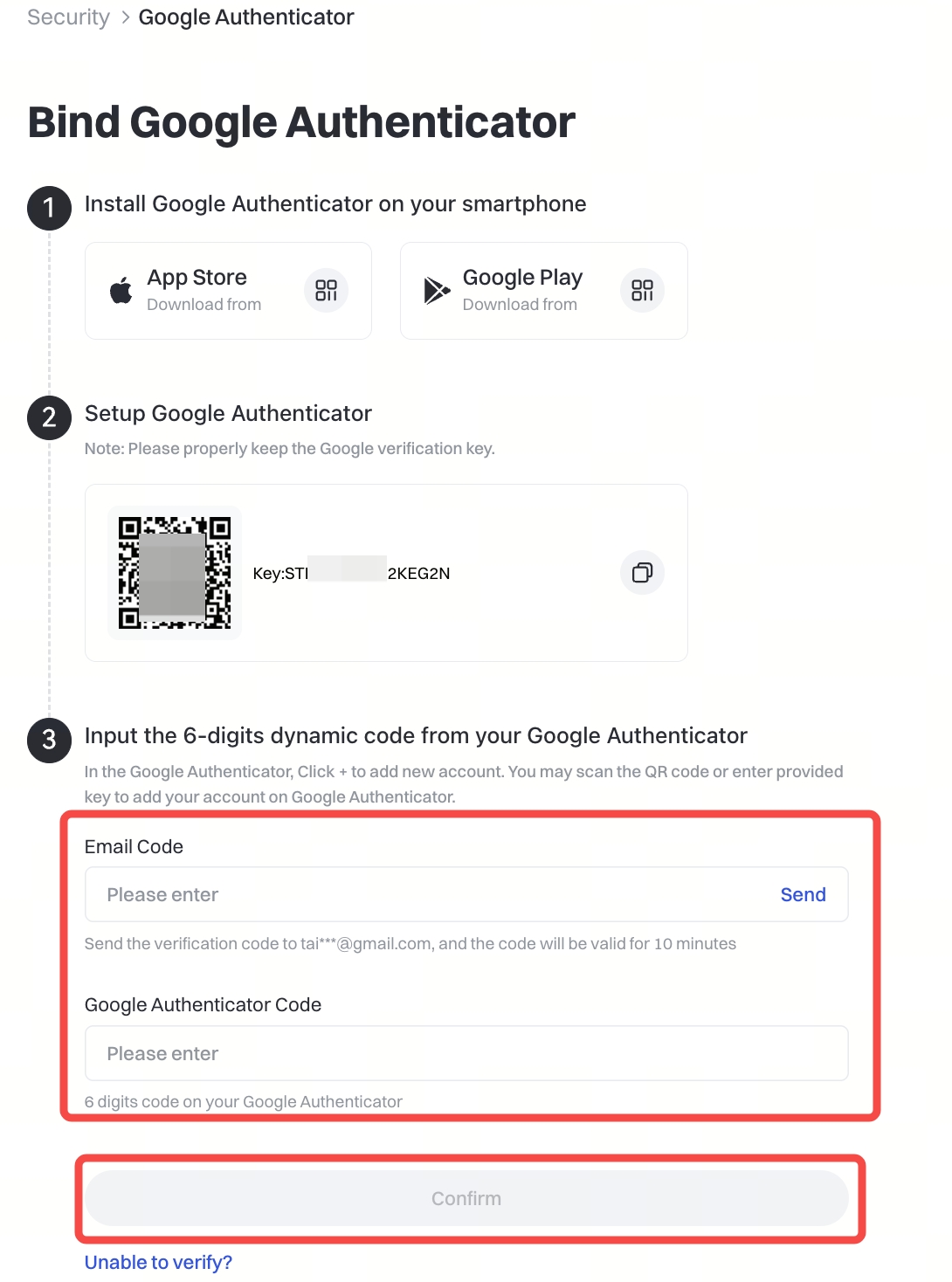
Rendez-vous sur la page de configuration de l’authentification Google : cliquez sur [Profil] - [Centre de sécurité] - [Google Authenticator] - [Activer], puis copiez la clé secrète.
-
Ouvrez l’application Google Authenticator, touchez l’icône +, collez la clé secrète dans le champ de saisie de la clé, saisissez le nom de votre compte Gate, puis touchez [Terminé].
-
Revenez sur la page de configuration de l’authentification Google. Comme illustré ci-dessous, saisissez le code de vérification Google/Gate et les autres informations requises, puis cliquez sur [Confirmer] pour finaliser la liaison.
Comment dissocier l’Authenticator
Deux scénarios de dissociation possibles :
1. Si vous pouvez encore recevoir les codes de vérification Google/Gate :
Vous pouvez vous connecter sur la version web ou l’application et dissocier vous-même via [Sécurité].
2. Si vous ne pouvez pas saisir votre code de vérification Google/Gate à cause d’un téléphone perdu, d’une application désinstallée ou d’un autre problème, vous pouvez demander la réinitialisation de votre méthode de vérification de sécurité via les options suivantes :
2.1 Utilisateurs de l’application
Si vous utilisez l’application Gate, veuillez cliquer sur Réinitialisation de la sécurité et suivre les instructions à l’écran pour compléter la vérification d’identité et soumettre votre demande.
2.2 Utilisateurs Web
Si vous accédez via le Web, procédez selon l’état de votre compte :
-
Si vous pouvez vous connecter à votre compte :
Après connexion, cliquez sur Réinitialisation de la sécurité et suivez les instructions pour soumettre votre demande. -
Si vous ne pouvez pas vous connecter à votre compte :
Si vous ne pouvez pas vous connecter à cause de l’indisponibilité de la vérification Google, veuillez noter qu’il n’est pas possible d’initier la réinitialisation de la sécurité sur le Web en étant déconnecté.
Veuillez utiliser l’application Gate. Sur la page du code de vérification lors de la connexion, touchez “Impossible de vérifier” pour soumettre votre demande de réinitialisation.
Processus de vérification
Votre demande de réinitialisation sera examinée sous 24 heures.
Le résultat de l’examen sera envoyé à l’adresse e-mail enregistrée sur votre compte. Veuillez vérifier votre boîte de réception (ainsi que les courriers indésirables).
Remarques :
- L’Authenticator est utilisé pour la connexion, les retraits, les changements de mot de passe et d’autres opérations de sécurité.
Si vous ne recevez pas fréquemment les codes SMS, il est recommandé d’activer l’Authenticator. - Si le code de vérification Google/Gate est systématiquement incorrect, veuillez vérifier et synchroniser les paramètres de l’heure de votre téléphone.
Le contenu présenté ici est fourni à titre informatif et éducatif uniquement et ne constitue en aucun cas un conseil financier, d'investissement, de trading ou juridique, ni une offre ou une sollicitation d'achat ou de vente de tout actif numérique. Gate ne donne aucune garantie expresse ou implicite quant à l'exactitude, l'exhaustivité ou l'actualité des informations contenues dans ce Les fonctions des produits, les interfaces, les règles et les structures tarifaires peuvent être modifiées ou ajustées à tout moment. Veuillez vous référer aux dernières annonces ainsi qu'aux informations affichées sur la plateforme Gate pour obtenir les détails les plus précis.
Les investissements en actifs numériques comportent des risques importants, et les prix peuvent connaître d'importantes fluctuations. Vous pouvez perdre la totalité de votre investissement. Veillez à prendre vos décisions avec prudence, en fonction de votre situation financière et de votre tolérance au risque, après avoir pleinement compris les risques associés. Si nécessaire, il est recommandé de consulter un conseiller financier ou juridique indépendant.
Pour plus d'informations sur les risques potentiels, veuillez consulter la déclaration des risques et les conditions d'utilisation de Gate.
