


1. Descarga OBS (Software de Streaming)
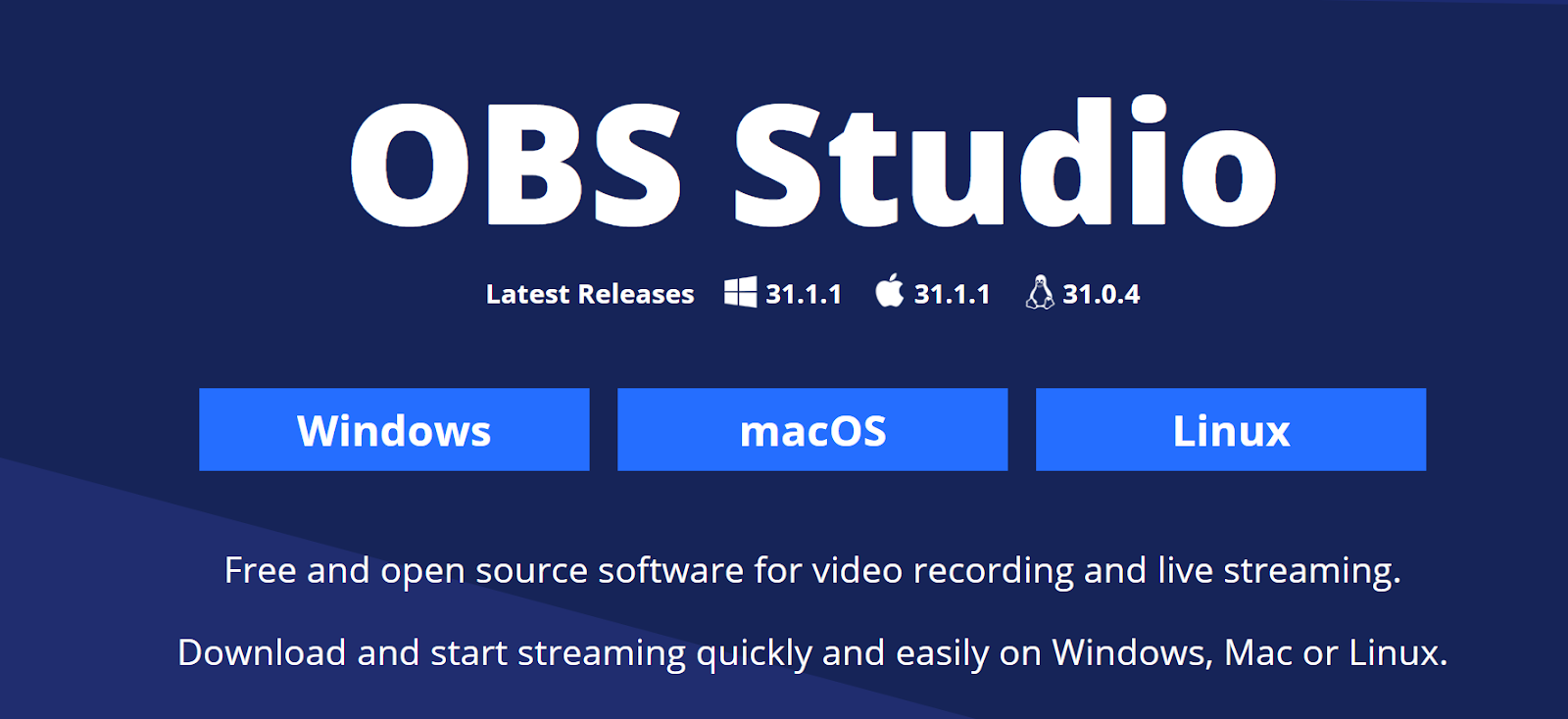
Ve a la página oficial de OBS y descarga la versión de OBS que corresponda con el sistema operativo de tu ordenador. OBS es compatible con Windows, macOS y Linux.
2. Obtén tu clave de transmisión
Web:
Después de enviar tu solicitud de streaming y superar la revisión, podrás encontrar tu clave de transmisión en la esquina superior derecha de la página de Registros en Directo.
App:
Una vez que tu solicitud de streaming sea aprobada en la app de Gate, podrás encontrar tu clave de transmisión en la página de Registros de Solicitud.
*Ten en cuenta:
La clave de transmisión es válida durante 24 horas. Asegúrate de obtenerla dentro de las 24 horas previas a tu emisión programada.
La clave de transmisión solo se mostrará si eliges OBS como tu método de transmisión.
3. Tutorial de Streaming con OBS (Versión en Vídeo)
Aprende rápidamente cómo configurar el streaming en OBS y comienza tu emisión con esta guía en vídeo—perfecta para principiantes.
Comienza a hacer streaming ahora para desbloquear hasta 100 USDT en recompensas por tu primera emisión y disfruta de hasta un 40% de comisión sobre los ingresos de streaming, junto con múltiples políticas de apoyo de la plataforma.
4. Problemas comunes con el streaming en OBS
P: ¿Por qué no se muestra mi clave de transmisión de OBS después de solicitar emitir en directo?
R: Si seleccionaste "Streaming Web" al solicitarlo, no se requiere clave de transmisión, por lo que el sistema no la mostrará. Esto es normal. Simplemente entra en la sala en directo y haz clic en "Iniciar transmisión" para comenzar.
P: ¿Por qué mi streaming en OBS se desconecta o se retrasa repentinamente?
R: Esto suele deberse a una conexión de red inestable. Se recomienda utilizar una conexión por cable estable o una red Wi-Fi fiable.
Comprobación de red: Observa el estado de la red y el indicador cuadrado en la esquina inferior derecha de OBS. Si se pone en rojo, significa que tu conexión es inestable y deberías cambiar de red.
P: ¿Por qué no puedo hacer streaming aunque haya introducido la clave de transmisión?
R: Ve a "Ajustes - Transmisión" en OBS y asegúrate de que el Servicio esté configurado en "Personalizado", luego introduce la dirección del servidor y la clave de transmisión correctas.
Si el Servicio no está configurado como "Personalizado", la transmisión puede fallar. Cámbialo manualmente.
El contenido aquí proporcionado es solo para fines de referencia y educativos, y no constituye asesoramiento financiero, de inversión, comercial ni legal, ni constituye una oferta o solicitud para comprar o vender activos digitales. Gate no realiza declaraciones ni garantías, expresas o implícitas, sobre la exactitud, integridad o actualidad de la información contenida en este documento. Las características del producto, interfaces, normas y estructuras de tarifas pueden actualizarse o modificarse en cualquier momento. Consulta los comunicados más recientes y la información que aparece en la plataforma de Gate para obtener los detalles más precisos.
Las inversiones en activos digitales implican un riesgo significativo y los precios pueden fluctuar considerablemente. Podrías perder la totalidad de tu inversión. Toma decisiones con cautela en función de tu situación financiera y tolerancia al riesgo, una vez que hayas comprendido plenamente los riesgos asociados. Si es necesario, te recomendamos consultar con un asesor financiero o legal independiente.
Para más información sobre los posibles riesgos, consulta la Divulgación de riesgos y el Acuerdo de usuario de Gate.
