


一、什么是通行密钥功能?
Gate 引入了线上快速身份验证通行密钥功能,用于加强二次验证。这一功能使用户能够享受到无需密码和验证码的便捷登录,并且在保障账户安全方面提供了顶级的防护,旨在更好地保护您的资金账户。
二、如何在 App 上创建通行密钥?
(一)在开始创建通行密钥之前,请确保您具备以下条件:
- 您的移动设备应运行 iOS 操作系统的版本不低于 16.0,或者安卓操作系统的版本不低于 9.0。
- 也可以使用兼容 FIDO2 协议的 USB 安全密钥,作为额外的安全措施,与您的 iOS 或 Android 移动设备配合使用。
(二)设置安全项(如已设置可跳过)
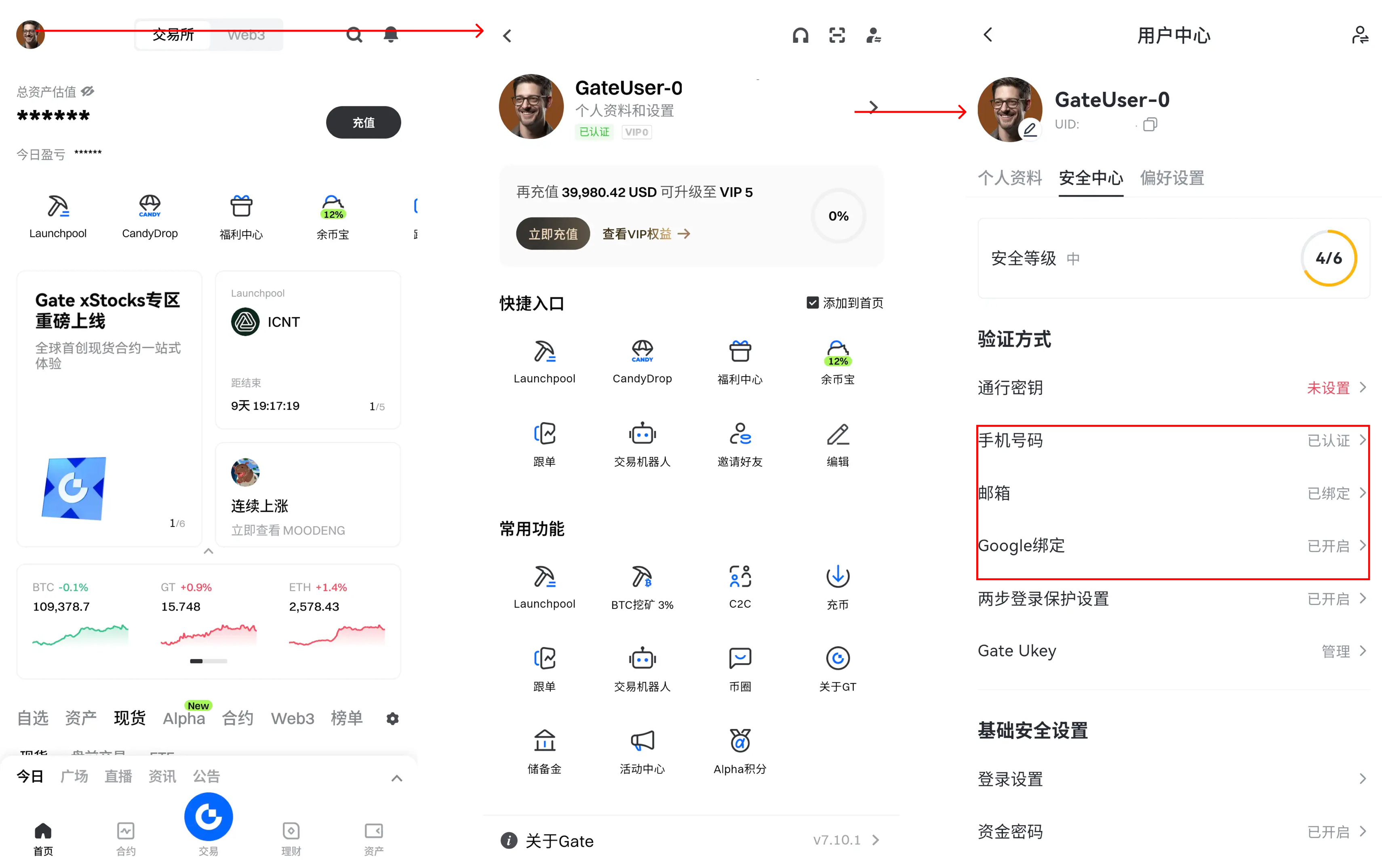
1、进入 App,点击左上角头像图标。
2、点击【个人资料和设置】 —【安全中心】—【验证方式】; 创建通行密钥请至少选择 2 种安全验证方式进行绑定。
(三)创建通行密钥
1、身份验证
点击【通行密钥】—【添加通行密钥】。您需要使用账号绑定的安全项/现有的通行密钥进行身份验证,才能继续下一步操作。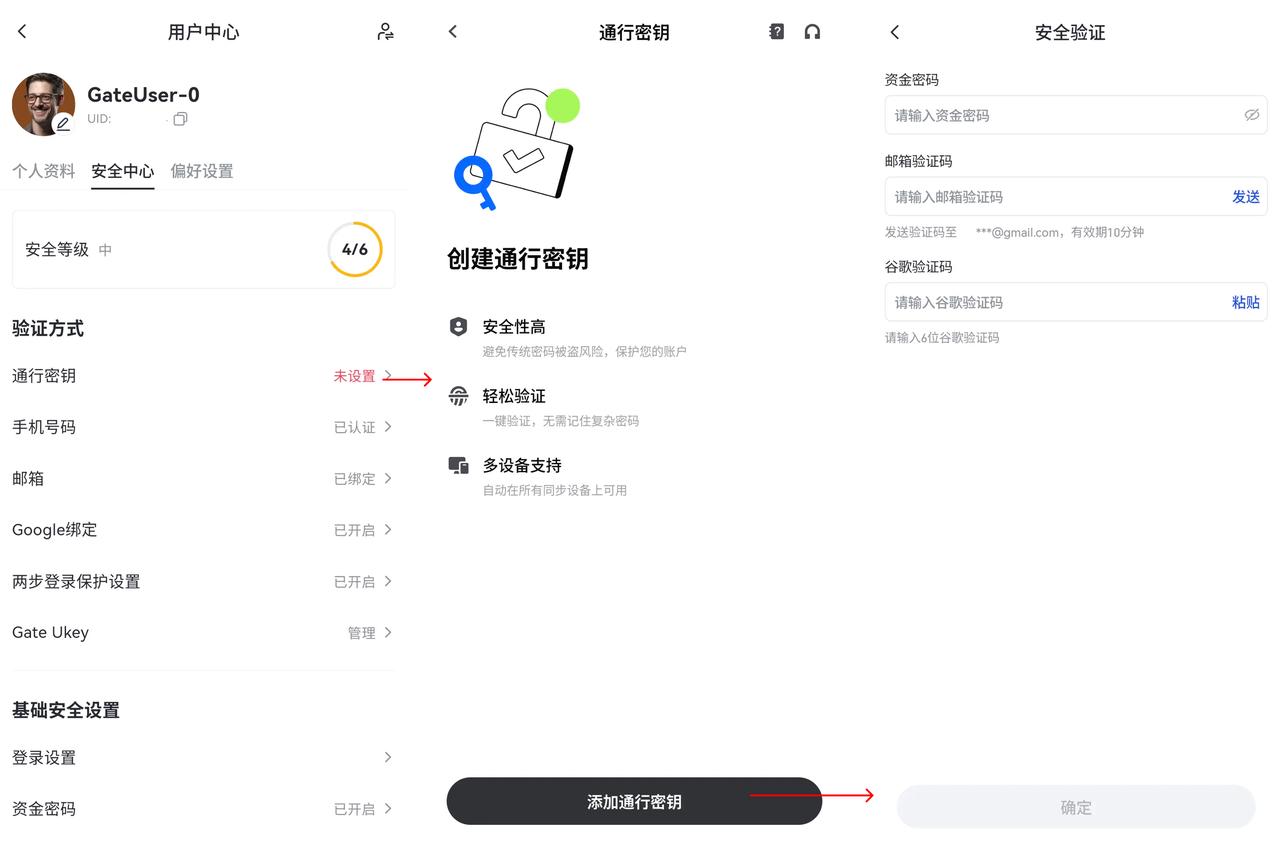
2、 创建通行密钥
请首先核实您的 Gate 账户所绑定的电子邮件地址,接着点击“继续”按钮,并选择您想要使用的验证方法来创建通行密钥。
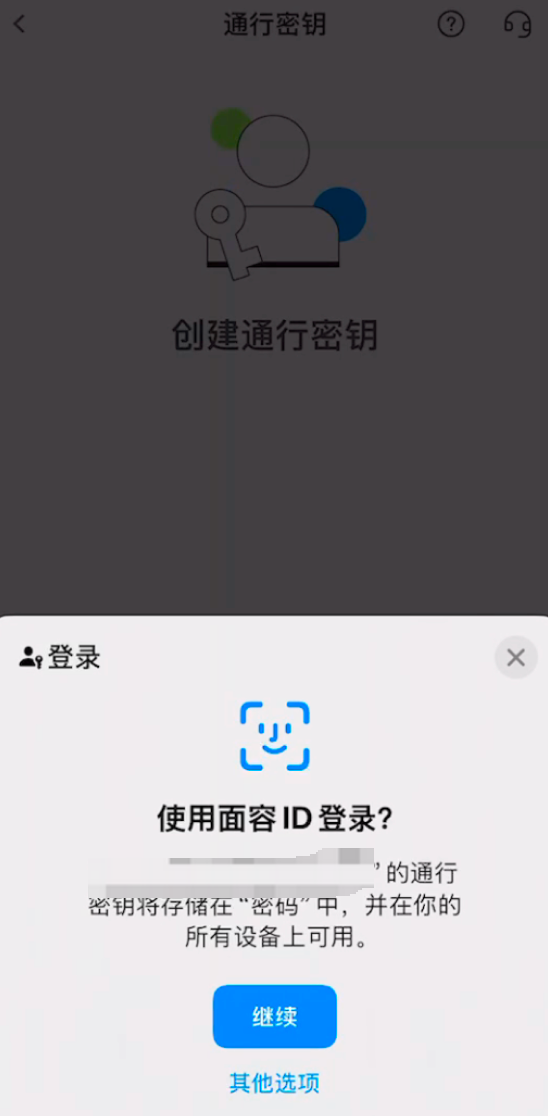
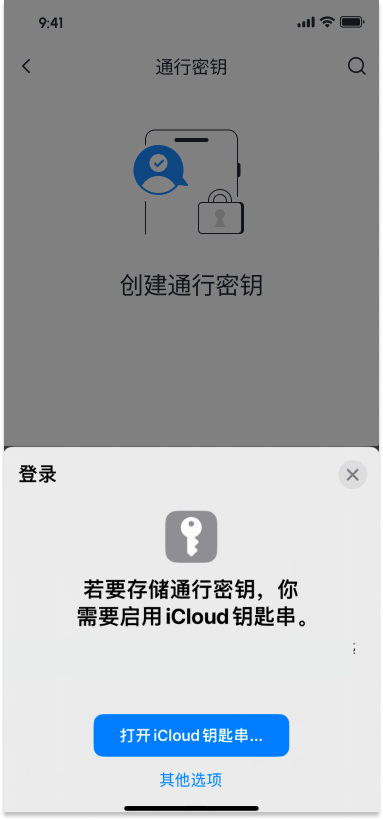
(1)iCloud 钥匙串(仅限 iOS 设备)
-
如果您已开启 iCloud 钥匙串,点击【继续】,输入密码或面容识别,完成创建。
-
如您尚未打开 iCloud 钥匙串,系统将提示您启用该功能。点击【打开 iCloud 钥匙串】,并根据提示完成操作。
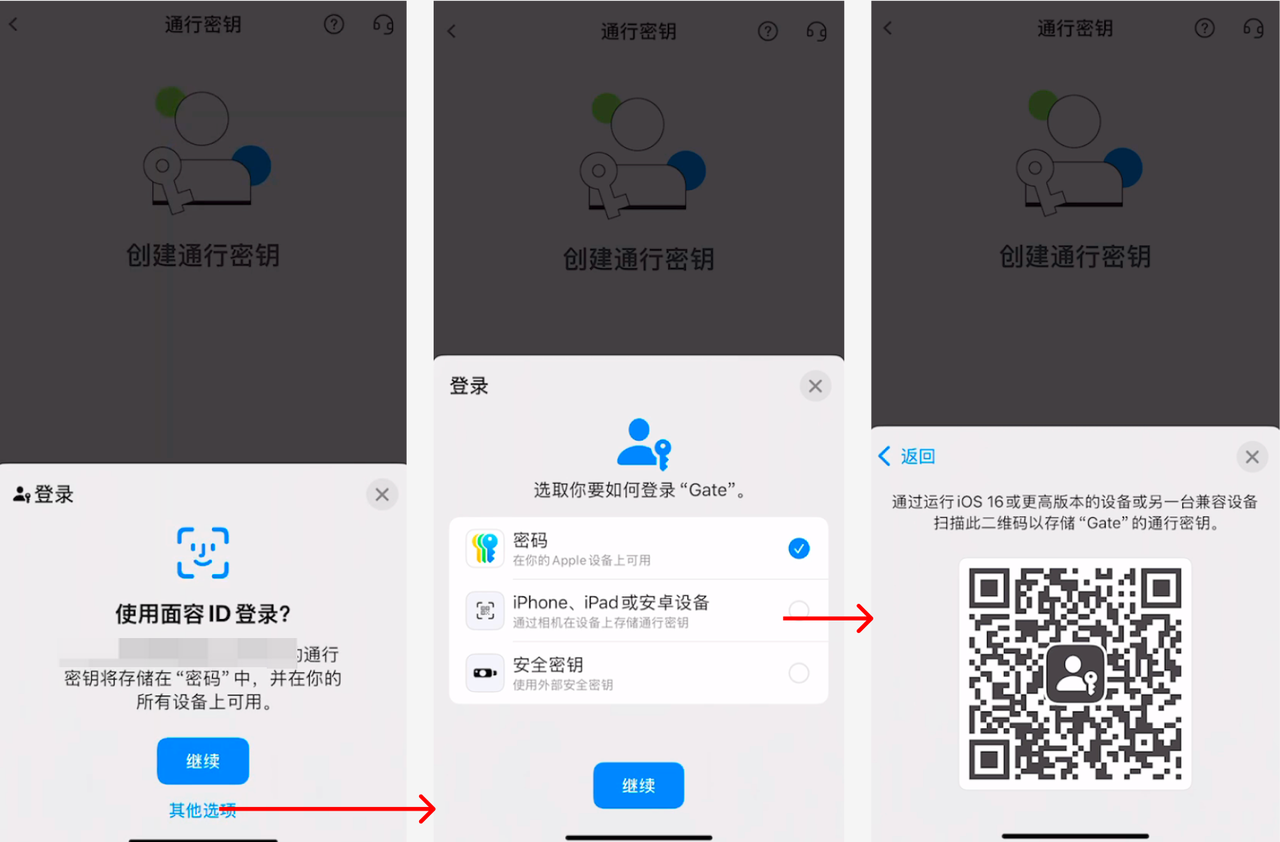
(2)在其他移动设备/平板电脑上创建通行密钥
点击【其他选项】—选择 【iPhone, iPad 或 安卓设备】,屏幕上将显示一个二维码。使用其他设备进行扫描。iPhone,iPad 或安卓设备均可,然后在另一部设备完成授权。
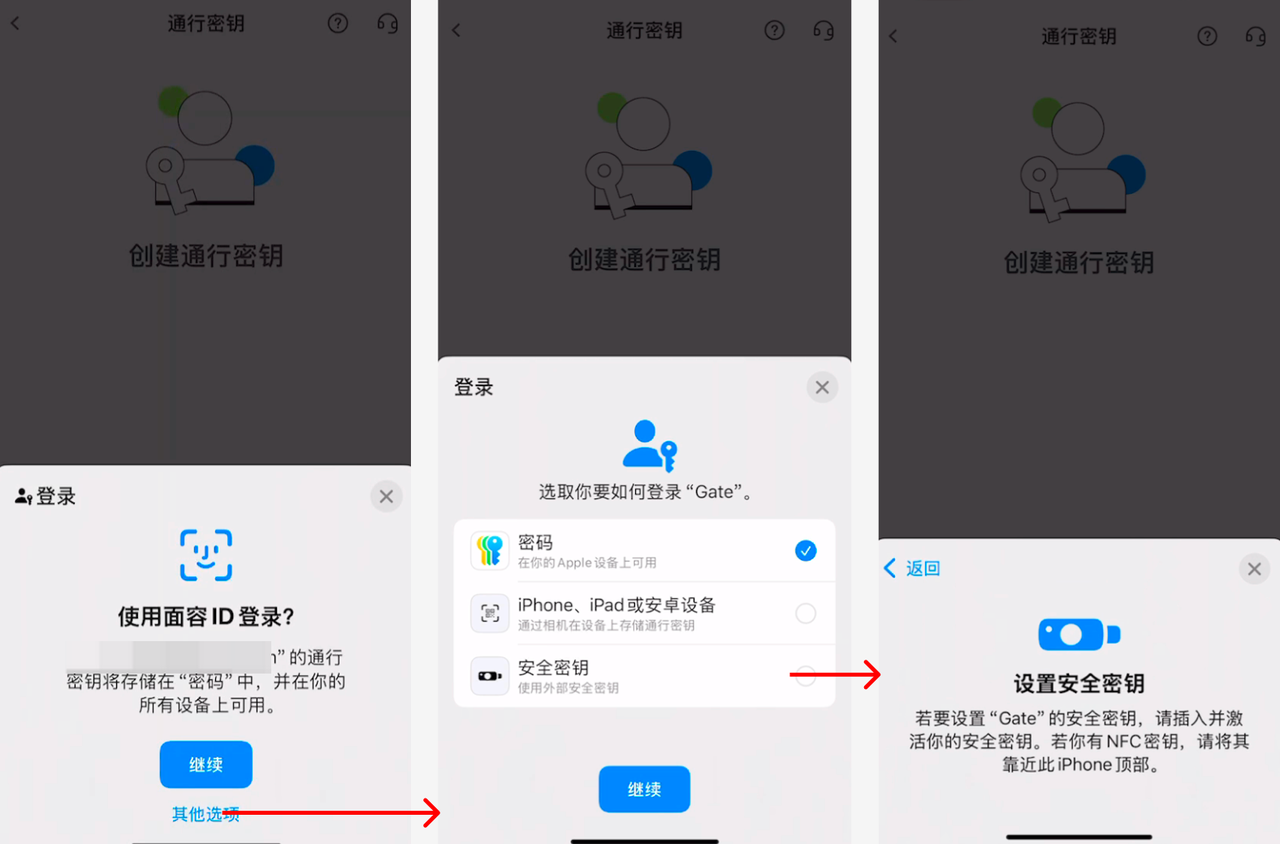
(3)USB/NFC 安全密钥(仅限 iOS 设备)
选择【其他选项】—【安全密钥】,插入您的 USB 安全密钥,或将 NFC 密钥放在靠近设备顶部的位置,并按屏幕所示指示操作,从而完成创建。
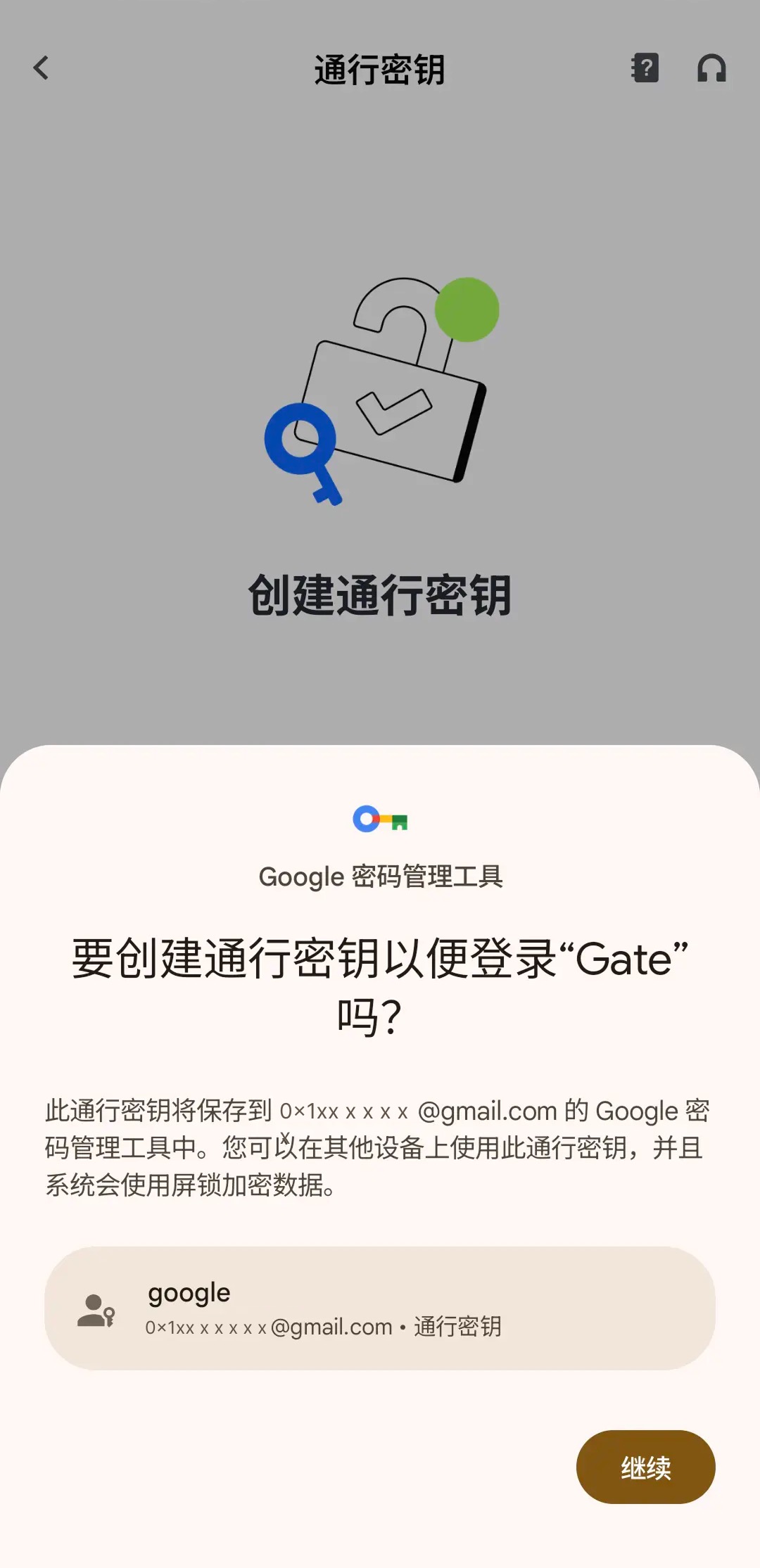
(4)谷歌密码管理器(仅限安卓设备)
如果您使用的是支持谷歌密码管理器的安卓设备,将会看到以下弹窗。点击继续,则可通过 Touch ID/PIN 码/密码等屏锁方式进行验证。
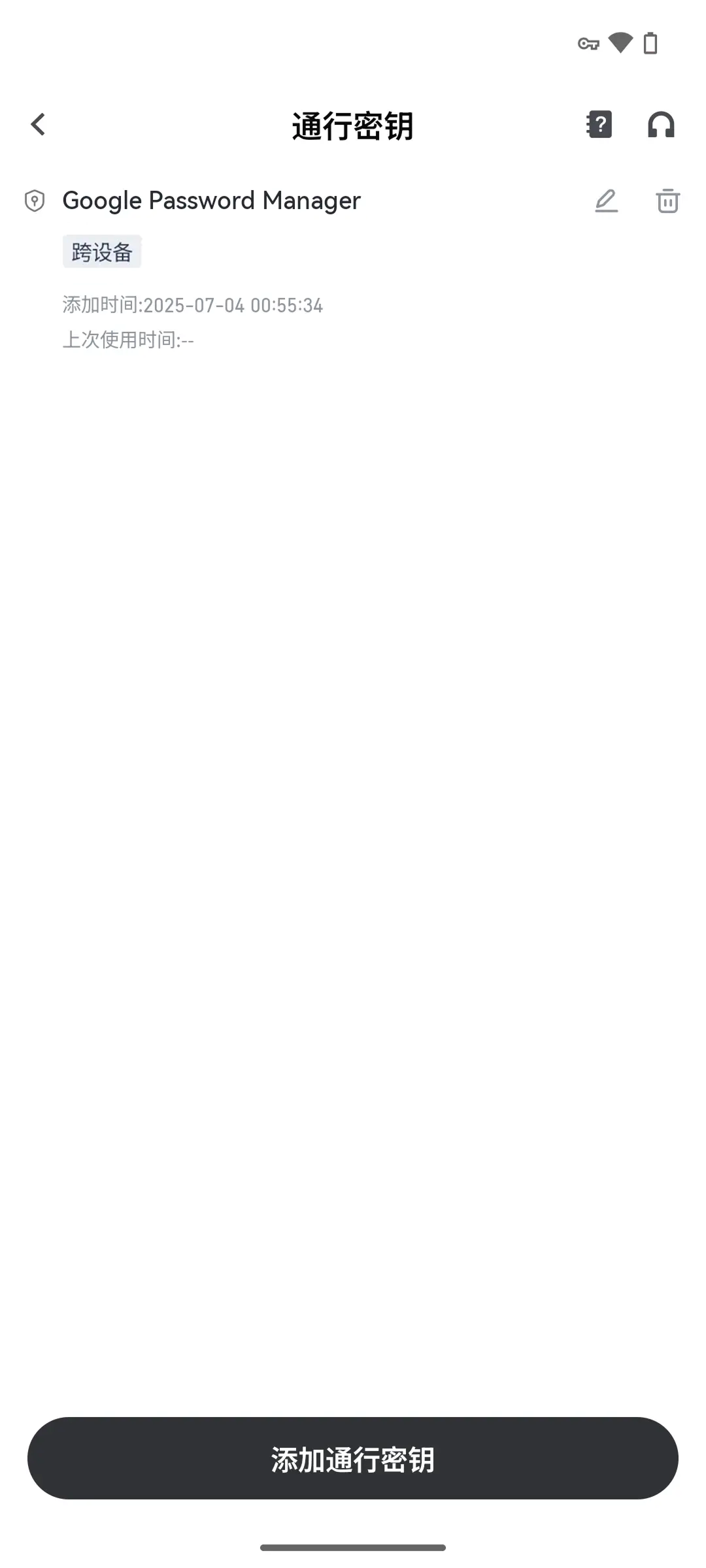
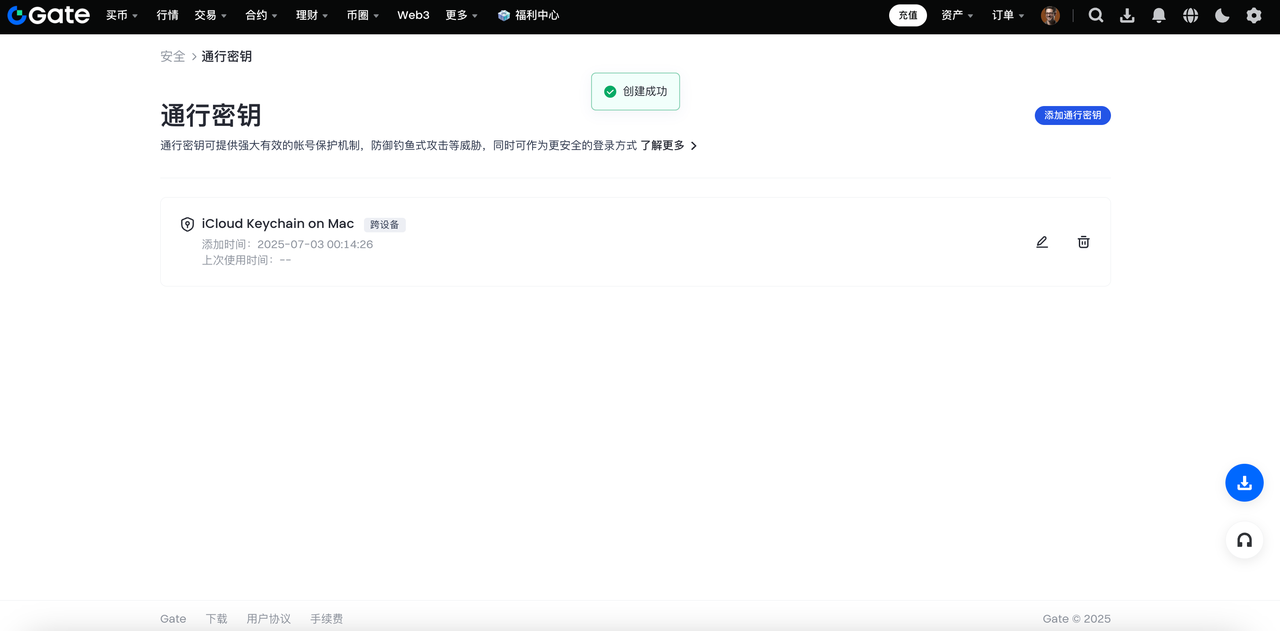
3、创建成功
您已将密钥成功添加至您的 Gate 账户,可以在通行密钥页面查看详情。
三、如何在 Web 上创建通行密钥?
(一)在开始创建通行密钥之前,请确保您具备以下条件:
-
安装 Windows 10 / macOS Ventura 或更高版本的电脑
-
支持 FIDO2 协议的 USB 安全密钥(基于 USB 的安全密钥,也称为 U2F 密钥,可直接插入任何 USB 端口,就像普通 USB 驱动器一样。)
-
同时,请使用 FIDO 支持的浏览器,如:
-
Chrome 109 或更高版本
-
Safari 16 或更高版本
-
Edge 109 或更高版本
(二)设置安全项
-
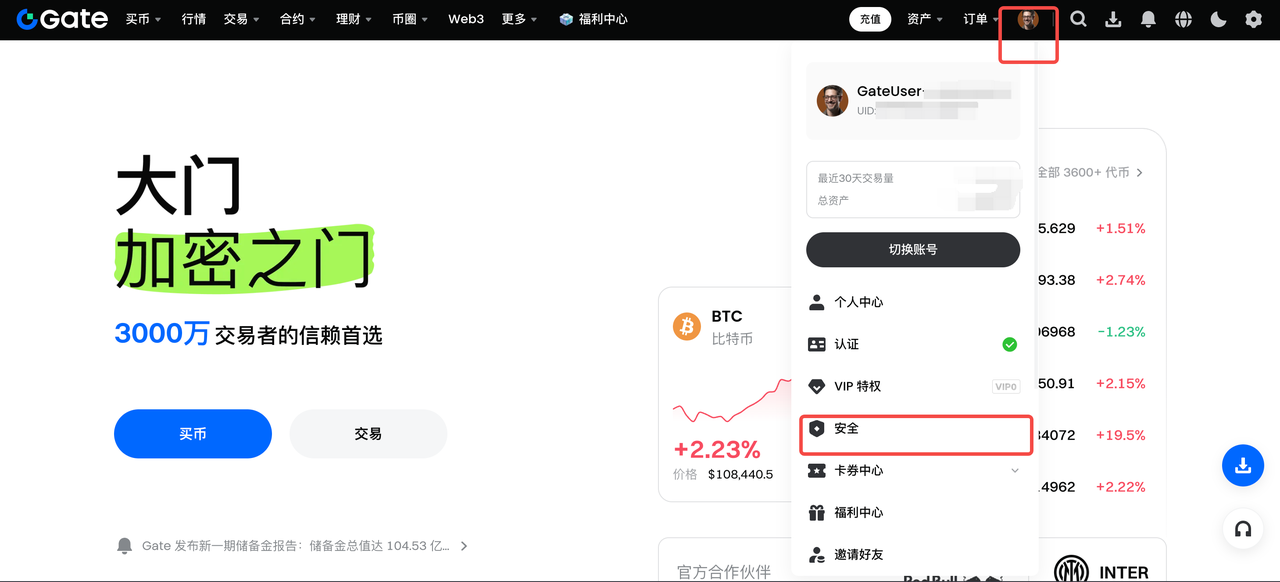
登录 Gate 账户,将鼠标悬停在【用户头像】图标上,然后点击【安全】
-
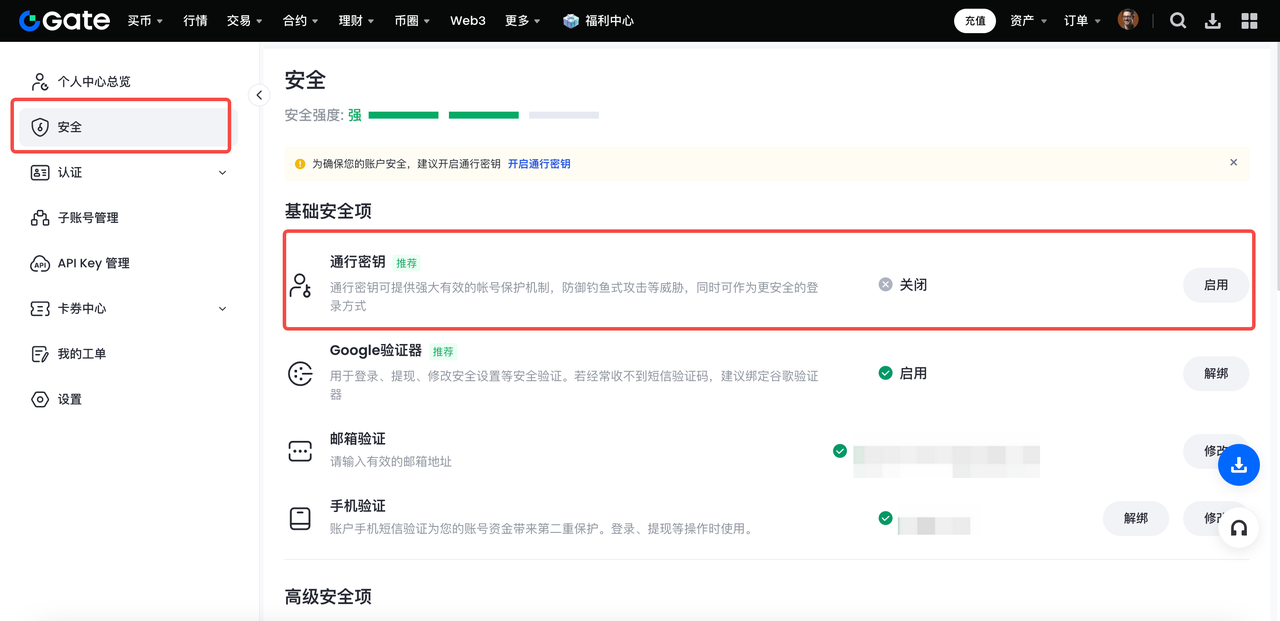
前往【安全】,点击【通行密钥】旁的【启用】。
-
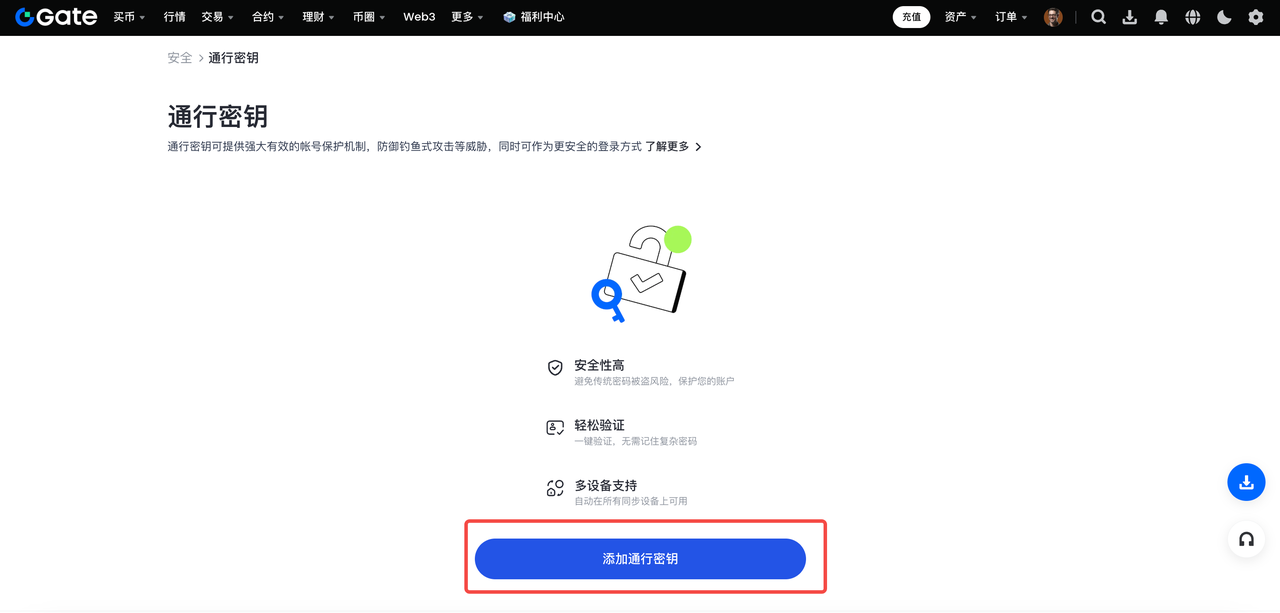
点击【添加通行密钥】。
-
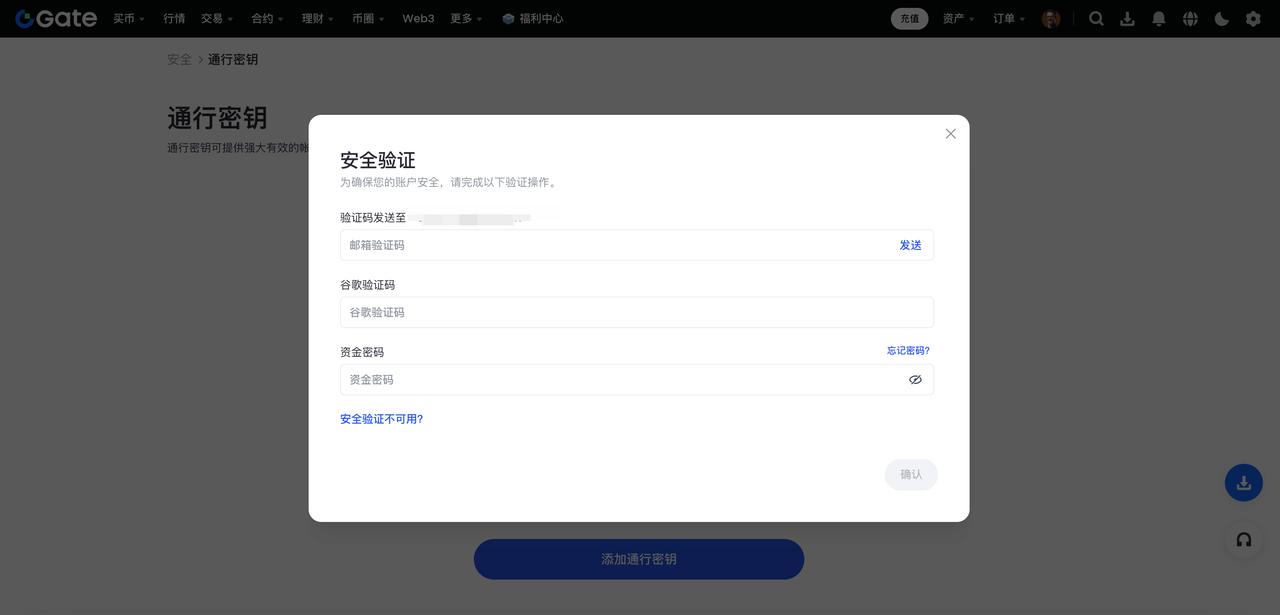
创建通行密钥需要先认证身份,请通过安全验证方式完成身份认证。
(三)创建通行密钥
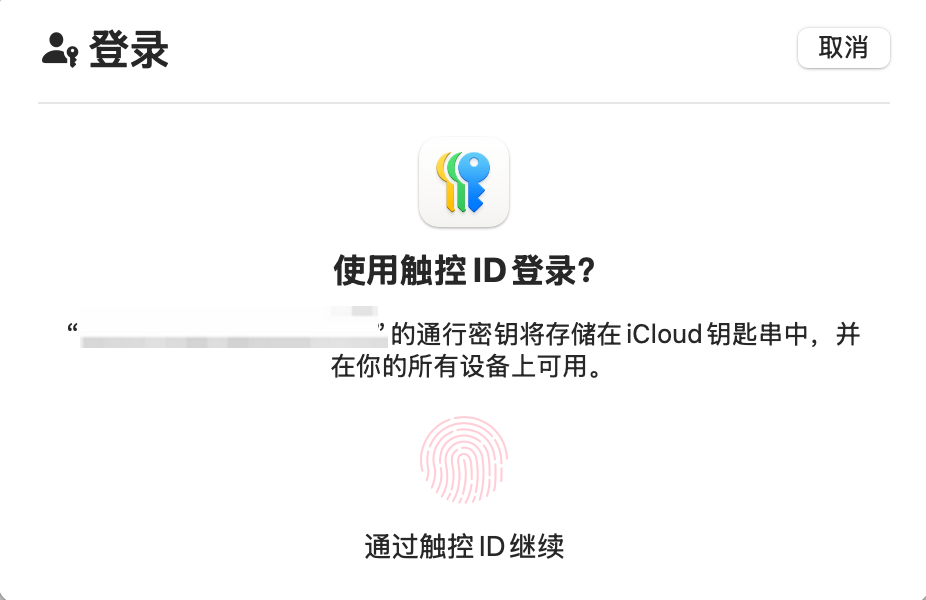
(1)iCloud钥匙串(仅限 Mac 设备)
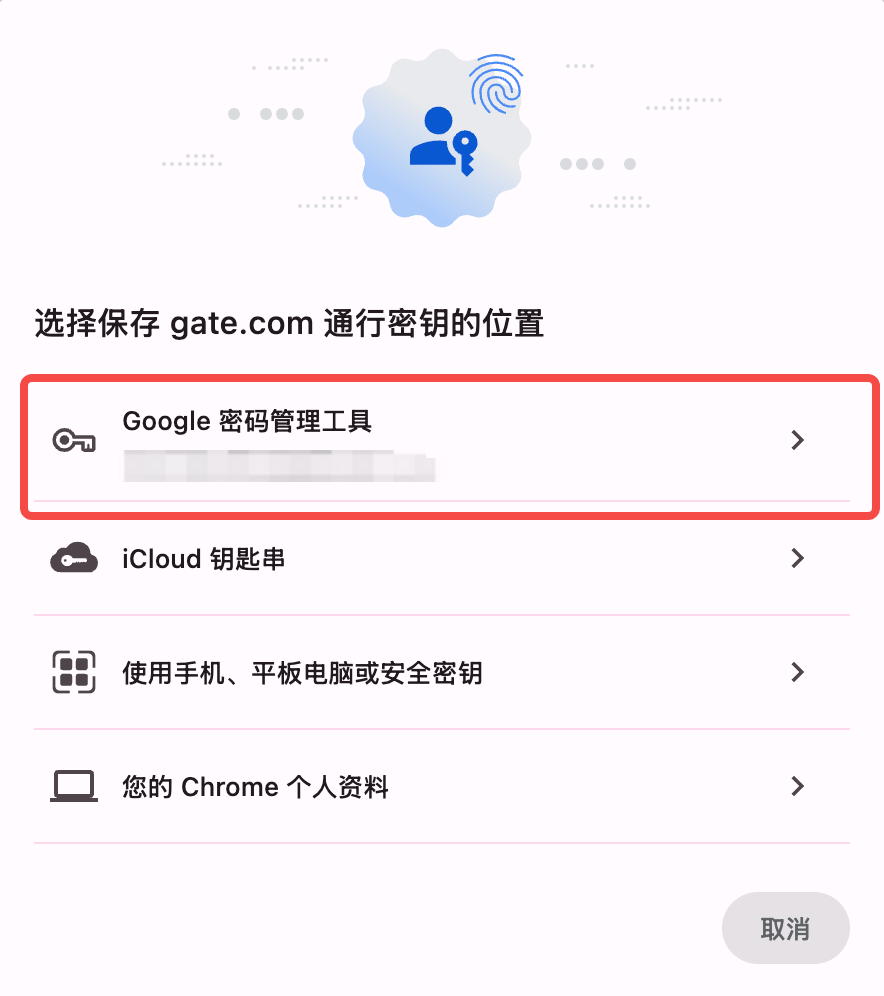
(2)谷歌密码管理器
- 选择【谷歌密码管理器】。
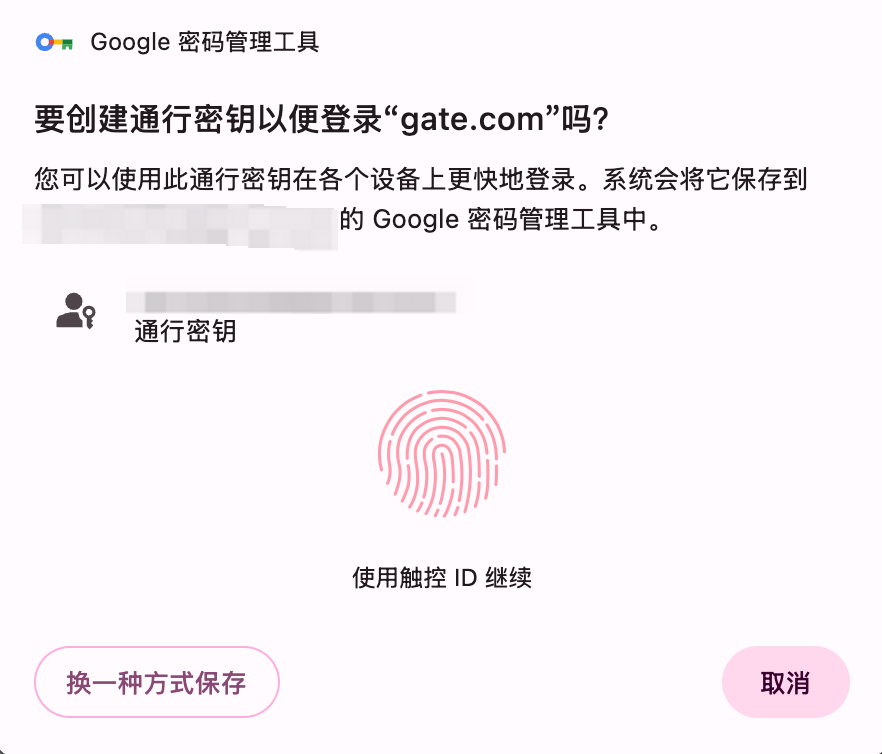
- 您可能需要使用密码或生物识别验证您的请求,为谷歌密码管理器创建通行密钥。例如,您可以使用 Mac 上的指纹 ID。请注意,创建的通行密钥将自动与您的谷歌账户同步。
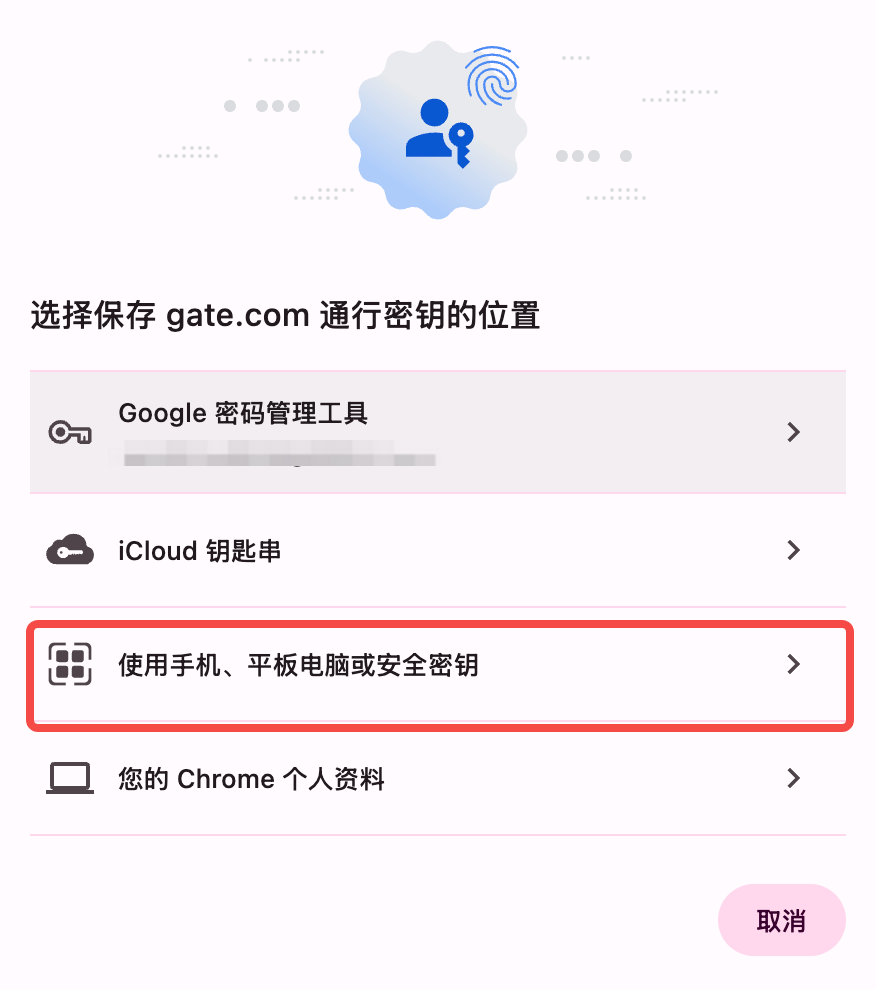
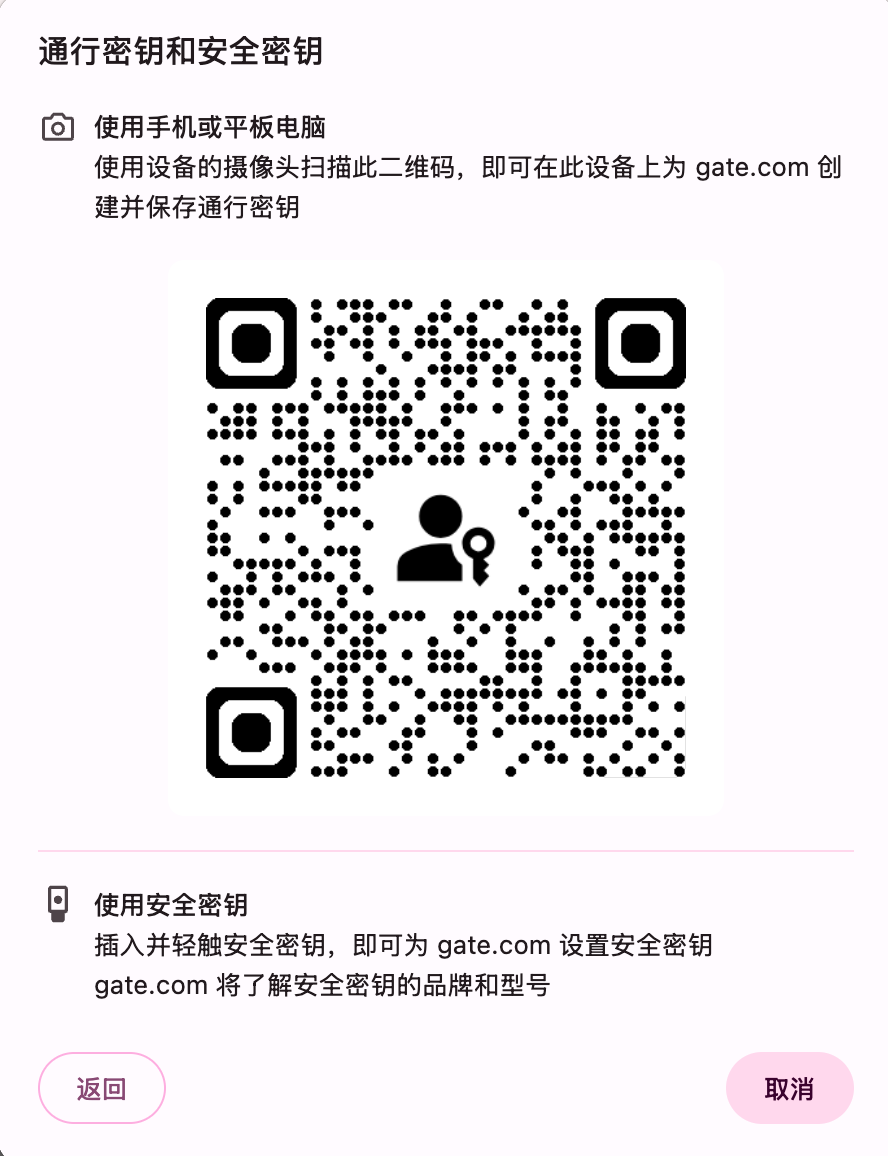
(3)USB 安全密钥
- 选择【更换手机、平板电脑或安全密钥】。
- 您可以选择 2 种创建方式
- 将安全密钥插入电脑,触碰以完成验证。
- 使用手机等设备扫描此二维码,将密钥存至手机,并按照提示进行设置。
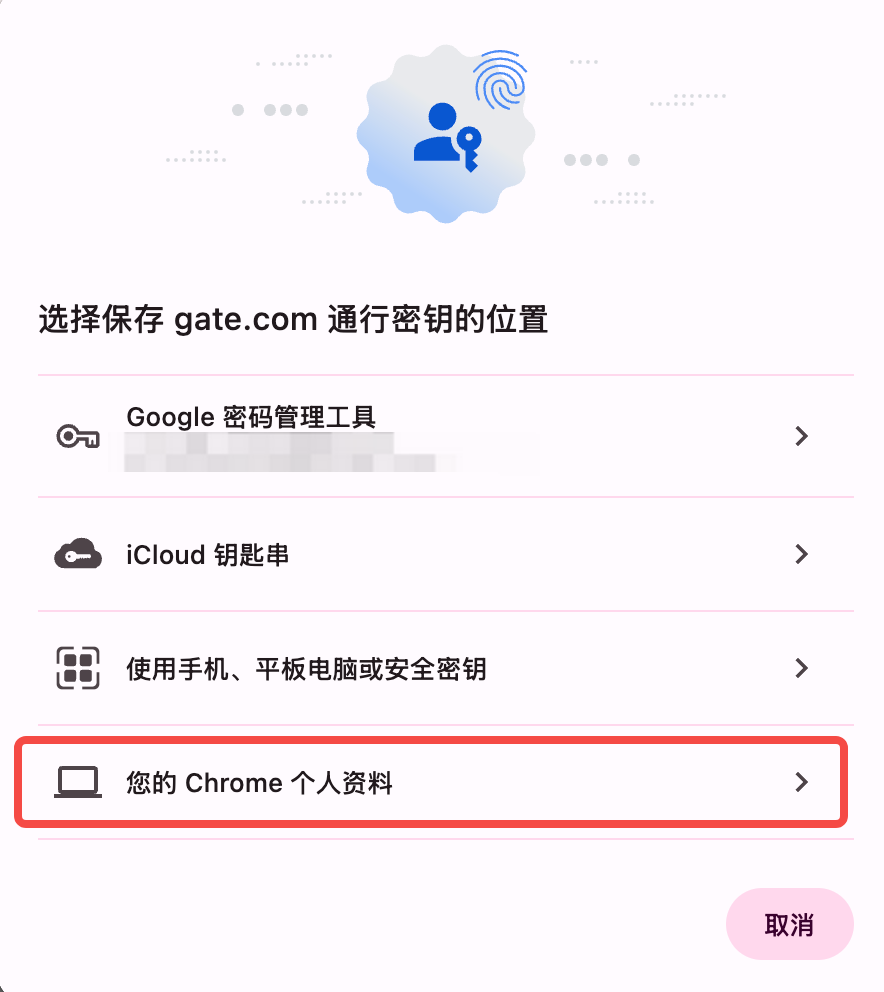
(4)您的 Chrome 个人资料
- 选择【您的 Chrome 个人资料】。
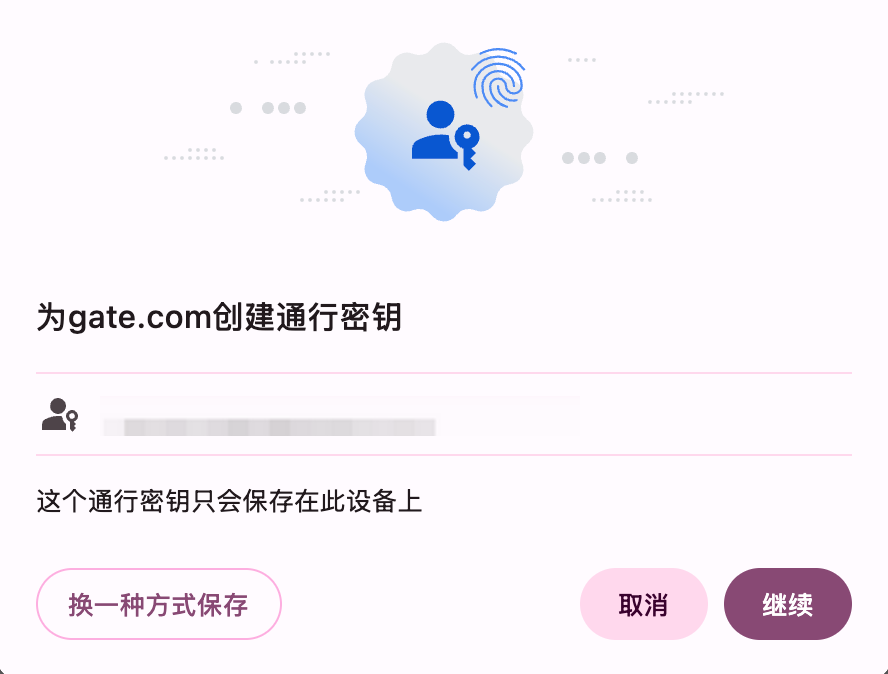
- 点击【继续】
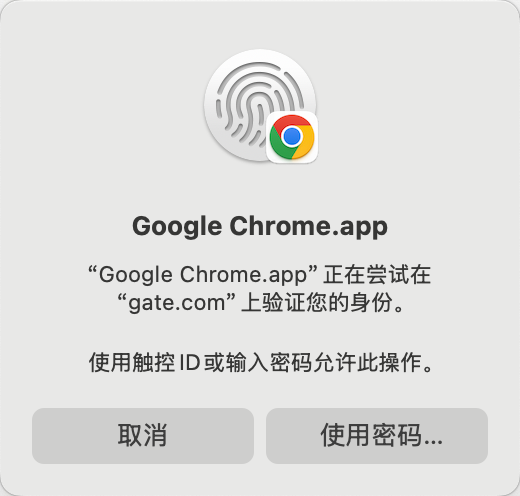
- 您可能需要使用密码或生物识别验证您的请求。例如,您可以使用 Mac 上的指纹 ID。请注意,创建的通行密钥仅保存在此台设备上。
三、使用通行密钥登录账号(App/Web)
通行密钥目前可在登录场景下进行使用,在登录流程中验证通行密钥的过程如下:
(一)使用本机的通行密钥进行登录
- 访问 App/官网。
- 系统会引导您通过通行密钥进行登录。例如,您可以利用设备上的面部识别或指纹识别等功能来确认您的身份。
- 如果您不想使用通行密钥,可以选择关闭提示窗口,回到密码登录界面,使用密码进行登录。
(二)使用其他设备进行登录
- 访问 App/官网。
- 如果已在 iOS 和安卓移动设备上创建通行密钥,当您尝试在电脑端使用通行密钥进行验证时,系统将显示一个二维码弹窗。您可以选择 使用不同的手机和平板电脑 扫描二维码登录 Gate 账号。
- 您也可以选择使用 USB 安全密钥硬件进行登录。
四、重命名通行密钥
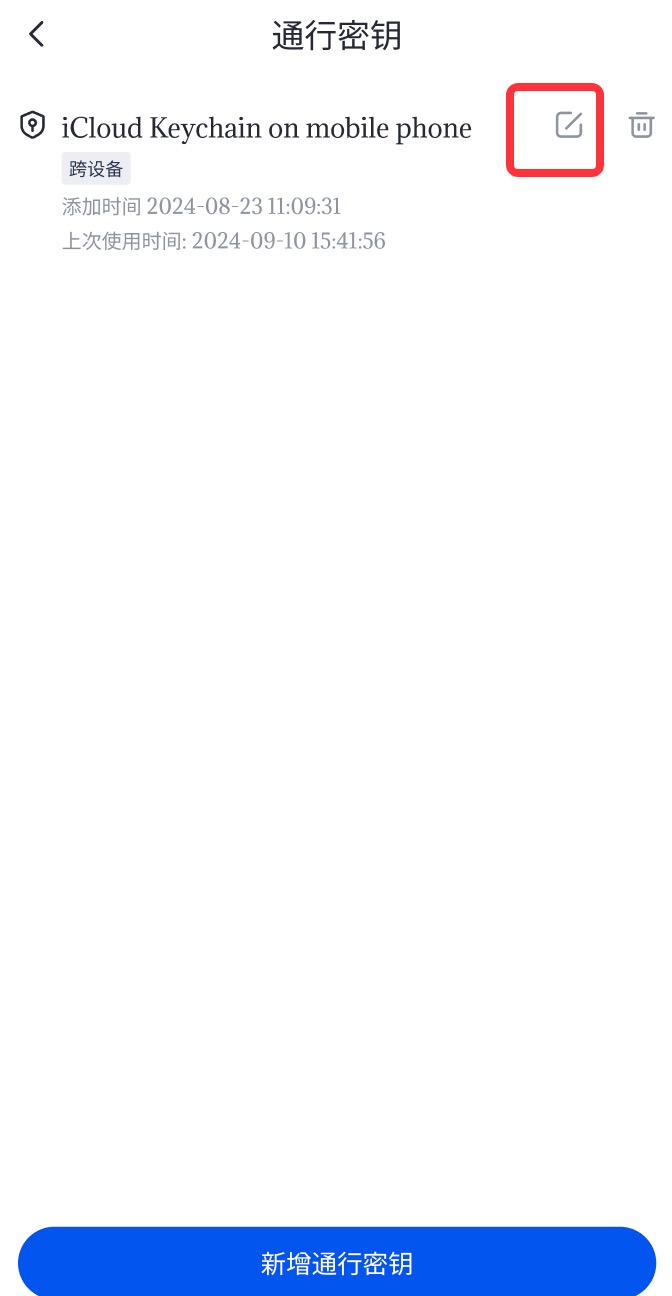
(一)如果您使用的是 Gate App
您可以点击通行密钥密钥旁边的【编辑】图标,自定义密钥的名称。
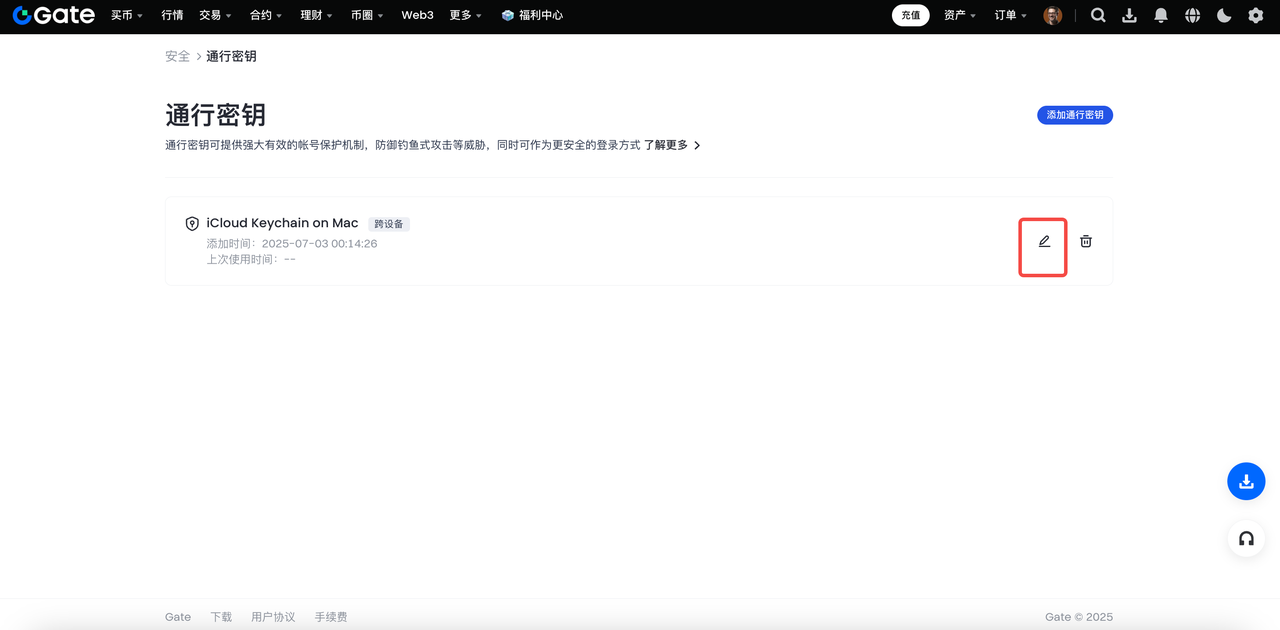
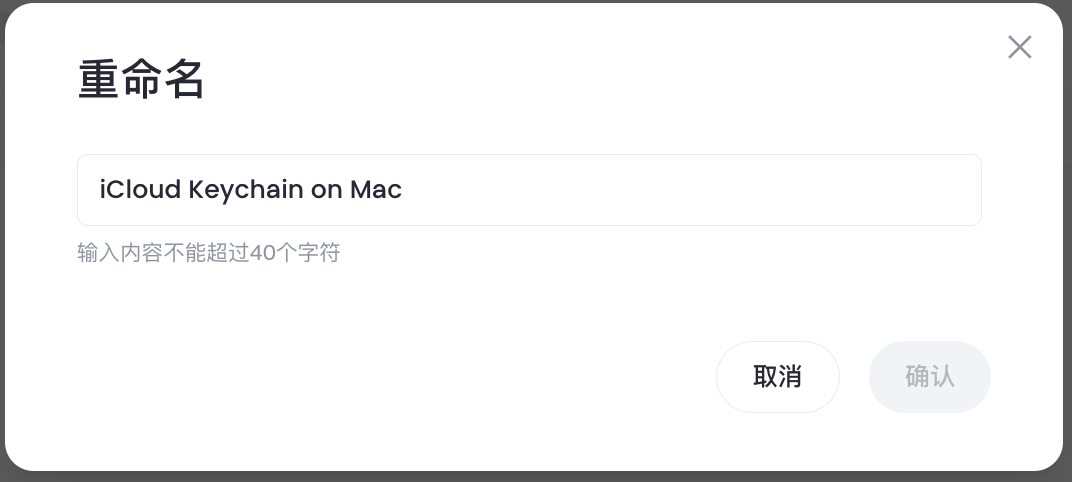
(二)如果您使用的是Gate 官网(Web)
您可以点击通行密钥密钥旁边的【编辑】图标,自定义密钥的名称。
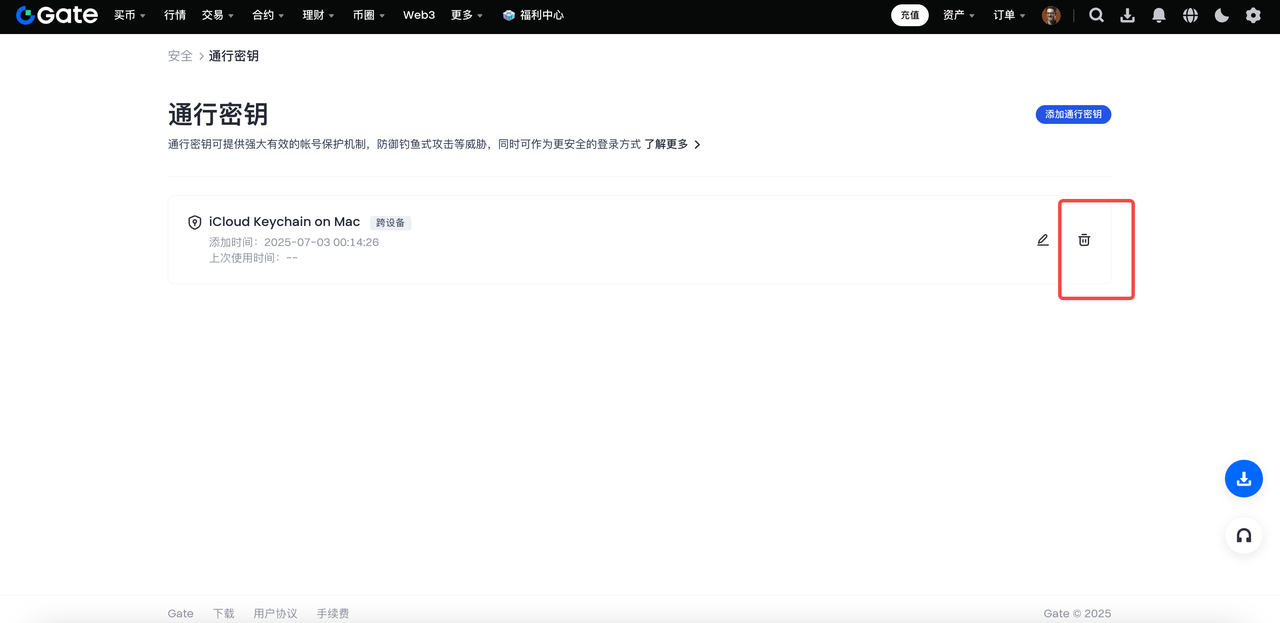
五、删除通行密钥
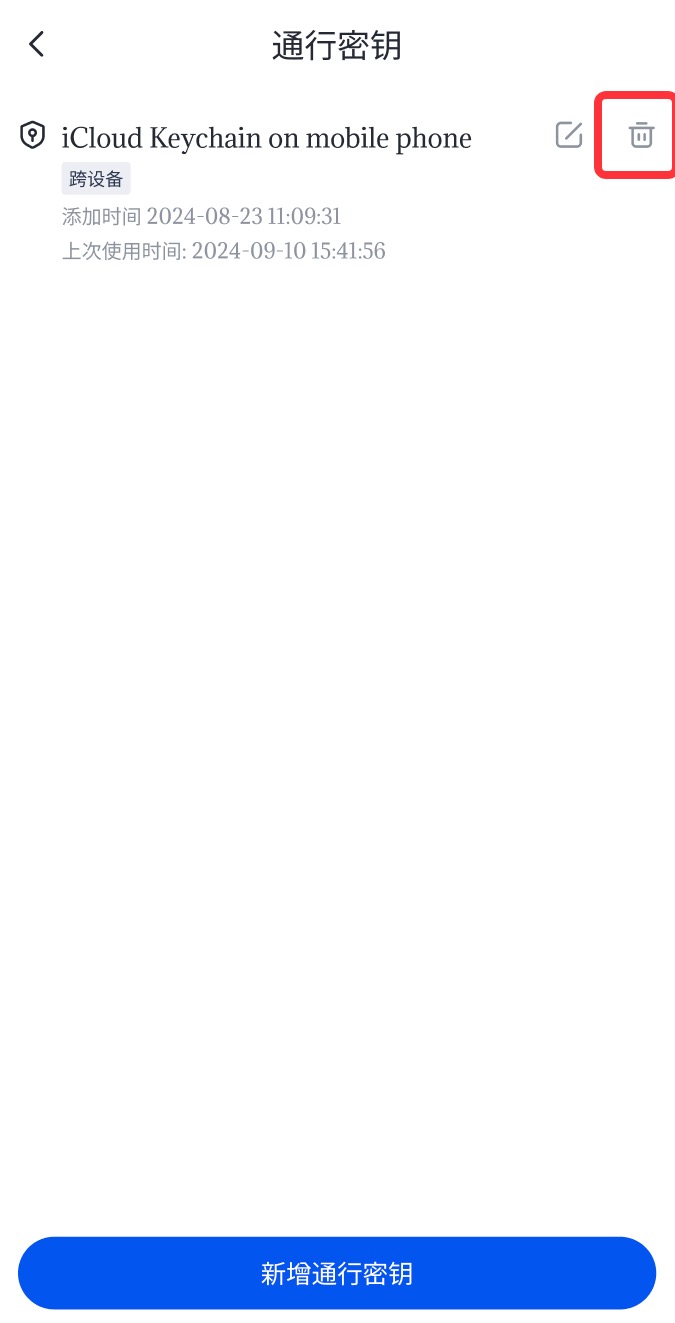
(一)如果您使用的是 Gate App
您可以点击通行密钥密钥旁边的【删除】图标。随后,您需要通过通行密钥或双重身份验证来确认您的操作请求。
(二)如果您使用的是 Gate 官网(Web)
您可以点击通行密钥密钥旁边的【删除】图标。随后,您需要通过通行密钥或双重身份验证来确认您的操作请求。
温馨提醒您:
请小心保管您的通行密钥,确保其安全无虞。如果遇到密钥遗失、被盗或有泄露风险的情况,请立即与我们联系。同时,为了保护您的账户和资产安全,请不要将您的通行密钥或任何登录凭证透露给任何第三方或第三方平台,以免遭受不必要的损失。我们始终在这里,为您提供帮助。
免责声明
本文内容仅供参考与学习目的,不构成任何金融、投资、交易或法律建议,也不构成购买或出售任何数字资产的要约或邀请。Gate 对文中信息的准确性、完整性或时效性不作任何明示或暗示的保证。产品功能、界面、规则及费率等信息可能随时更新或调整,请以 Gate 平台的最新公告及实际页面展示为准。
数字资产投资涉及高风险,价格可能出现大幅波动,您可能损失全部投入资金。请在充分了解相关风险的基础上,根据自身财务状况和风险承受能力谨慎决策。如有需要,建议您咨询独立的专业财务或法律顾问。
有关更多风险信息,请参阅 Gate 《风险警示》及 《用户协议》。
