


I. Chức năng Passkey là gì?
Gate đã giới thiệu chức năng passkey trực tuyến để xác thực danh tính nhanh chóng, nâng cao khả năng xác minh thứ cấp. Tính năng này cho phép người dùng tận hưởng trải nghiệm đăng nhập liền mạch mà không cần mật khẩu hoặc mã xác minh, đồng thời cung cấp khả năng bảo vệ hàng đầu cho bảo mật tài khoản. Mục đích là bảo vệ tiền của bạn một cách hiệu quả.
II. Làm thế nào để tạo Passkey trên ứng dụng?
1. Trước khi tạo Passkey, vui lòng đảm bảo bạn đáp ứng các yêu cầu sau:
- Thiết bị di động của bạn phải chạy iOS 16.0 hoặc trở lên, hoặc Android 9.0 hoặc trở lên.
- Ngoài ra, bạn có thể sử dụng khóa bảo mật USB tương thích với FIDO2 làm biện pháp bảo mật bổ sung cho thiết bị iOS hoặc Android của mình.
- Ứng dụng Gate phiên bản 4.67 hoặc trở lên.
2. Thiết lập xác minh bảo mật (bỏ qua nếu đã thực hiện)
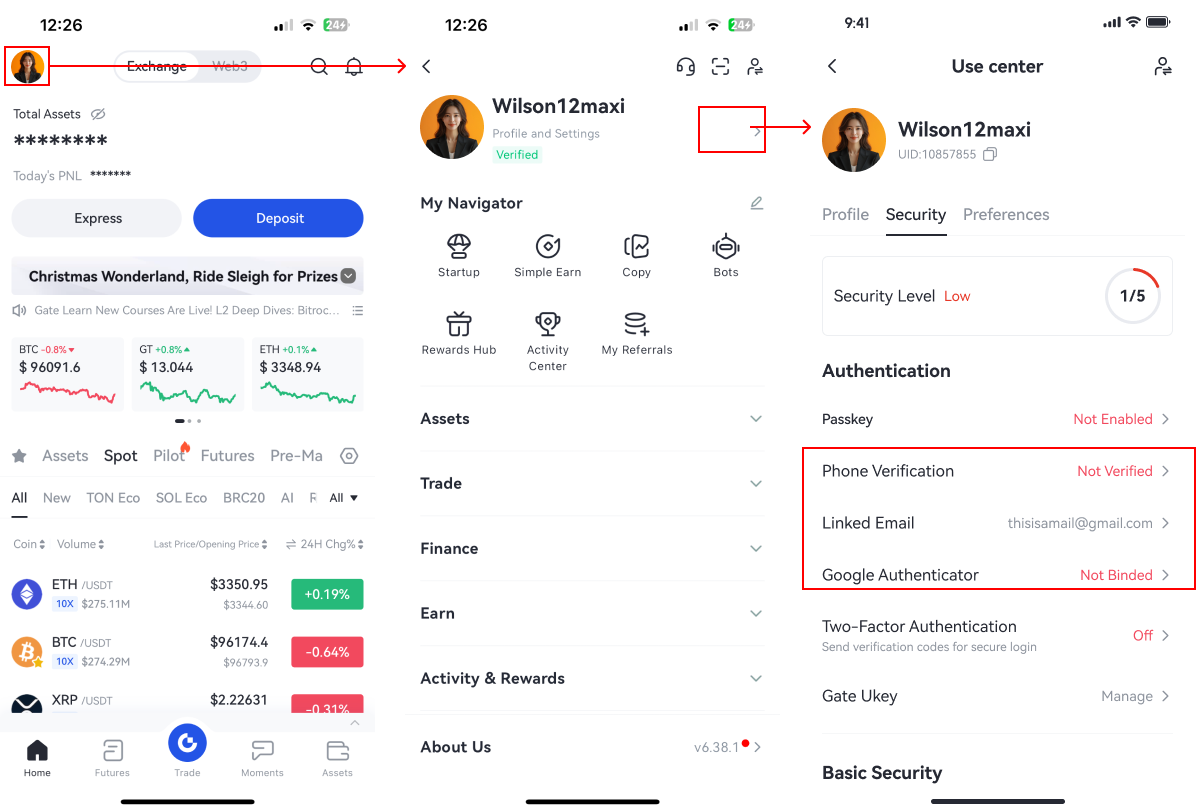
2.1 Mở ứng dụng và chạm vào biểu tượng hồ sơ của bạn ở góc trên bên trái.
2.2 Điều hướng đến [Hồ sơ và Cài đặt] - [Bảo mật] - [Xác thực]. Để tạo passkey, hãy đảm bảo bạn đã bật ít nhất hai phương thức xác minh bảo mật.
3. Tạo Passkey
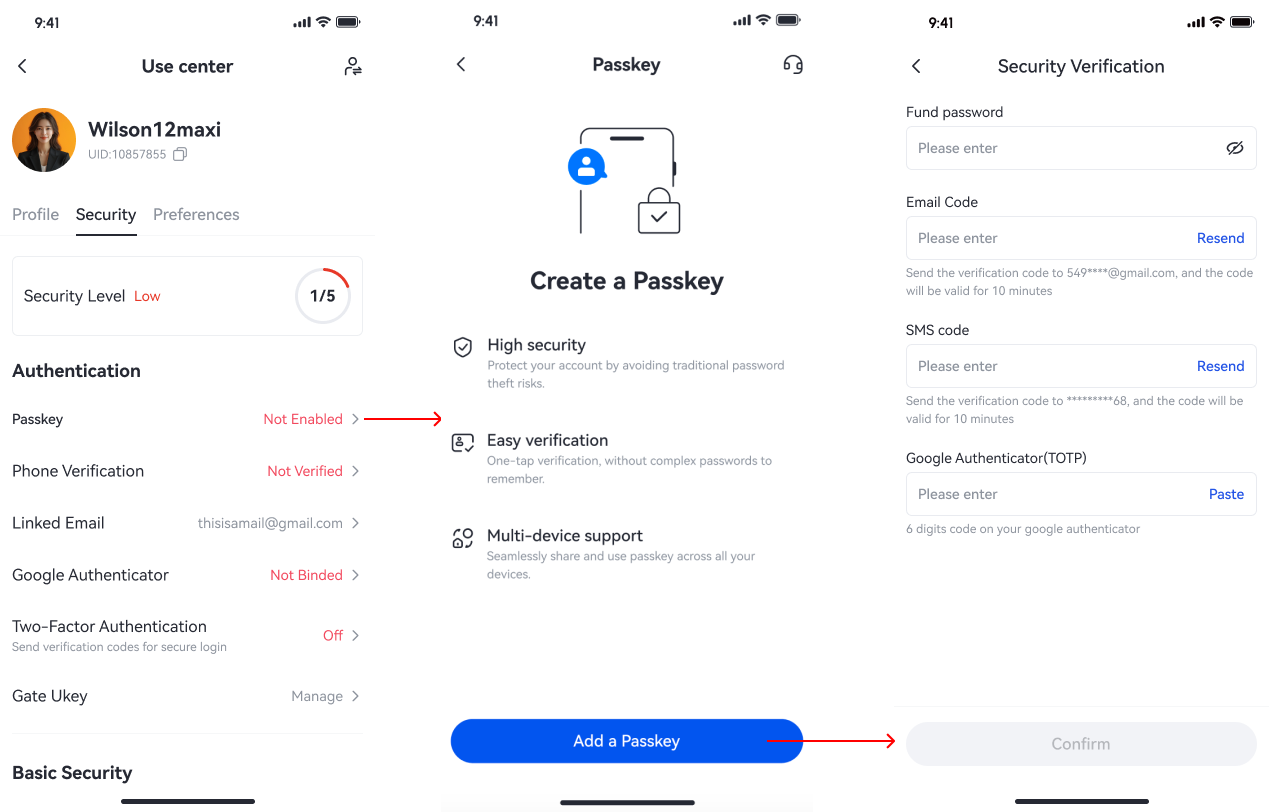
3.1 Xác minh
Điều hướng đến [Passkey] - [Thêm Passkey]. Bạn sẽ cần xác minh danh tính của mình bằng các biện pháp bảo mật được liên kết với tài khoản hoặc passkey hiện có để tiếp tục.
![]()
3.2. Tạo passkey
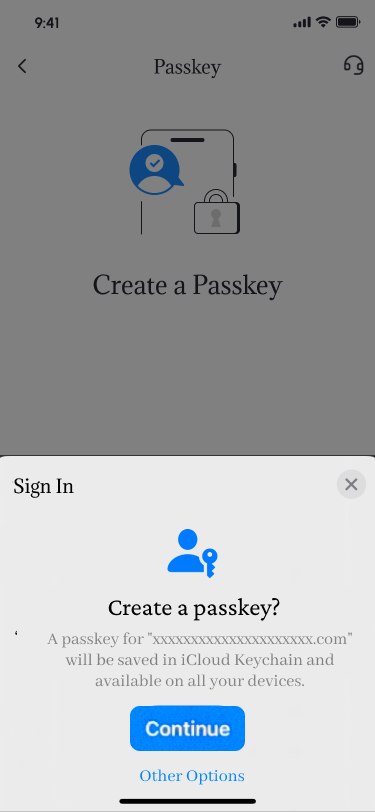
Xác minh địa chỉ email được liên kết với tài khoản Gate của bạn, chạm vào [Tiếp tục] và chọn phương thức xác minh ưa thích của bạn để tạo passkey.
3.2.1 iCloud Keychain (chỉ dành cho iOS)
-
Nếu iCloud Keychain được bật, hãy chạm vào [Tiếp tục] và hoàn tất việc tạo bằng Face ID hoặc mật khẩu của bạn.
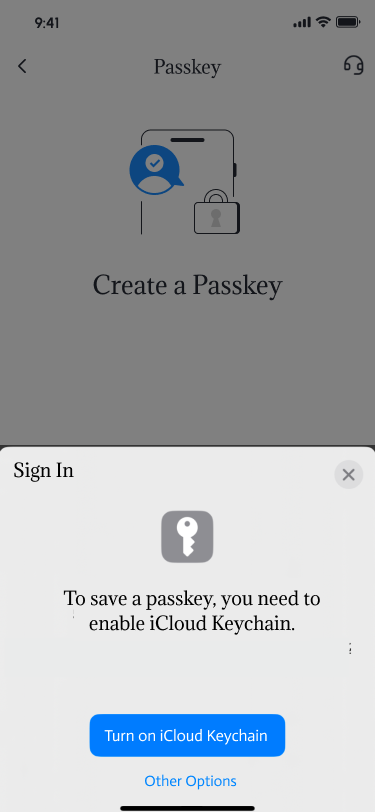
3.2.2 Tạo mật khẩu trên thiết bị di động/máy tính bảng khác
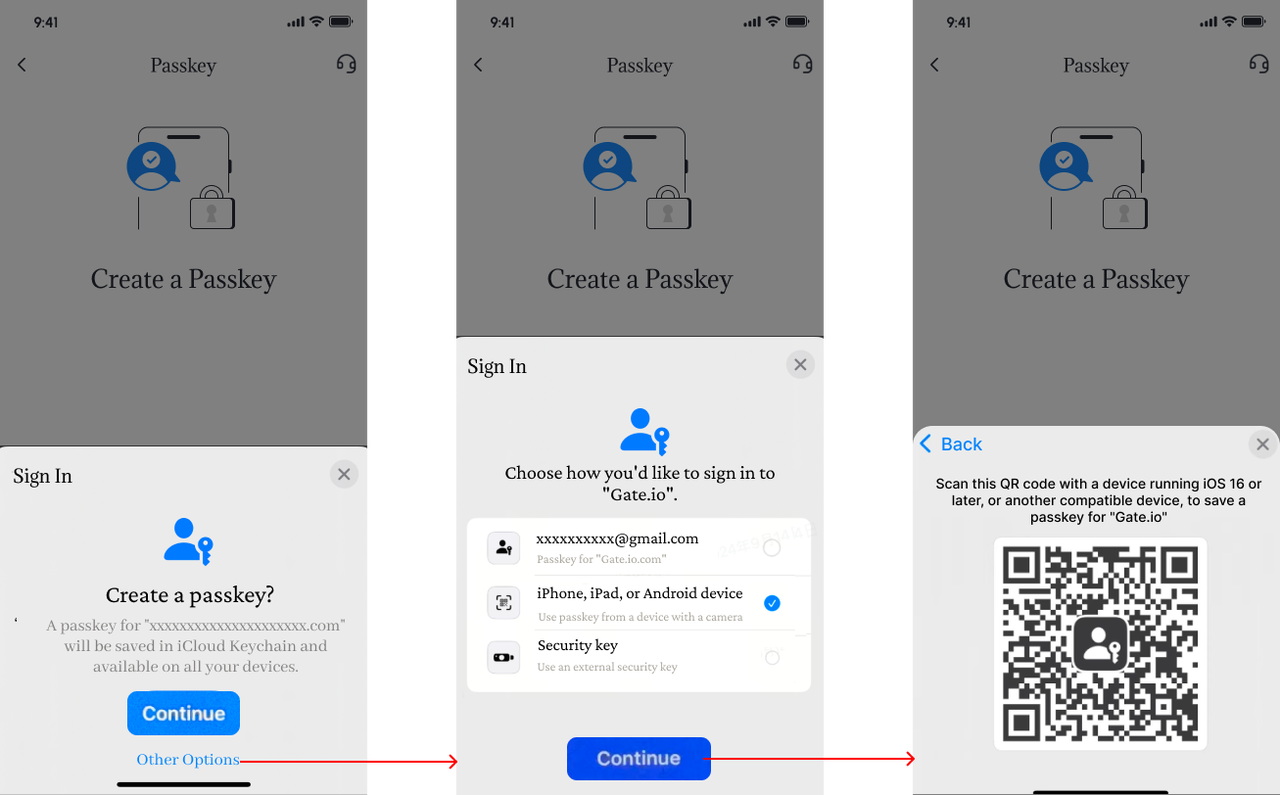
Nhấn vào [Tùy chọn khác] và chọn [Thiết bị iPhone, iPad hoặc Android]. Mã QR sẽ hiển thị trên màn hình. Sử dụng thiết bị khác (iPhone, iPad hoặc Android) để quét mã QR và hoàn tất xác thực trên thiết bị này.
3.2.3 Khóa bảo mật USB/NFC (chỉ dành cho iOS)
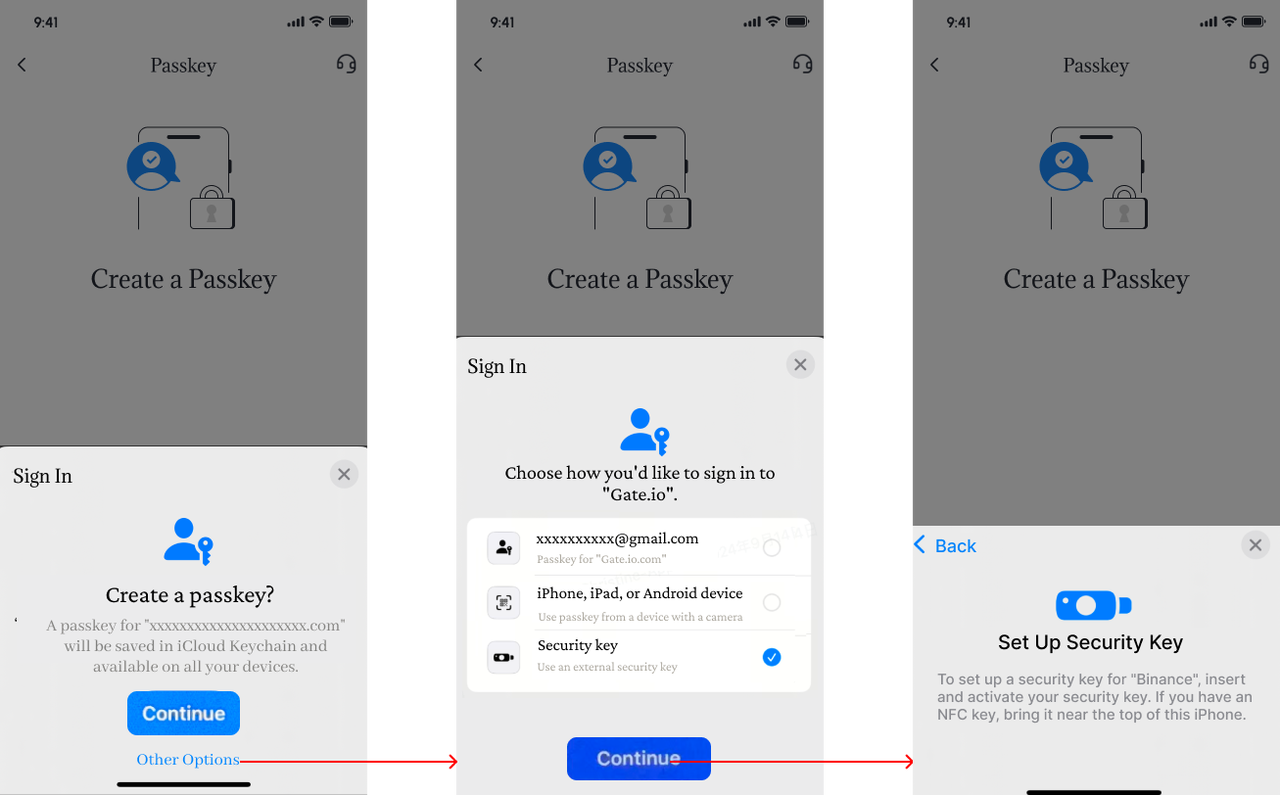
Nhấn vào [Tùy chọn khác] - [Khóa bảo mật]. Cắm khóa bảo mật USB hoặc đặt khóa NFC gần đầu thiết bị và làm theo hướng dẫn trên màn hình để hoàn tất quá trình tạo.
3.2.3 Khóa bảo mật USB/NFC (chỉ dành cho iOS)
Nhấn vào “Tùy chọn khác” - “Khóa bảo mật”. Cắm khóa bảo mật USB hoặc đặt khóa NFC ở gần đầu thiết bị của bạn và làm theo hướng dẫn trên màn hình để hoàn tất quá trình tạo.
3.2.4 Google Password Manager (chỉ dành cho Android)
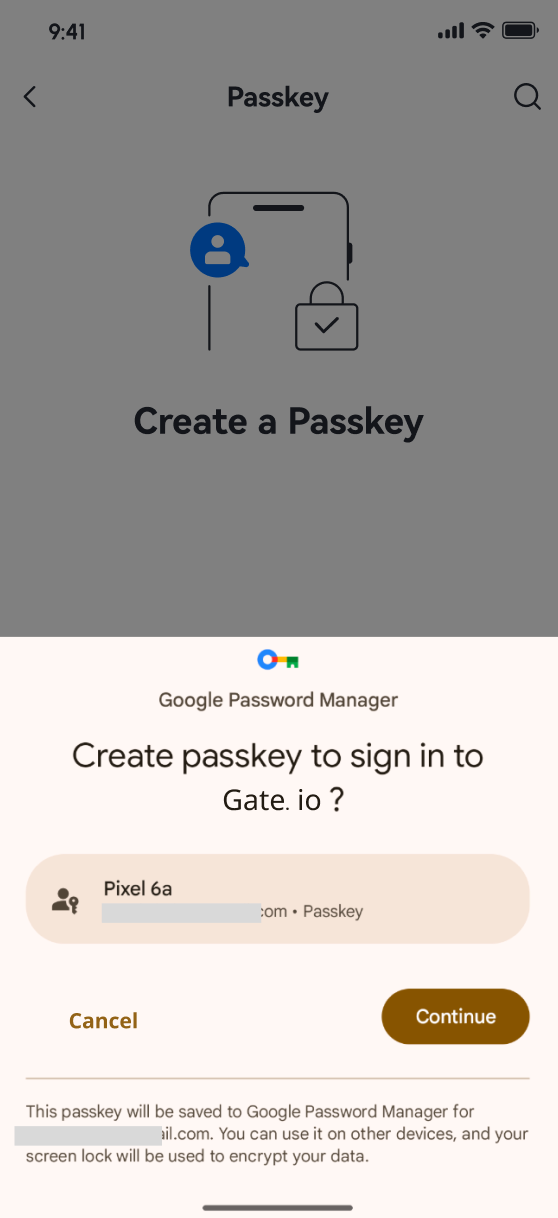
Đối với thiết bị Android có Google Password Manager, bạn sẽ thấy một cửa sổ bật lên. Nhấn [Tiếp tục] và hoàn tất thiết lập bằng Touch ID, mã PIN hoặc mật khẩu.
3.3 Tạo thành công
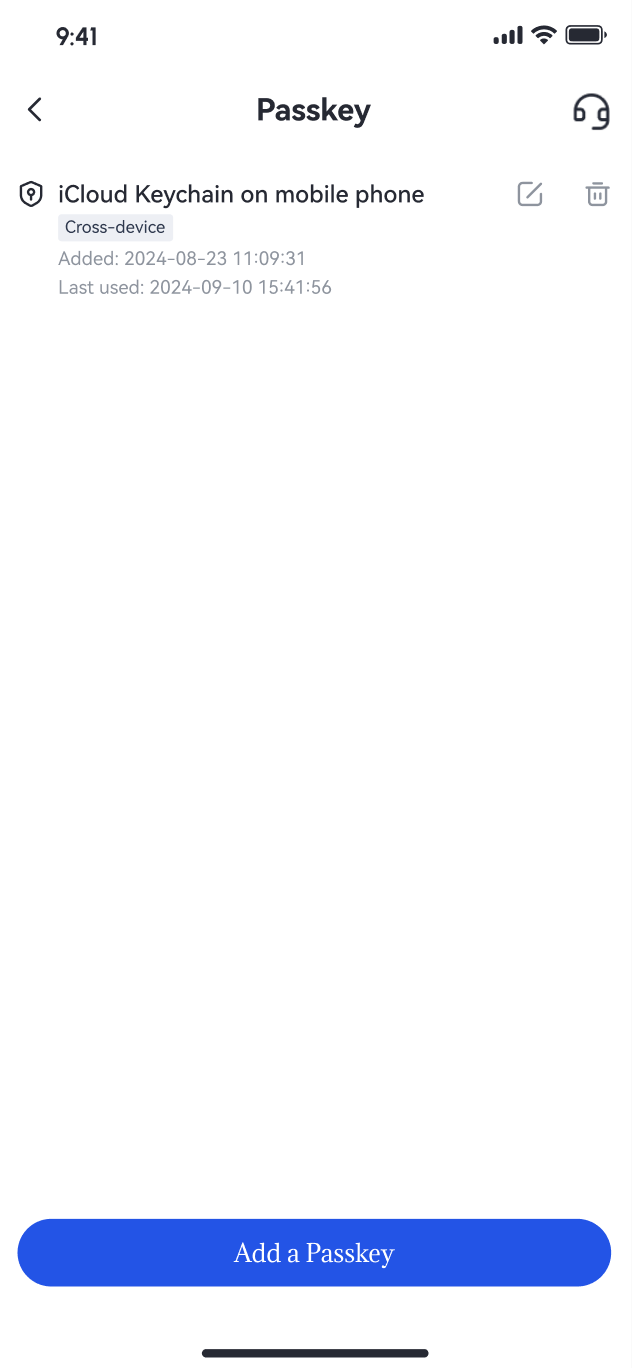
Sau khi passkey được thêm thành công vào tài khoản Gate của bạn, bạn có thể xem chi tiết trên trang passkey.
Ⅲ. Làm thế nào để tạo Passkey trên web?
1. Trước khi tạo passkey, vui lòng đảm bảo rằng thiết bị của bạn đáp ứng các yêu cầu sau:
- Máy tính chạy Windows 10 / macOS Ventura hoặc phiên bản mới hơn
- Khóa bảo mật USB hỗ trợ giao thức FIDO2 (Khóa bảo mật dựa trên USB, còn gọi là khóa U2F, có thể cắm trực tiếp vào bất kỳ cổng USB nào, giống như ổ USB thông thường.)
- Trình duyệt hỗ trợ FIDO, như:
- Chrome 109 hoặc cao hơn
- Safari 16 hoặc cao hơn
- Edge 109 hoặc trở lên
2. Thiết lập phương pháp bảo mật
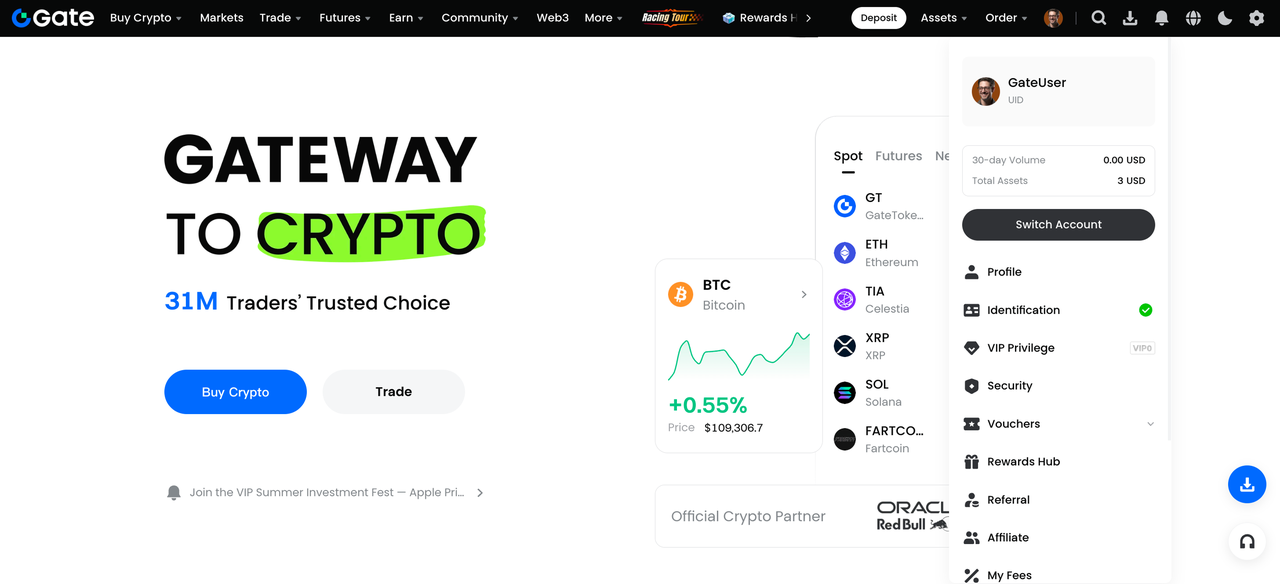
2.1 Đăng nhập vào tài khoản Gate của bạn, di chuột đến ảnh đại diện của bạn, sau đó nhấp vào [Bảo mật].
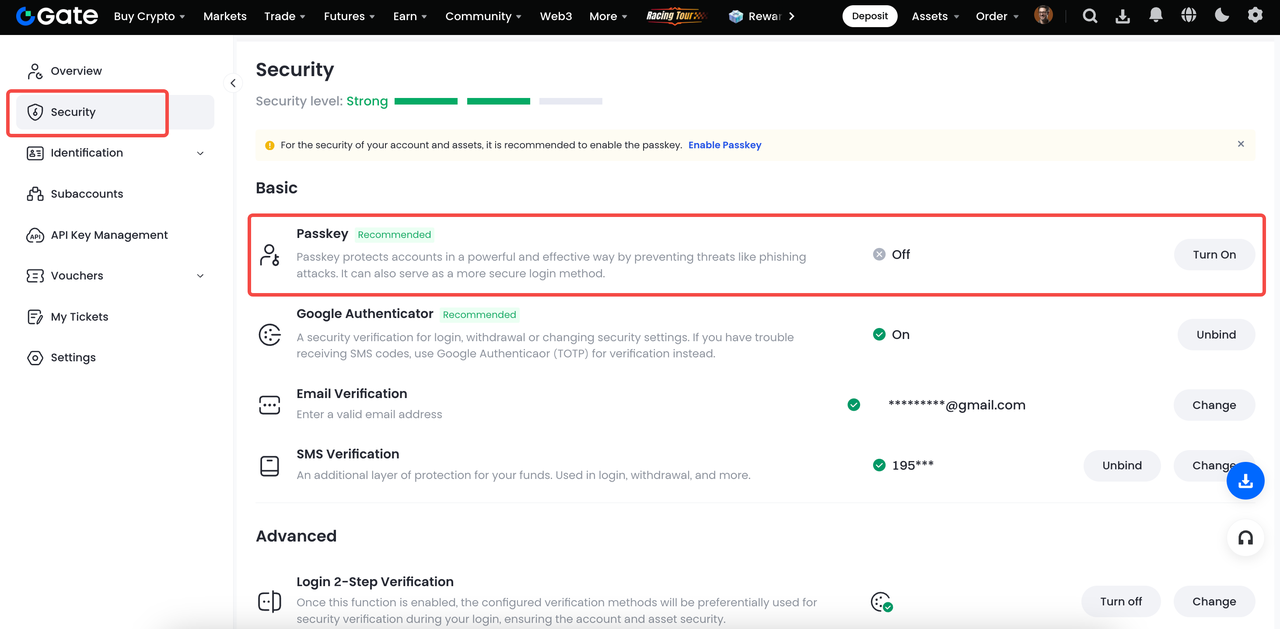
2.2 Trên trang [Bảo mật], nhấp vào [Bật] bên cạnh [Passkey].
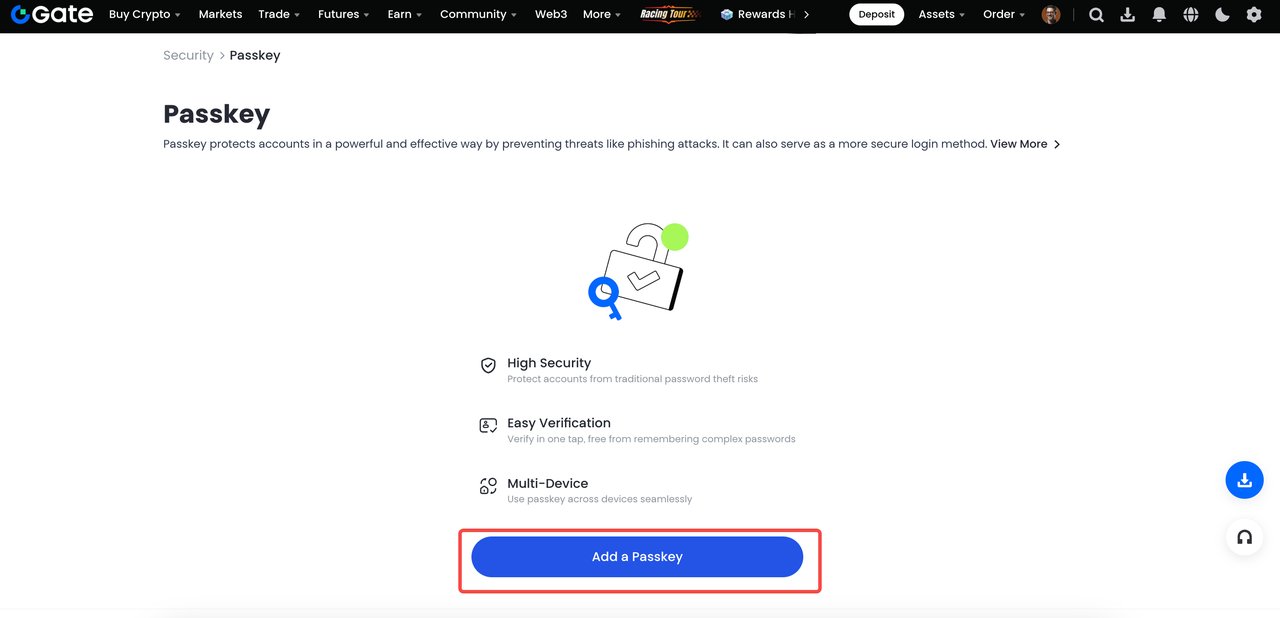
2.3 Nhấp vào [Thêm Passkey].
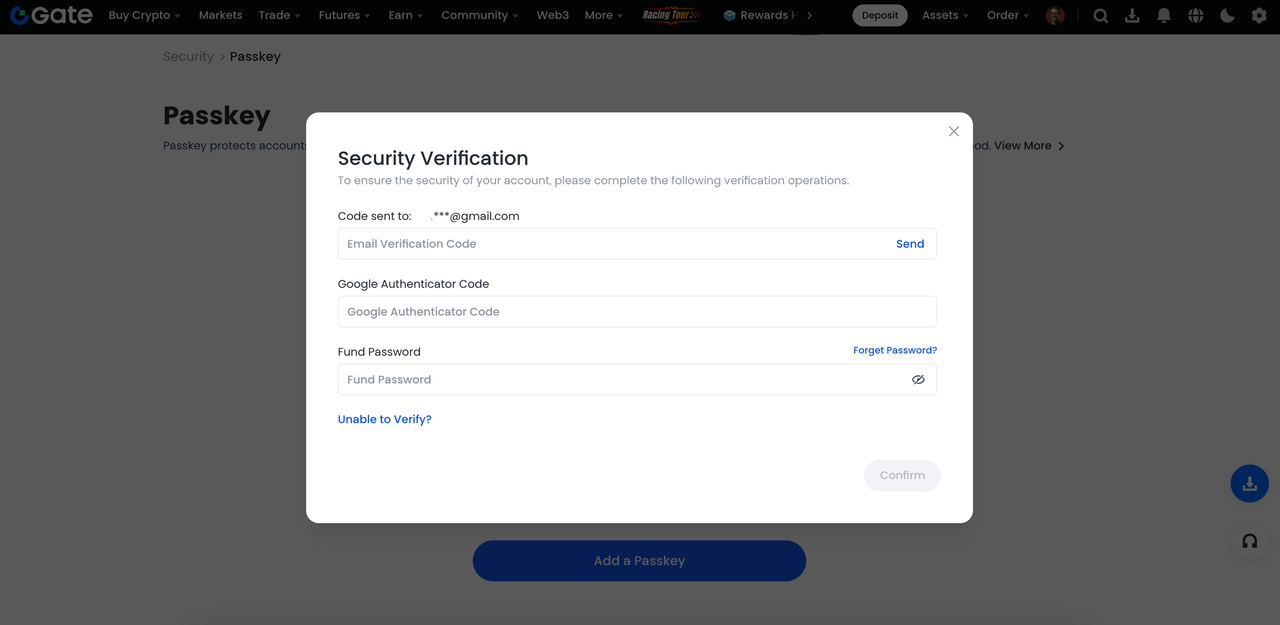
2.4 Trước khi tạo passkey, vui lòng xác minh danh tính của bạn trước. Bạn có thể hoàn tất xác minh danh tính bằng phương pháp xác minh bảo mật.
3. Tạo Passkey
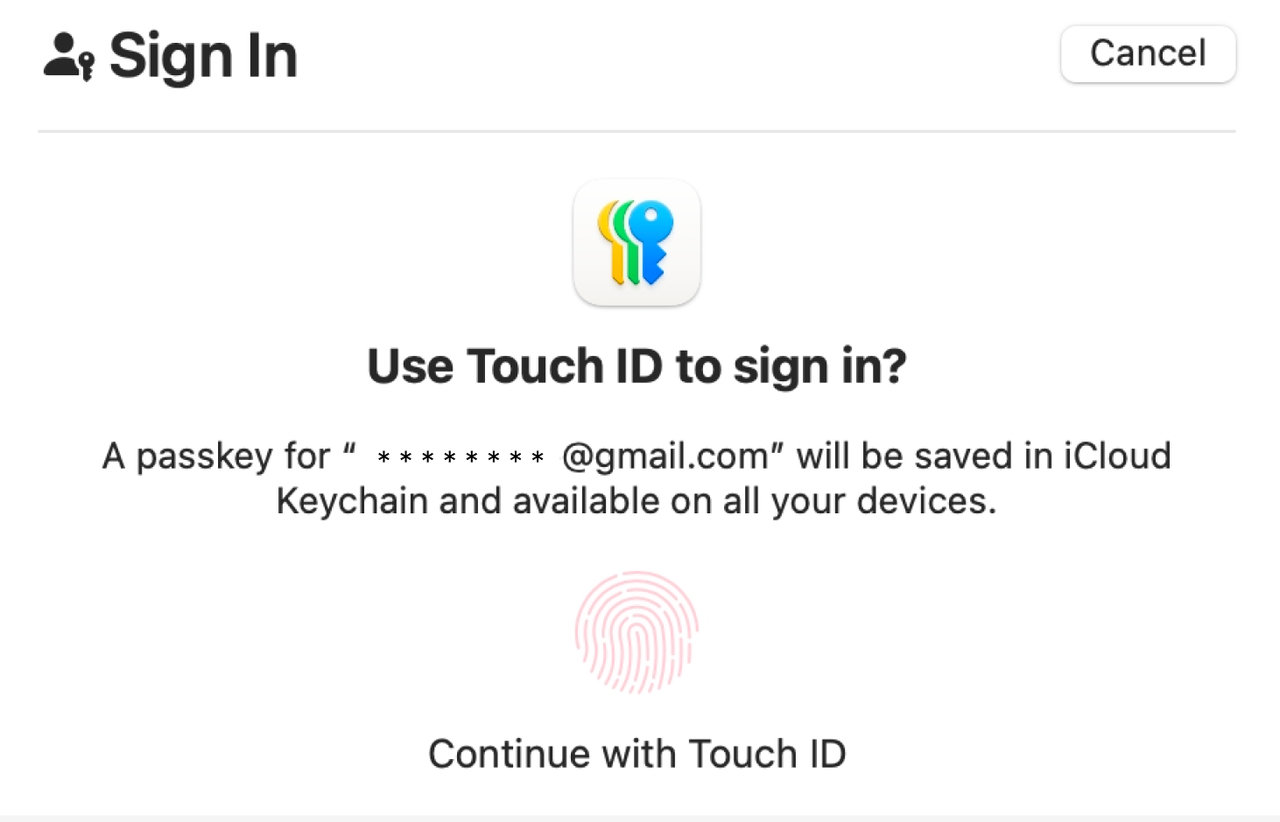
3.1 iCloud Keychain (chỉ dành cho iOS)
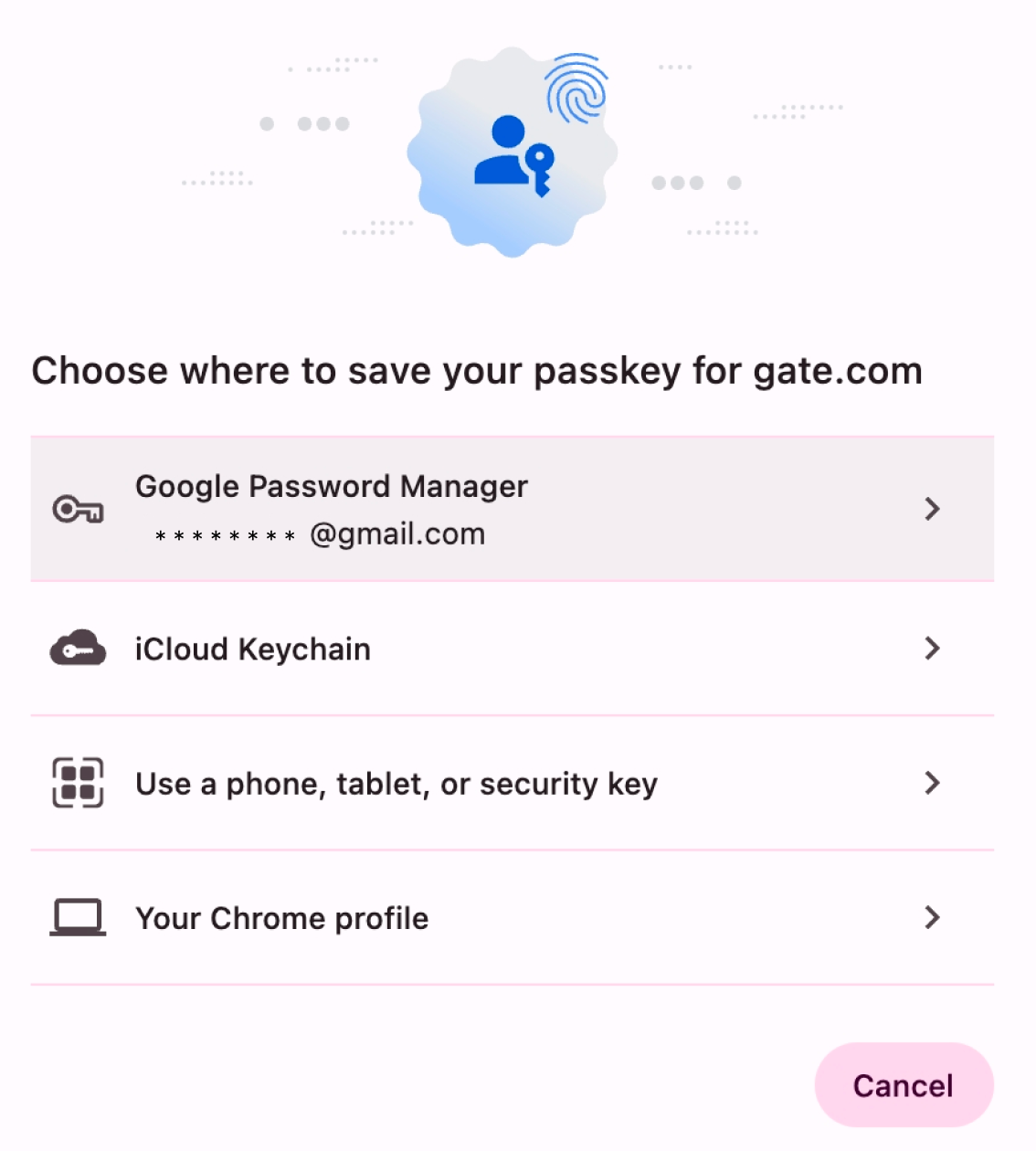
3.2 Google Password Manager
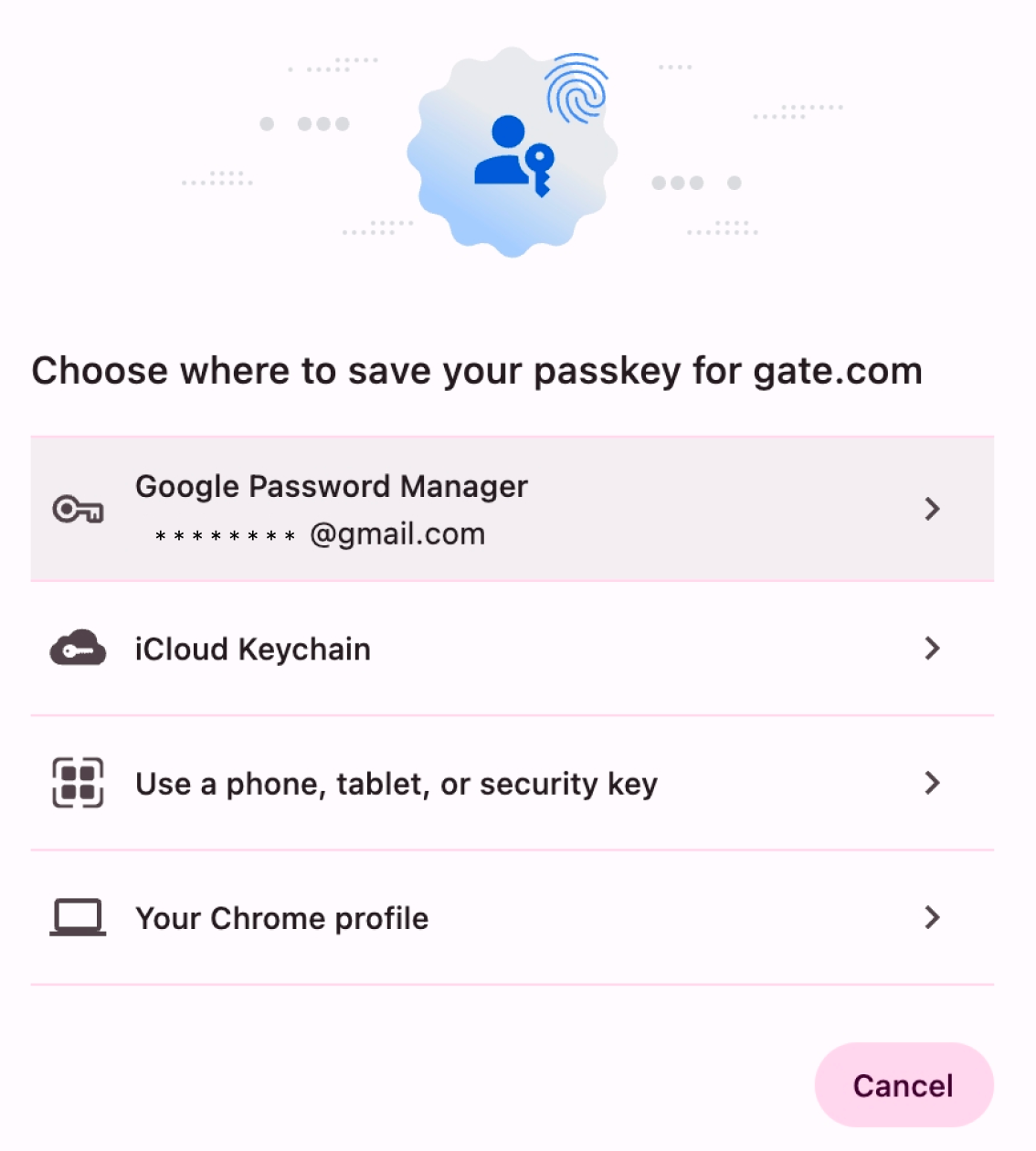
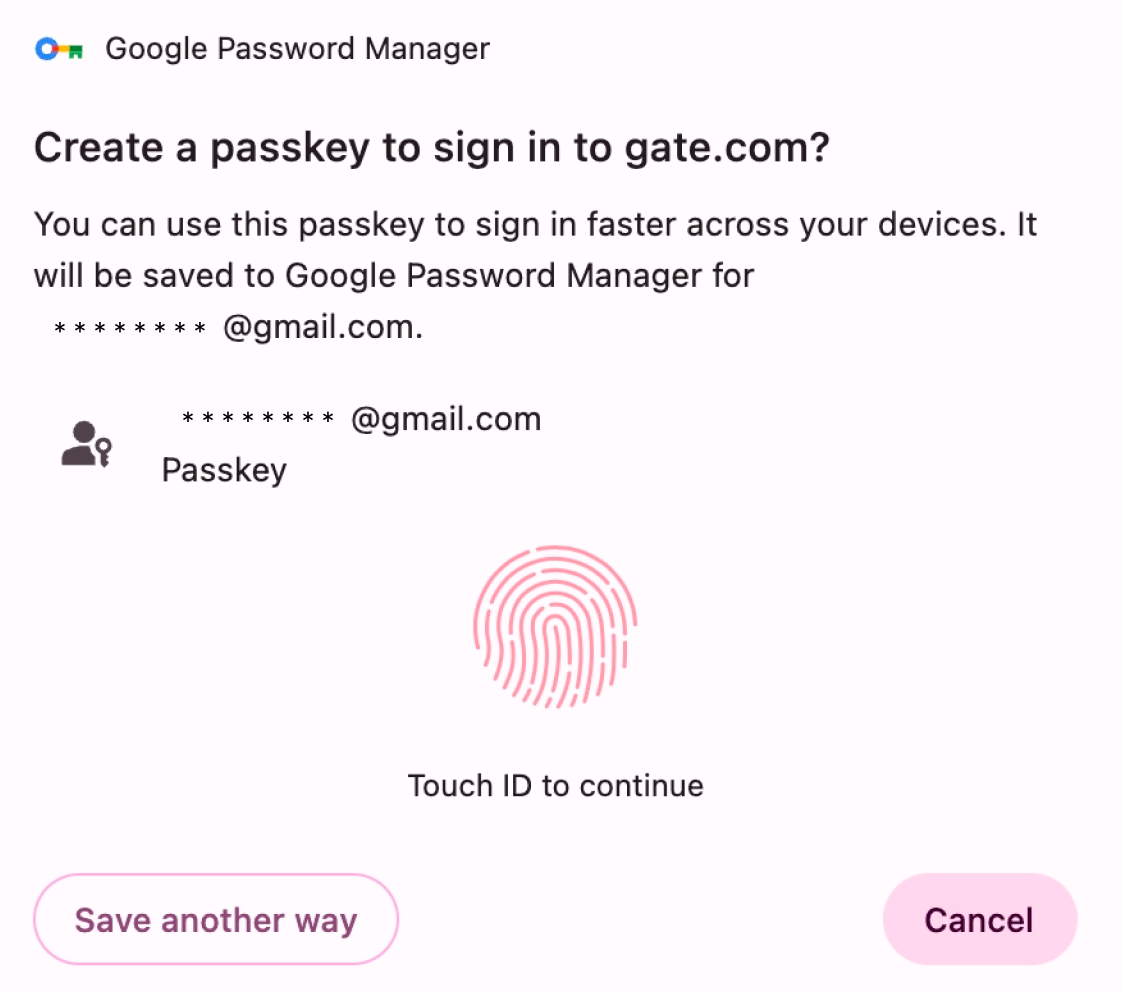
- Chọn Google Password Manager.
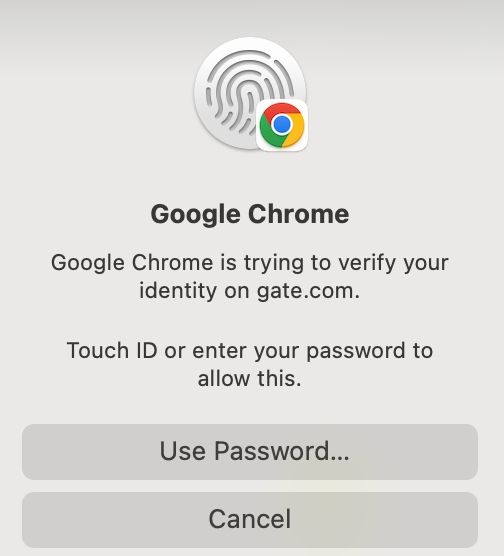
- Bạn có thể cần xác minh yêu cầu bằng mật khẩu hoặc sinh trắc học để tạo passkey trên Google Password Manager. Ví dụ: bạn có thể sử dụng ID vân tay trên máy Mac. Xin lưu ý rằng mã khóa đã tạo sẽ được tự động đồng bộ hóa với tài khoản Google của bạn.
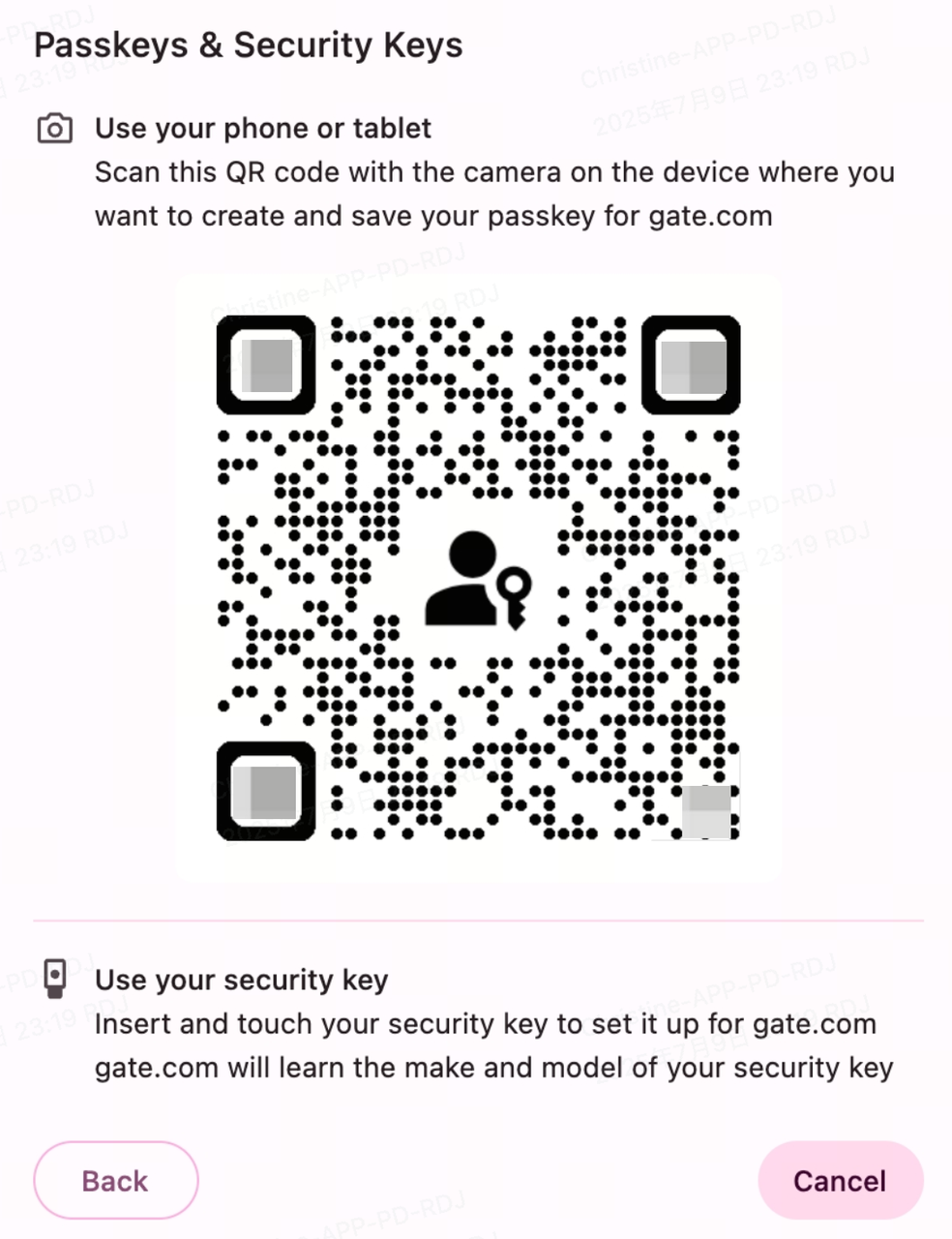
3.3 Khóa bảo mật USB
- Chọn [Sử dụng điện thoại, máy tính bảng hoặc khóa bảo mật].
- Bạn có thể sử dụng một trong hai phương pháp sau:
- Cắm khóa bảo mật vào máy tính và chạm vào để hoàn tất quá trình xác minh.
- Sử dụng điện thoại di động hoặc thiết bị khác để quét mã QR này, lưu khóa vào điện thoại và làm theo hướng dẫn để thiết lập.
3.4 Hồ sơ Chrome của bạn
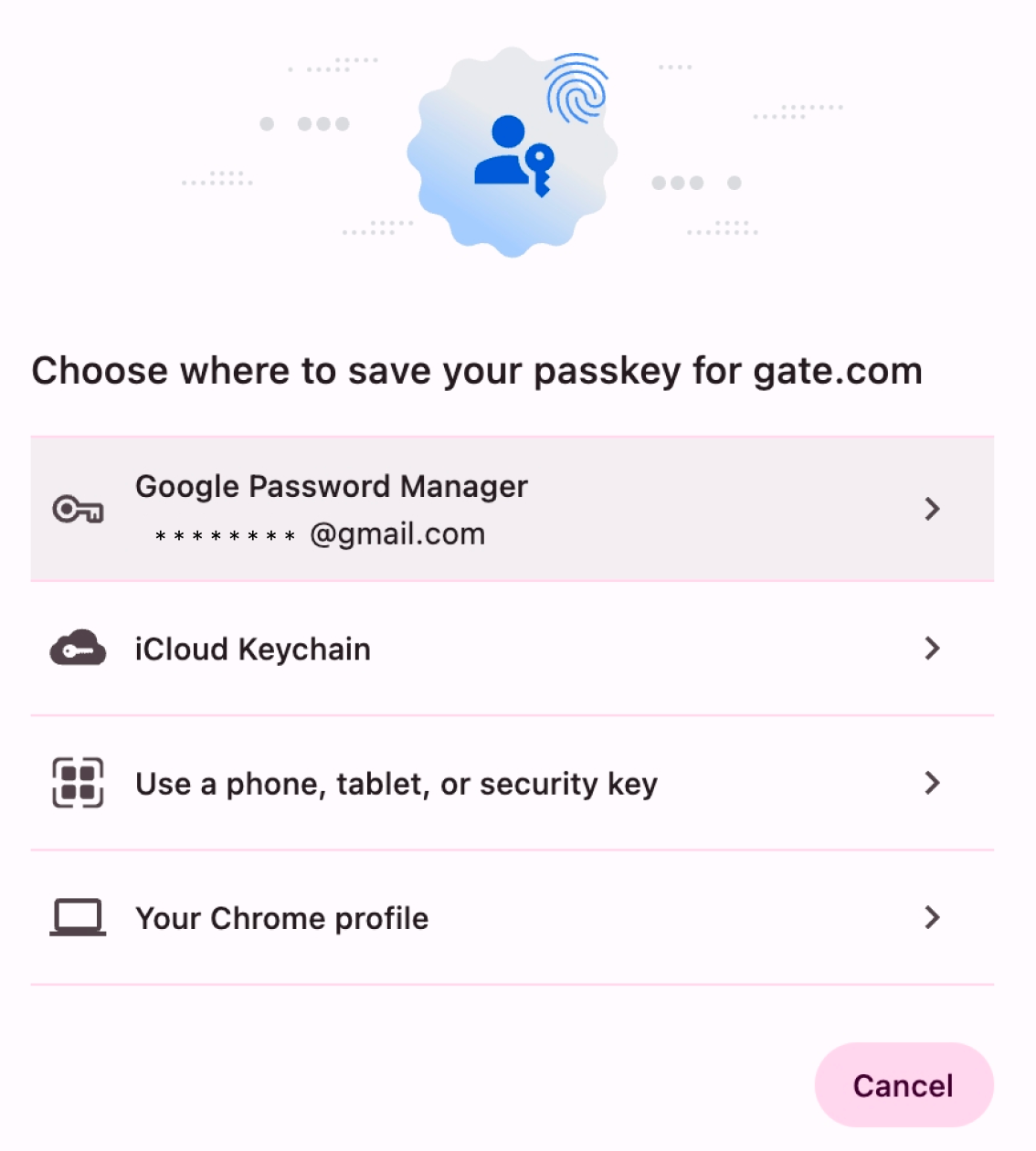
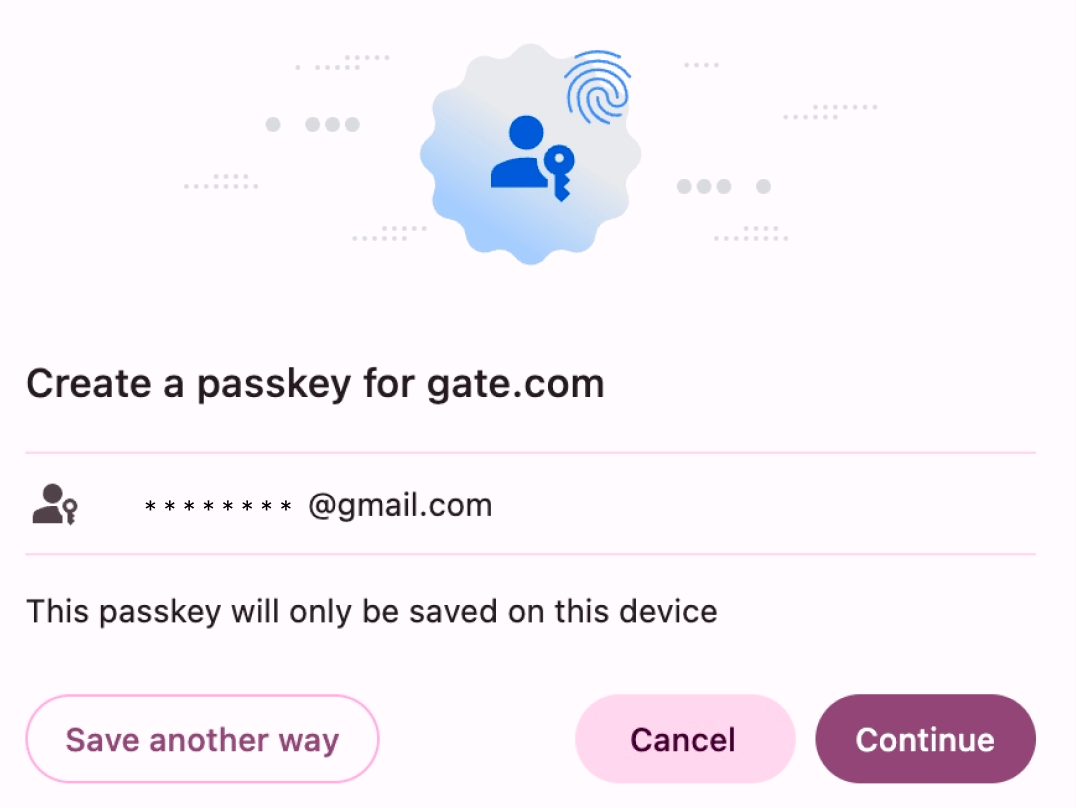
- Chọn [Hồ sơ Chrome của bạn].
- Nhấp vào [Tiếp tục].
- Bạn có thể cần xác minh yêu cầu của mình bằng mật khẩu hoặc sinh trắc học. Ví dụ: bạn có thể sử dụng ID vân tay trên máy Mac. Xin lưu ý rằng mật khẩu bạn tạo chỉ được lưu trên thiết bị này.
III. Đăng nhập bằng Passkey
Hiện tại, bạn có thể sử dụng passkey trong quá trình đăng nhập. Các bước để xác minh passkey trong quá trình đăng nhập như sau:
1. Đăng nhập bằng Passkey trên cùng một thiết bị
1.1 Truy cập và đăng nhập vào tài khoản của bạn.
1.2 Bạn sẽ được hướng dẫn đăng nhập bằng Passkey. Ví dụ: bạn có thể xác nhận danh tính bằng nhận dạng khuôn mặt hoặc vân tay trên điện thoại.
1.3 Nếu bạn không muốn đăng nhập bằng Passkey, hãy đóng lời nhắc và quay lại trang đăng nhập bằng mật khẩu.
2. Đăng nhập trên thiết bị khác
2.1 Truy cập và đăng nhập vào tài khoản của bạn.
2.2 Bạn sẽ được hướng dẫn đăng nhập bằng thiết bị khác.
2.3 Bạn có thể sử dụng điện thoại hoặc máy tính bảng khác để quét mã QR hiển thị trên màn hình và đăng nhập vào Gate.
2.4 Ngoài ra, bạn có thể sử dụng phần cứng khóa bảo mật USB để đăng nhập.
IV. Chỉnh sửa tên Passkey
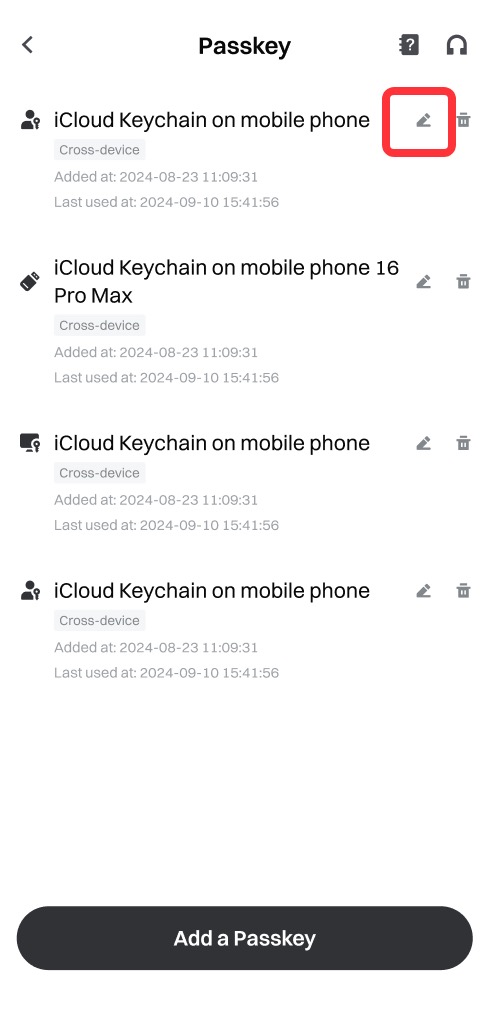
Bạn có thể thay đổi tên Passkey bằng cách chạm vào biểu tượng chỉnh sửa bên cạnh tên đó.
![]()
V. Xóa Passkey
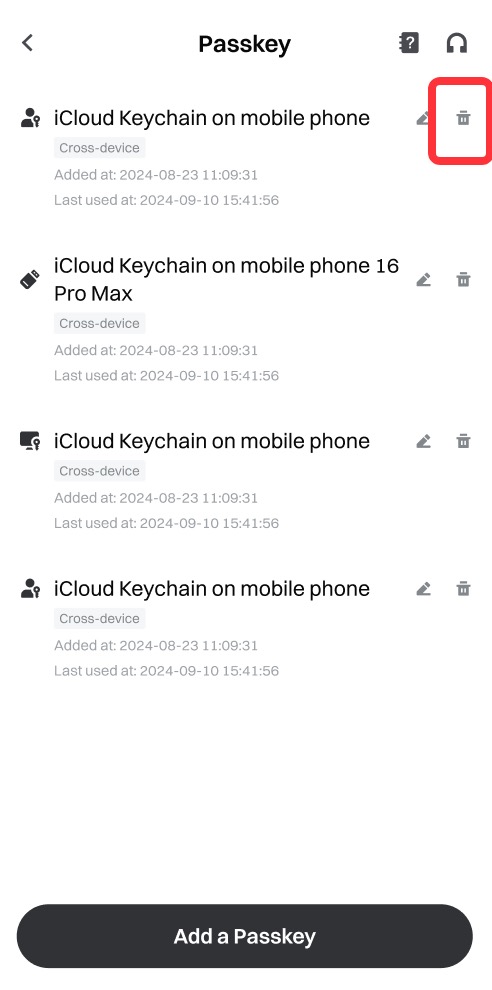
Nếu bạn muốn xóa passkey, hãy làm theo các bước sau:
- Nhấn vào biểu tượng xóa bên cạnh Passkey.
- Xác minh yêu cầu của bạn bằng passkey hoặc xác thực hai yếu tố.
Nhắc nhở:
Vui lòng giữ passkey của bạn an toàn và bảo mật. Nếu passkey của bạn bị mất, bị đánh cắp hoặc có nguy cơ bị xâm phạm, hãy liên hệ ngay với chúng tôi. Để bảo vệ tài khoản và tài sản của bạn, vui lòng không chia sẻ passkey hoặc bất kỳ thông tin đăng nhập nào với bên thứ ba hoặc nền tảng để tránh những mất mát không đáng có. Chúng tôi luôn sẵn sàng hỗ trợ bạn.
Miễn trừ trách nhiệm
Nội dung được cung cấp ở đây chỉ mang tính chất tham khảo và cung cấp kiến thức, không cấu thành bất kỳ lời khuyên tài chính, đầu tư, giao dịch hoặc pháp lý nào, cũng như không phải là lời đề nghị hoặc lời mời mua hoặc bán bất kỳ tài sản kỹ thuật số nào. Gate không đưa ra bất kỳ tuyên bố hoặc bảo đảm nào, dù rõ ràng hay ngụ ý, về tính chính xác, đầy đủ hoặc kịp thời của thông tin được cung cấp ở đây. Các tính năng sản phẩm, giao diện, quy tắc và cấu trúc phí có thể được cập nhật hoặc điều chỉnh bất cứ lúc nào. Vui lòng tham khảo các thông báo mới nhất và thông tin thực tế được hiển thị trên nền tảng Gate để biết chi tiết chính xác nhất.
Đầu tư vào tài sản kỹ thuật số tiềm ẩn rủi ro đáng kể và giá cả có thể biến động mạnh. Bạn có thể mất toàn bộ số tiền đầu tư. Vui lòng đưa ra quyết định thận trọng dựa trên tình hình tài chính và khả năng chấp nhận rủi ro của riêng bạn sau khi hiểu đầy đủ các rủi ro liên quan. Nếu cần, bạn nên tham khảo ý kiến của cố vấn tài chính hoặc pháp lý chuyên nghiệp độc lập.
Để biết thêm thông tin về các rủi ro tiềm ẩn, vui lòng tham khảo Tuyên bố về Rủi ro và Thỏa thuận Người dùng của Gate.
