


Passo 1: Crie ou Importe uma Carteira
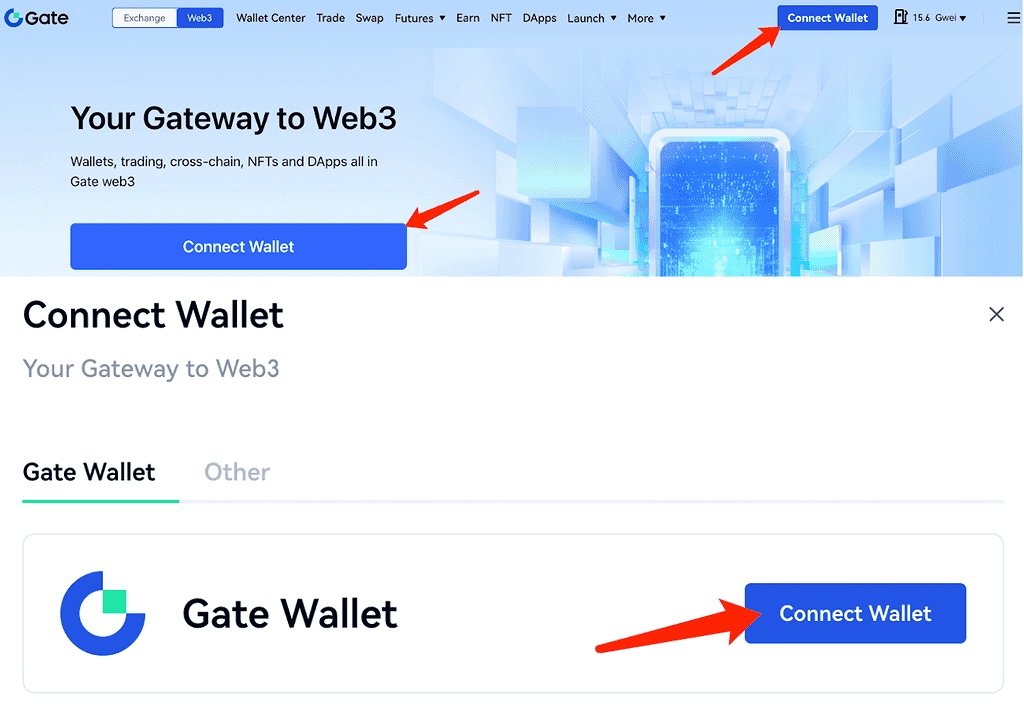
Acesse a página inicial do
Gate Web3 e clique em “Conectar carteira”.
Se você já instalou a extensão do Gate Web3 Wallet no Chrome, clique diretamente em “Conectar carteira” na janela pop-up da página.
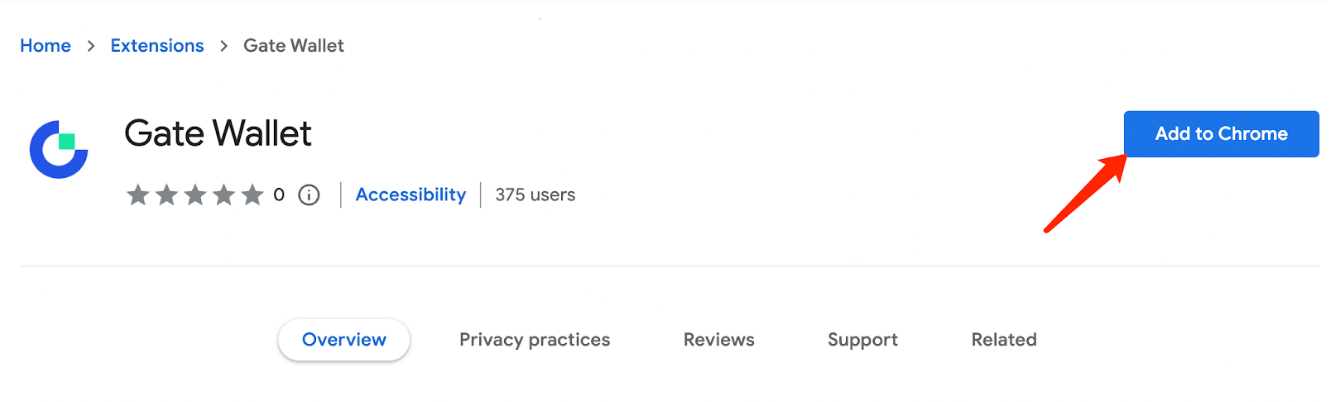
Caso ainda não tenha instalado a extensão do Gate Web3 Wallet, clique neste link para acessar a página da Chrome Web Store e instalar a extensão. Como mostrado na imagem abaixo, clique no botão “Adicionar ao Chrome” no lado direito da página.
Passo 2: Deposite na Carteira
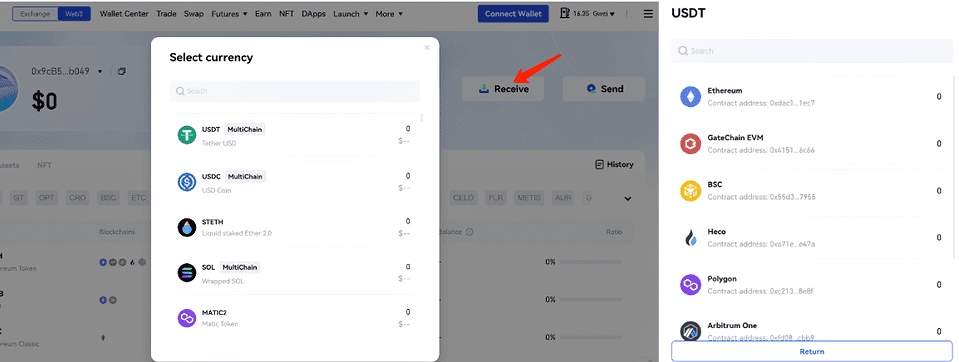
Após conectar a Carteira com sucesso, clique para acessar a página “Centro da carteira”. Em seguida clique no botão “Receber”. Na janela pop-up, selecione a moeda que deseja depositar e a rede à qual ela pertence.
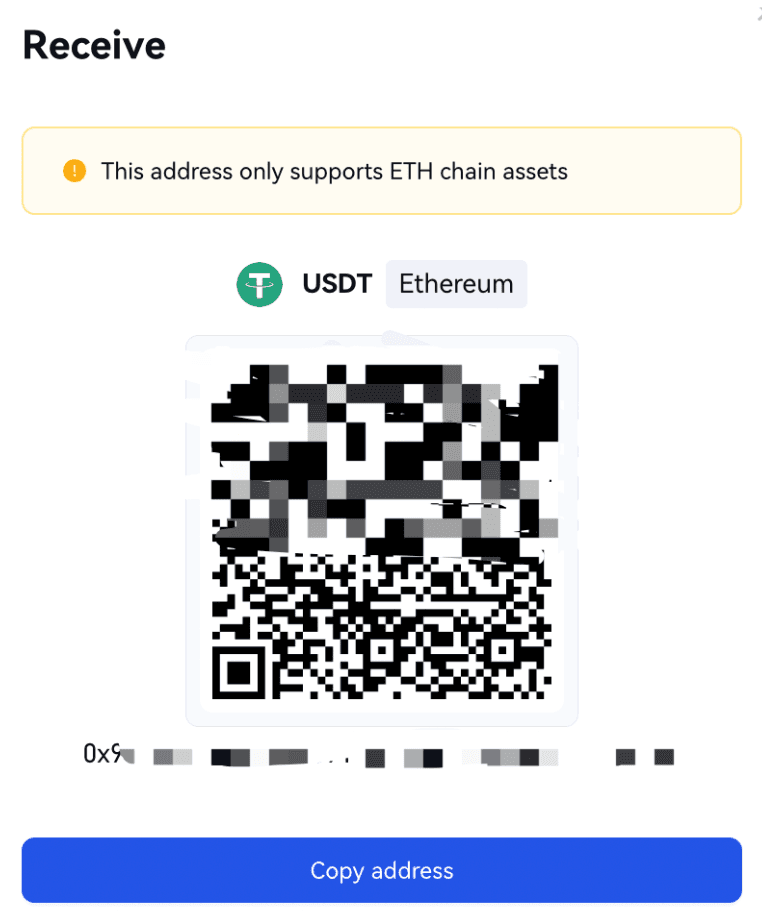
Copie o endereço para receber o token ou escaneie o código QR para realizar a transferência. No site ou na página da Carteira de onde você deseja enviar tokens, insira o endereço copiado no campo correspondente para completar o depósito.
Passo 3: Acesse a Página de Negociação
Na barra de menu, clique em
"Negociar" no topo da página inicial do Gate Web3 para acessar a página.
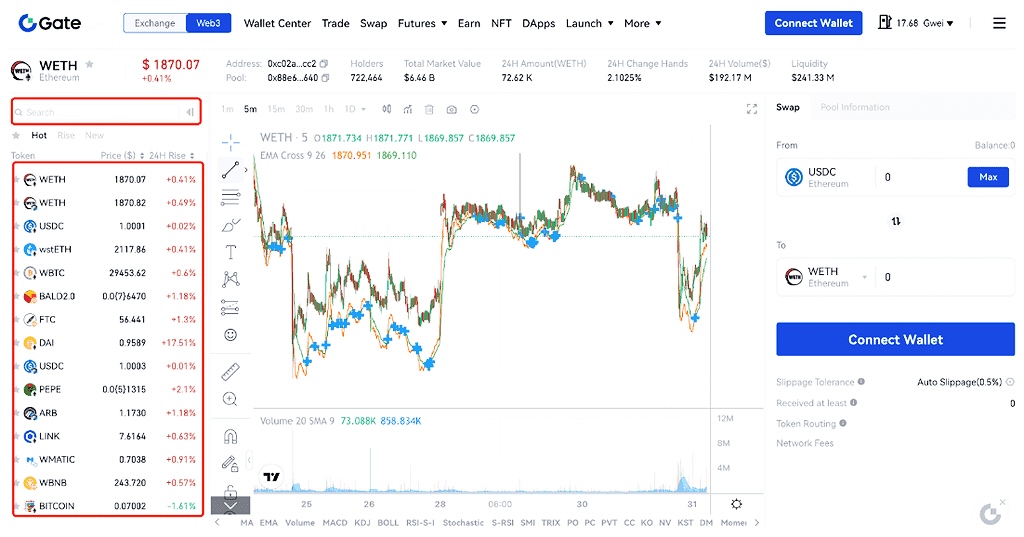
Use a barra de busca no lado esquerdo para procurar tokens específicos. Selecione diretamente tokens na barra de exibição ou clique no botão “▽” na barra de transação no lado direito para escolher os tokens desejados.
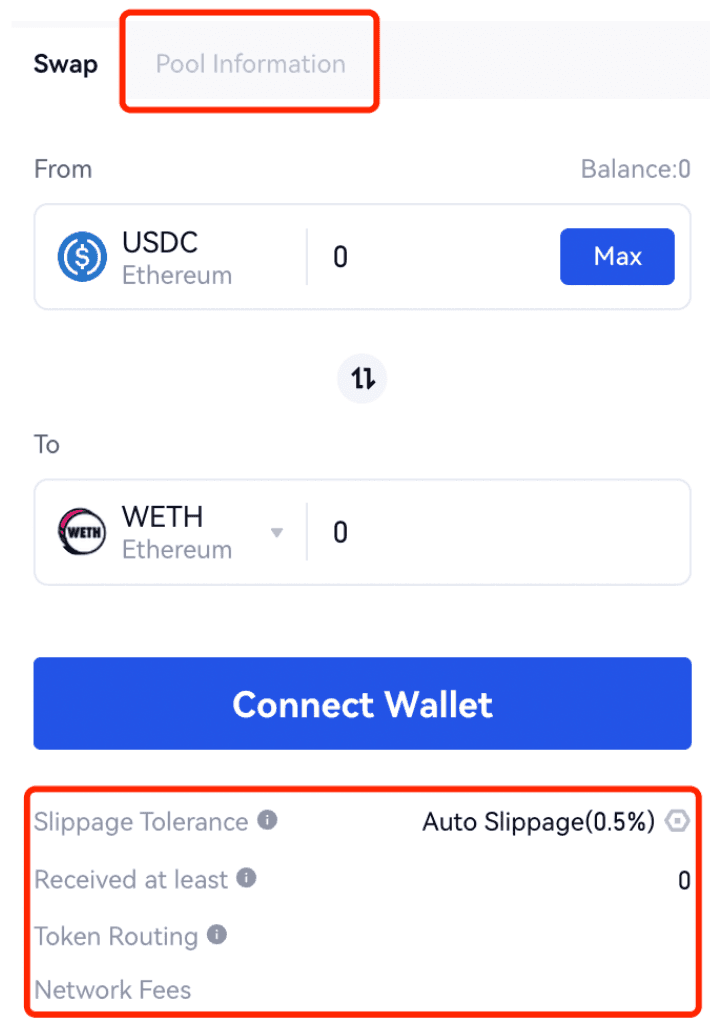
Clique em “Informação do Pool” na barra de transação para verificar a profundidade, liquidez e outros detalhes do par de negociação selecionado.
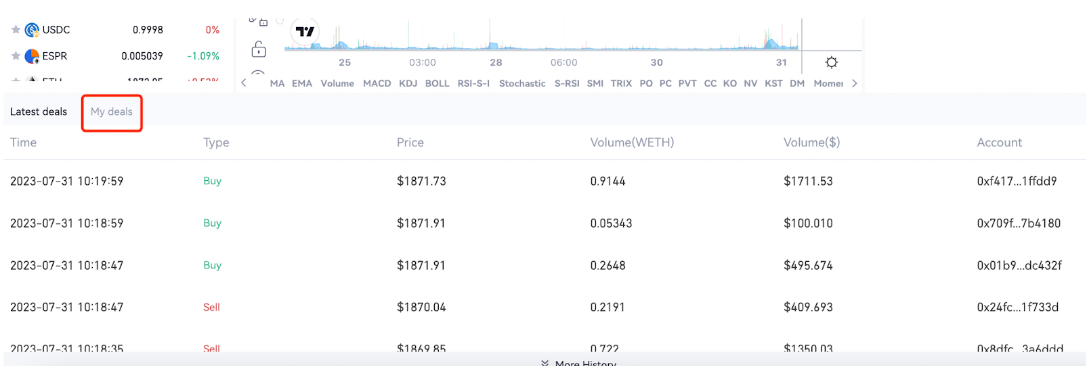
Ver histórico de negociação
Abaixo da barra de transação, ajuste a tolerância de slippage clicando no símbolo após “Slippage automático 0.5%”. Confira os tokens mínimos que podem ser recebidos em uma transação. Veja o roteamento planejado automaticamente pelo Gate Web3 para otimizar sua negociação e as taxas de rede associadas à transação.
O conteúdo aqui fornecido é apenas para fins de referência e educacionais e não constitui qualquer conselho financeiro, de investimento, de negociação ou jurídico, nem constitui uma oferta ou solicitação para comprar ou vender quaisquer ativos digitais. A Gate não faz representações ou garantias expressas ou implícitas em relação à precisão, integridade ou atualidade das informações aqui contidas. Recursos, interfaces, regras e estruturas de taxas dos produtos podem ser atualizados ou ajustados a qualquer momento. Consulte os anúncios mais recentes e as informações reais exibidas na plataforma Gate para obter os detalhes mais precisos.
Os investimentos em ativos digitais envolvem riscos significativos e os preços podem flutuar substancialmente. Você pode perder o valor total do seu investimento. Tome decisões com cautela, com base em sua própria situação financeira e tolerância ao risco, após compreender totalmente os riscos associados. Se necessário, recomenda-se consultar um consultor financeiro ou jurídico profissional independente.
Para mais informações sobre possíveis riscos, consulte a Divulgação de Riscos e o Termo de Acordo do Usuário da Gate.
