


適用範囲
本ガイドはGateアプリに適用されます
開始前に:Gateアプリの最新バージョンをダウンロードし、インストールしていることを確認してください
所要時間:5分
目的
このガイドでは、Gate Web3ウォレットのセットアップ方法と、GateアプリのWeb3取引機能を使ったトレードの始め方について説明します。
手順
ステップ1:Web3セクションにアクセスする
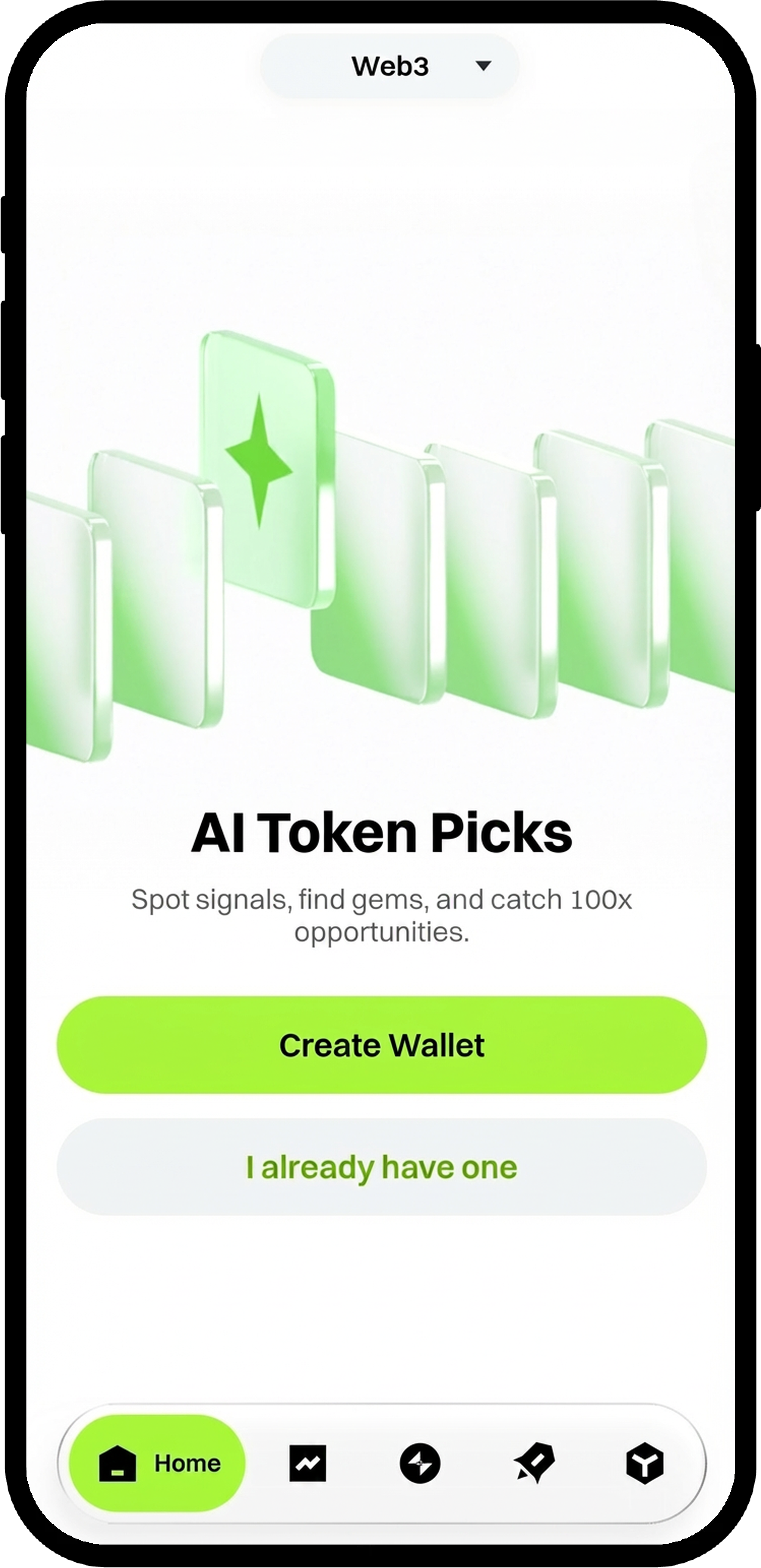
- Gateアプリを開き、画面上部の[Web3]タブを探します。
- [Web3]をタップしてWeb3セクションに入ります。
ステップ2:ウォレットの作成またはインポート
ウォレットのセットアップ方法は3つあります:
オプションA:新しいウォレットを作成する
- [ウォレットを作成]をタップします。
- 画面の指示に従って資金パスワードを設定します。
- ウォレットが即座に作成されます。
オプションB:クラウドバックアップから復元する
- [すでに持っています]をタップします。
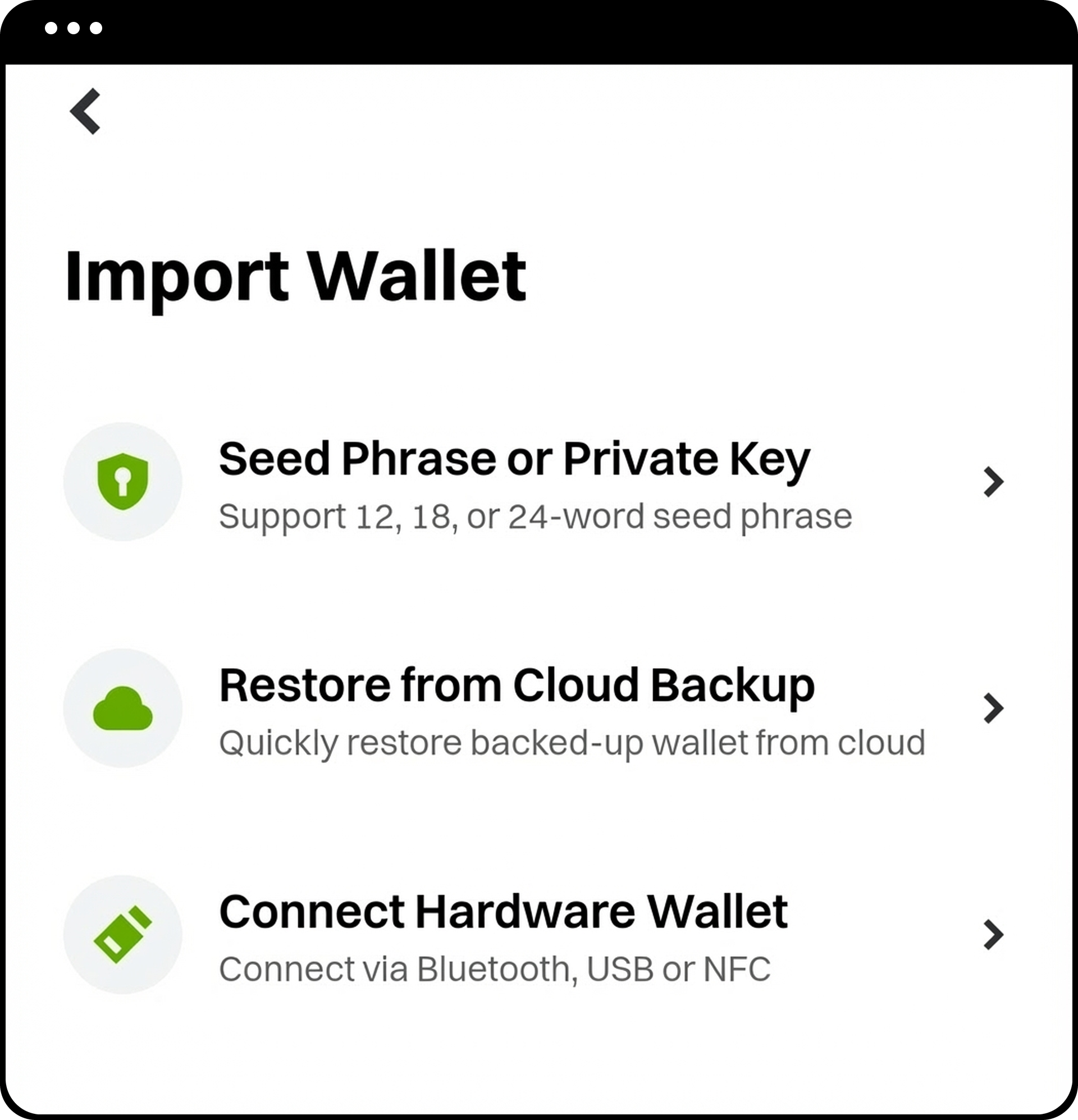
- [クラウドバックアップから復元]を選択します。
- 画面の指示に従って、以前バックアップしたウォレットを復元します。
オプションC:既存のウォレットをインポートする
- [すでに持っています]をタップします。
- [ウォレットをインポート]を選択します。
- 指示に従って既存のウォレットをインポートします。
ステップ3:ウォレットに資産を入金する
Gate Web3ウォレットの作成またはインポート後、資産の入金方法については「Gate Web3 Walletアプリでの資産管理方法」ガイドをご参照ください。
ステップ4:取引画面へ移動する
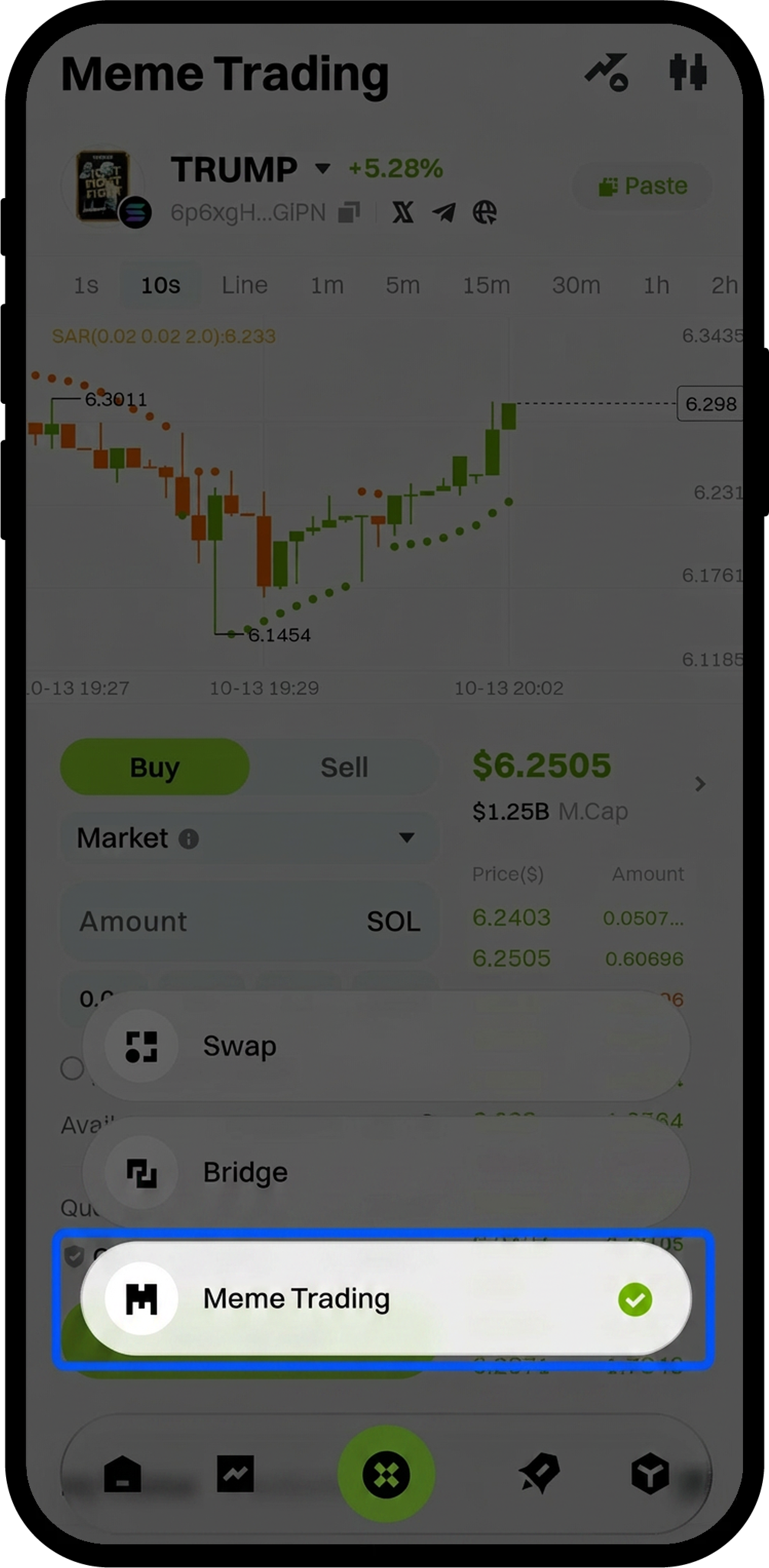
- 画面下部の[取引]をタップします。
- [ミーム取引]を選択して取引画面に入ります。
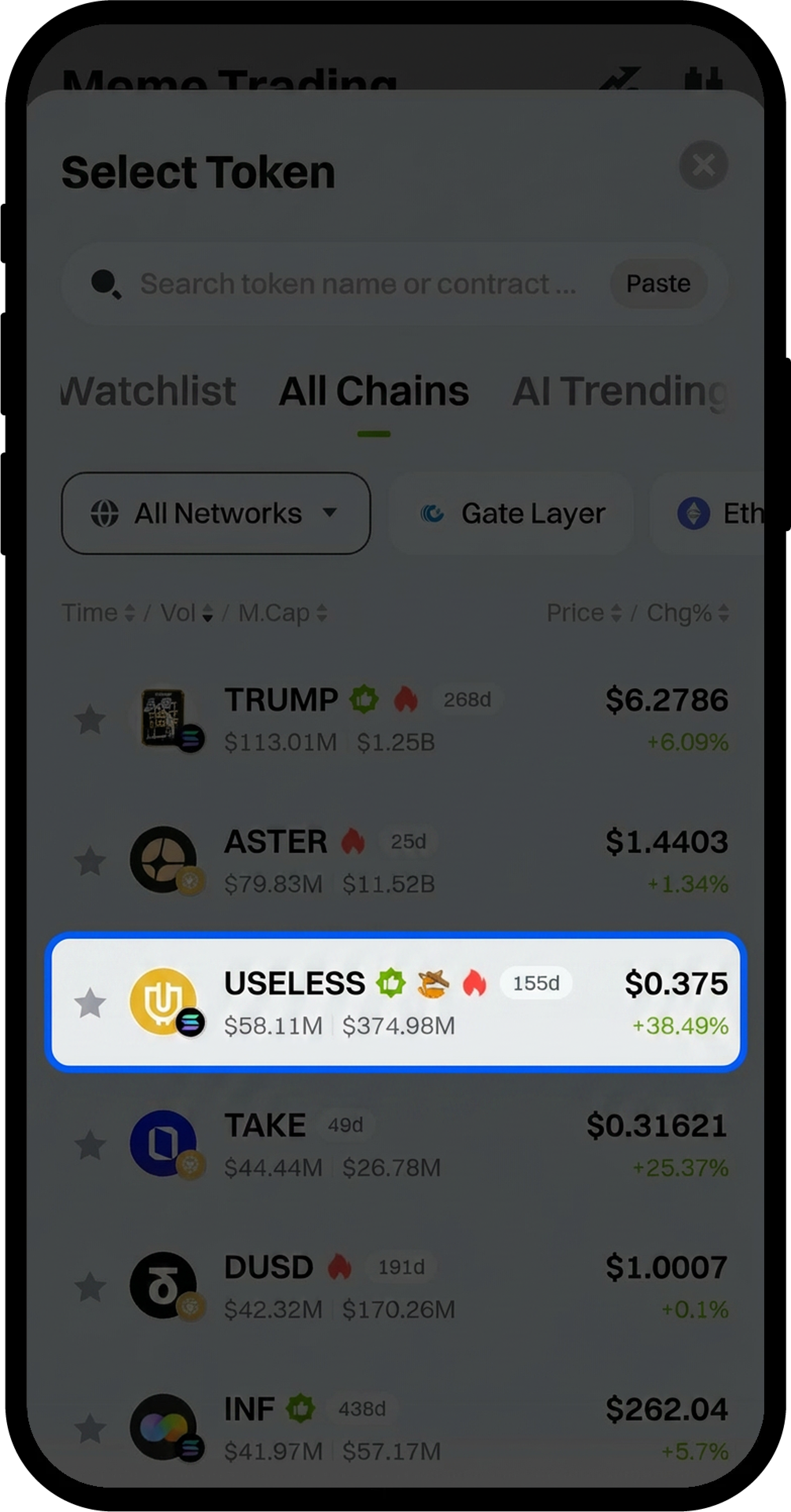
ステップ5:取引するトークンを選択する
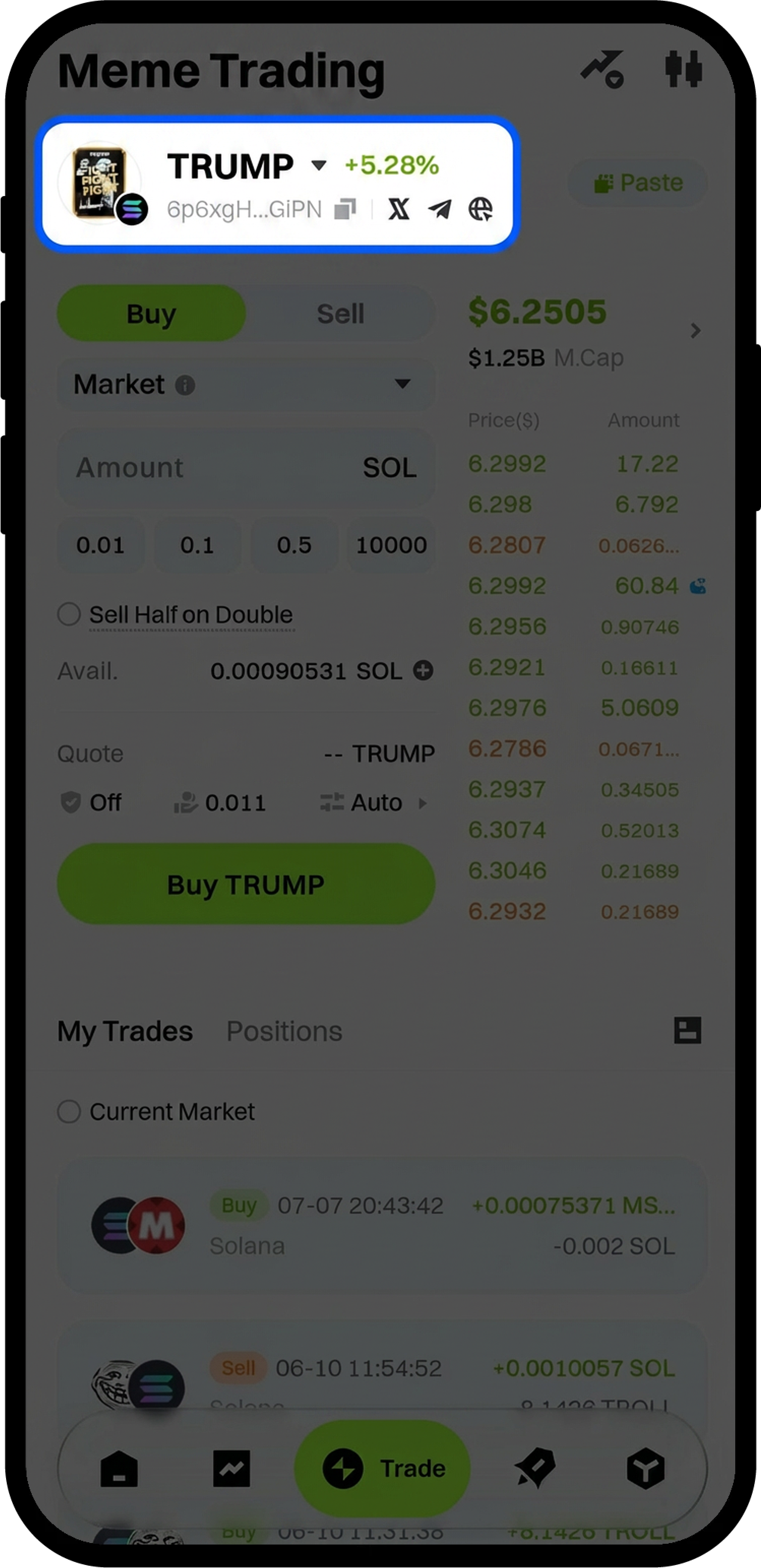
- トークン名とドロップダウン矢印をタップして利用可能なトークン一覧を表示します。
- 取引したいトークンをリストから選択します。
ステップ6:取引を実行する
- 入力欄に取引数量を入力します。
- 必要に応じて取引設定を調整します。
- 目的に応じて[購入]または[売却]をタップします。
- セキュリティ認証を完了させ、取引を確定します。
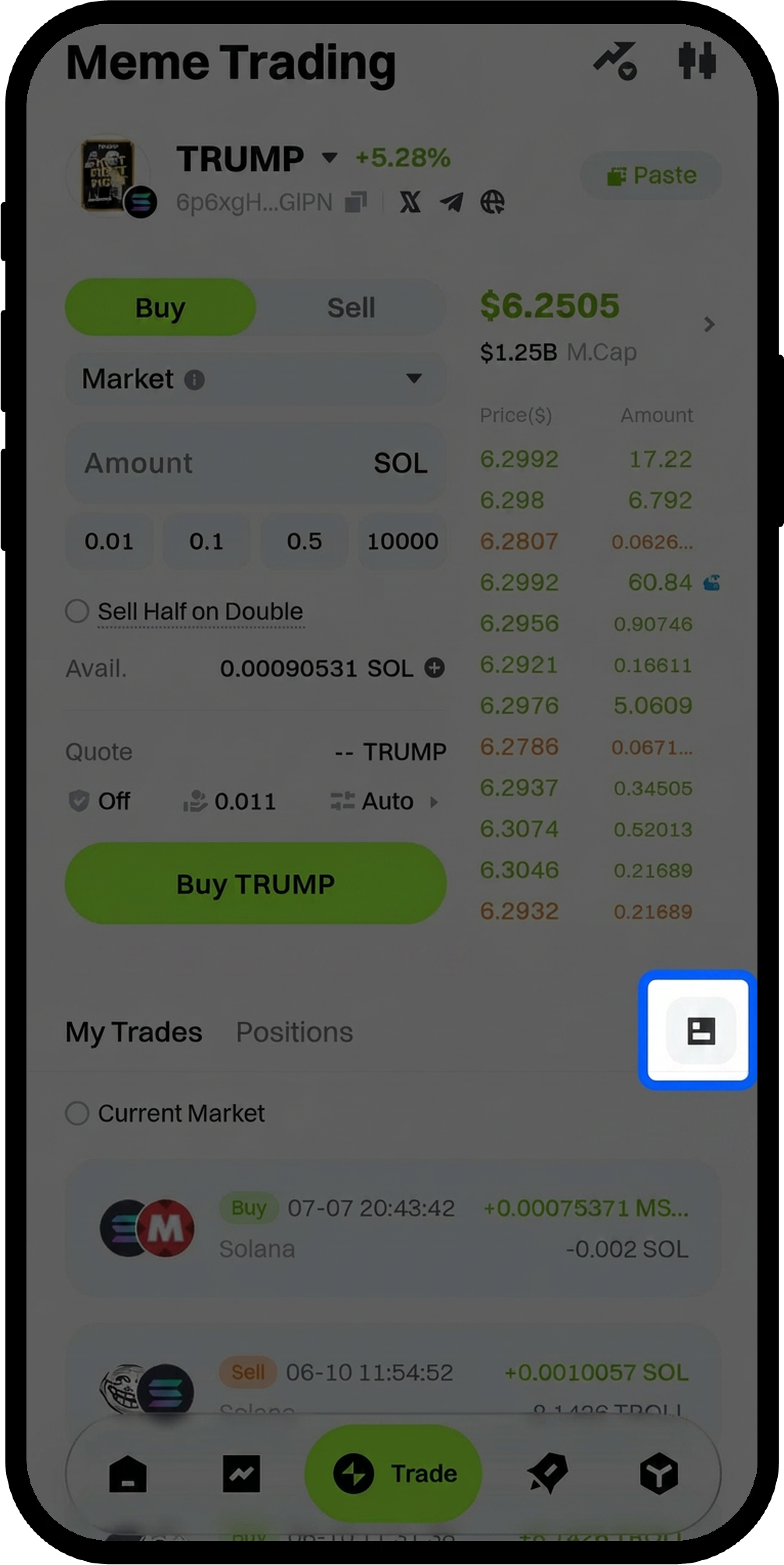
ステップ7:取引履歴を確認する
- 取引画面の[マイトレード]セクションを探します。
- 右側の[取引履歴]をタップして、完了した取引内容を確認します。
注意事項
- 資金パスワードは必ず安全に保管し、他人と共有しないでください。
- 取引を開始する前に、Web3ウォレット内に十分な資産があることを確認してください。
- デジタル資産の取引には大きなリスクが伴い、価格が大きく変動する場合があります。
- 製品機能、インターフェース、手数料体系は予告なく更新・変更されることがあります。最新情報は公式アナウンスをご確認ください。
FAQ
Q1:同じウォレットを複数のデバイスで利用できますか?
A: はい。ウォレットをクラウドにバックアップしている、またはリカバリーフレーズを保存している場合、Gateアプリがインストールされた任意のデバイスで復元またはインポートできます。
Q2:資金パスワードを忘れた場合はどうすればいいですか?
A: 資金パスワードを忘れた場合は、リカバリーフレーズまたはクラウドバックアップを使ってウォレットを復元する必要があります。復元プロセス中に新しい資金パスワードを設定できます。
Q3:Web3取引には手数料がかかりますか?
A: はい。Web3取引にはネットワークガス代やプラットフォームの取引手数料が発生する場合があります。手数料の詳細はブロックチェーンネットワークや取引するトークンによって異なります。取引確定前に必ず取引詳細をご確認ください。
Q4:取引の完了までにどれくらい時間がかかりますか?
A: 取引の実行時間は、ブロックチェーンネットワークの混雑状況によって異なります。通常、数秒から数分で取引が承認されます。進行状況は取引履歴で確認できます。
免責事項
本コンテンツは参考および教育目的のみであり、金融、投資、取引、または法律に関する助言を構成するものではなく、いかなるデジタル資産の売買の申込みまたは勧誘を構成するものでもありません。Gateは、本コンテンツに含まれる情報の正確性、完全性、適時性について、明示または黙示のいかなる表明または保証も行いません。商品機能、インターフェース、ルール、手数料体系は、いつでも更新または調整される場合があります。最も正確な詳細については、最新のお知らせおよびGateプラットフォーム上に表示される実際の情報をご参照ください。
デジタル資産への投資には重大なリスクが伴い、価格は大幅に変動する可能性があります。投資額の全額を失う可能性があります。関連するリスクを十分に理解したうえで、ご自身の財務状況とリスク許容度に基づき、慎重に判断してください。必要に応じて、独立した専門の金融または法律アドバイザーへ相談することを推奨します。
想定されるリスクの詳細については、Gateのリスク開示およびユーザー契約をご参照ください。
