


I. パスキー機能とは?
Gateは、オンラインパスキー機能を導入し、迅速な本人認証を可能にし、セカンダリ認証を強化しました。この機能により、ユーザーはパスワードや認証コードを必要とせずにシームレスなログイン体験を享受しつつ、アカウントセキュリティの最上級の保護を受けることができます。資金を効果的に保護することを目的としています。
II. アプリでパスキーを作成する方法
1.パスキーを作成する前に、以下の条件を満たしていることを確認してください:
- モバイルデバイスがiOS 16.0以上、またはAndroid 9.0以上である必要があります。
- または、FIDO2対応のUSBセキュリティキーをiOSまたはAndroidデバイスで追加のセキュリティ対策として使用できます。
- Gateアプリバージョン4.67以上。
2.セキュリティ認証を設定する(設定済みの場合はスキップ)
- アプリを開き、左上のプロフィールアイコンをタップします。
- 「プロフィールと設定」-「セキュリティ」-「認証」に移動します。パスキーを作成するには、少なくとも2つのセキュリティ認証方法を有効にしていることを確認してください。
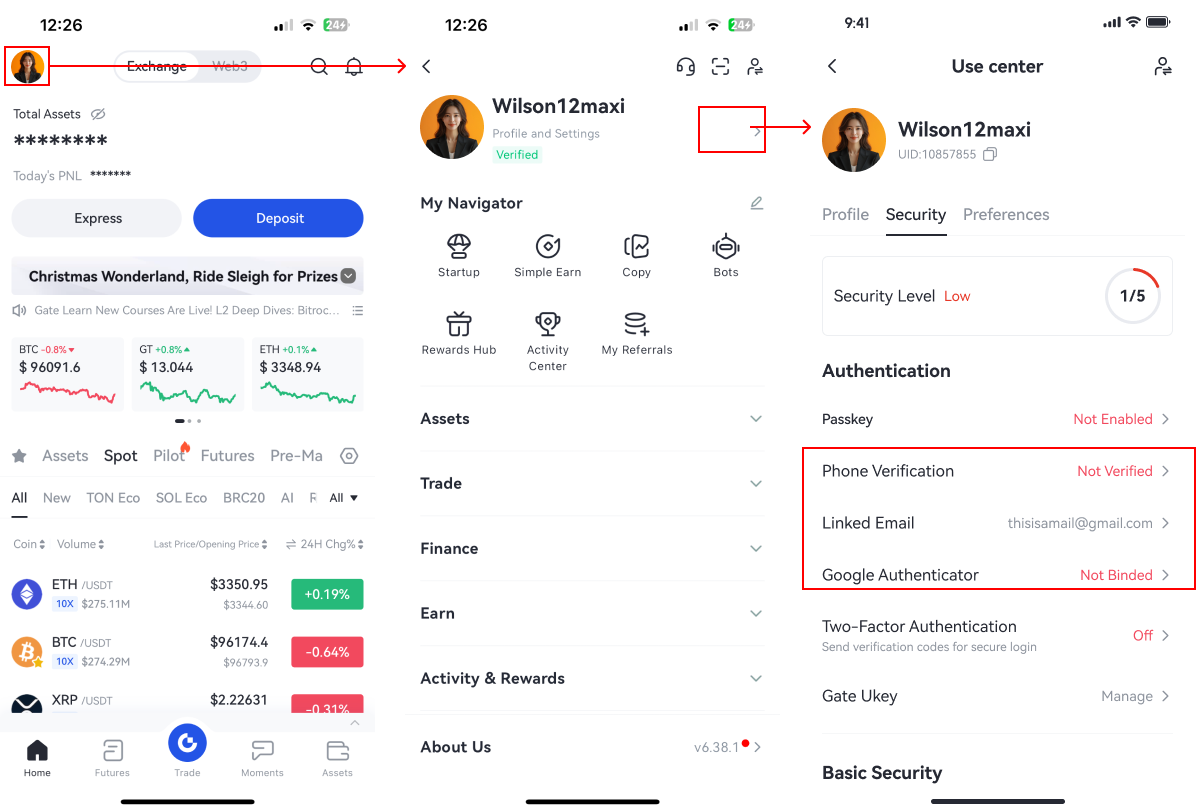
パスキーを作成する
3.1 認証
「パスキー」-「パスキーを追加」に移動します。アカウントにリンクされたセキュリティ手段または既存のパスキーを使用して本人確認を行い、手続きを進めます。
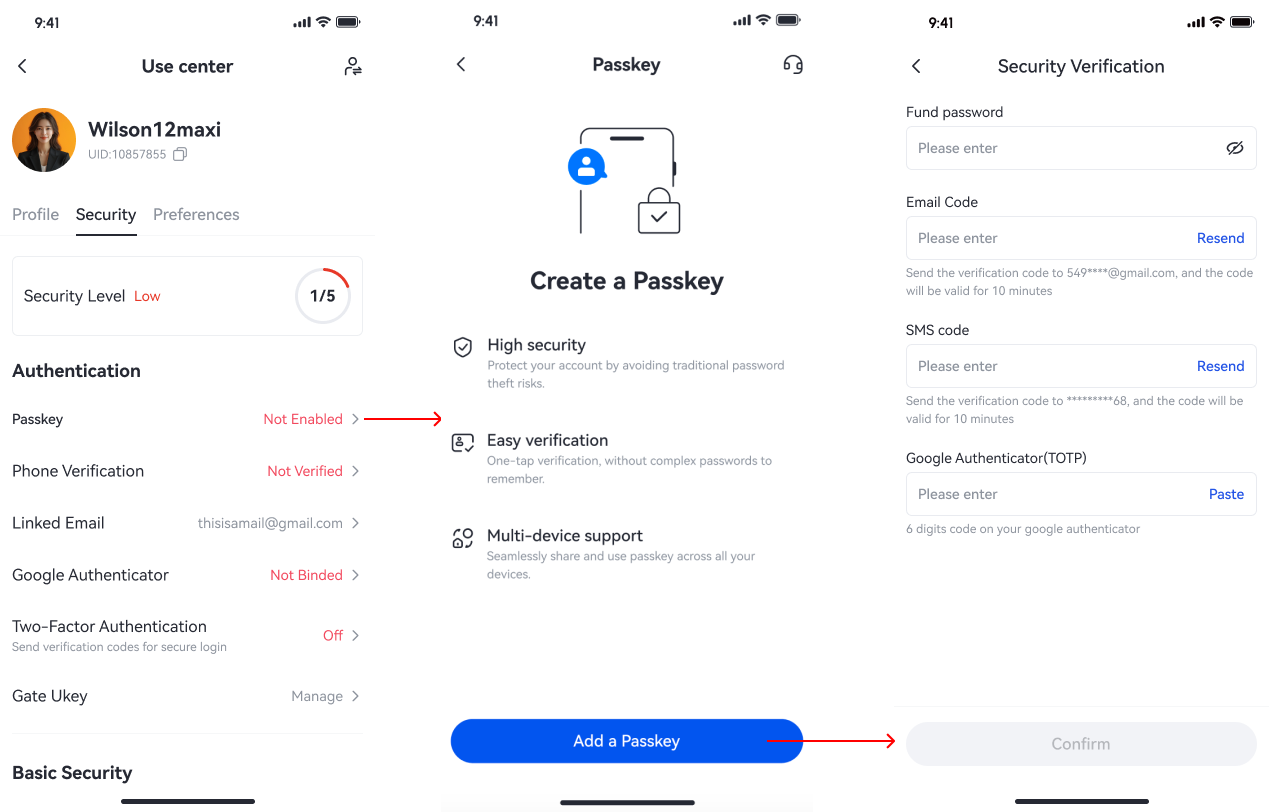
3.2 パスキー作成ウィンドウが表示される
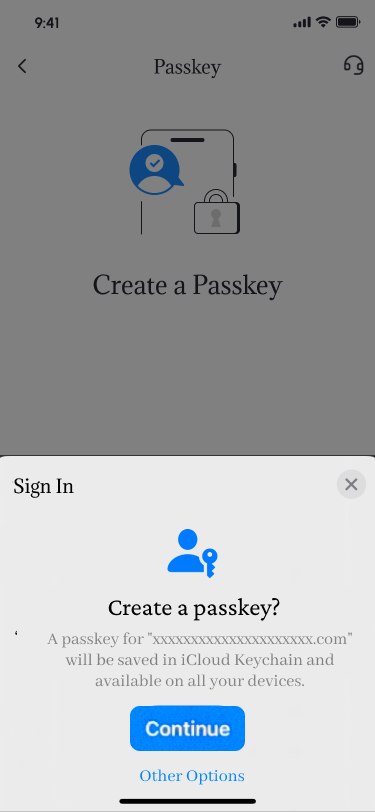
Gateアカウントにリンクされたメールアドレスを確認し、「続行」をタップし、パスキーを作成するためのお好みの認証方法を選択します。
3.2.1 iCloudキーチェーン(iOSのみ)
-
iCloudキーチェーンが有効になっている場合、「続行」をタップし、Face IDまたはパスワードを使用して作成を完了します。
-
iCloudキーチェーンが有効でない場合、有効化を促されます。「iCloudキーチェーンを有効にする」をタップし、指示に従って設定を完了してください。
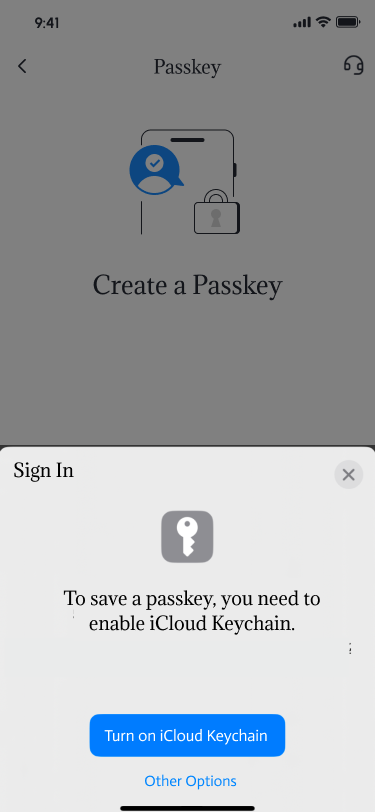
3.2.2 別のモバイルデバイス/タブレットで作成
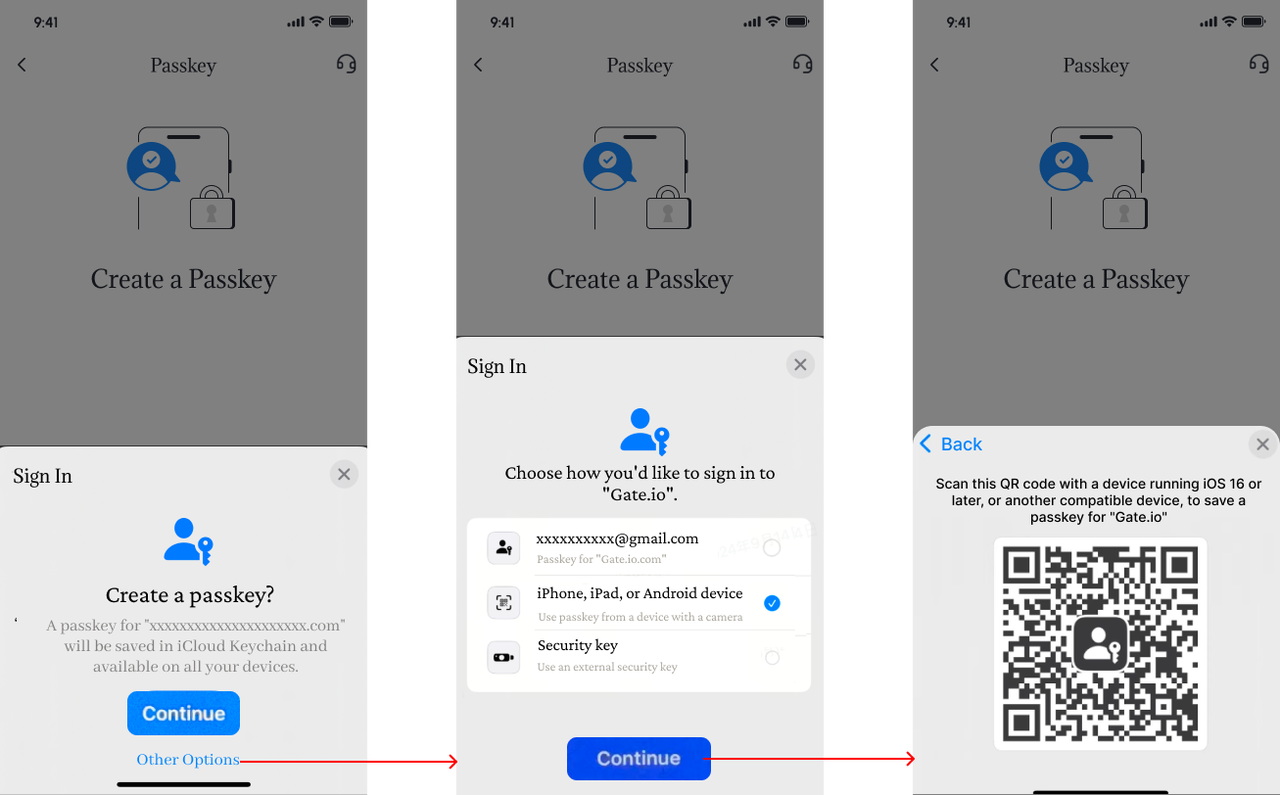
「その他のオプション」をタップし、「iPhone、iPad、またはAndroidデバイス」を選択します。画面にQRコードが表示されます。別のデバイス(iPhone、iPad、またはAndroid)を使用してスキャンし、このデバイスで認証を完了してください。
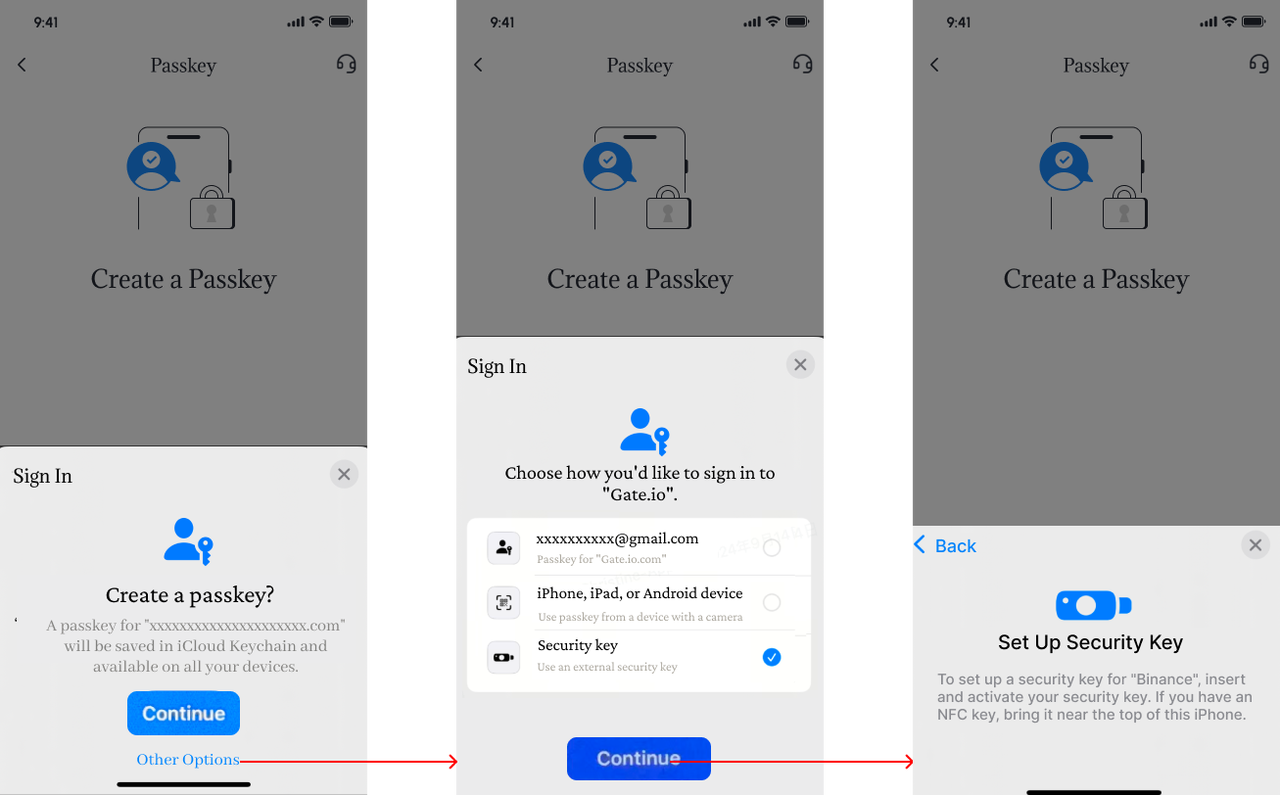
3.2.3 USB/NFCセキュリティキー(iOSのみ)
「その他のオプション」-「セキュリティキー」をタップします。USBセキュリティキーを挿入するか、NFCキーをデバイスの上部付近に置き、画面の指示に従って作成を完了します。
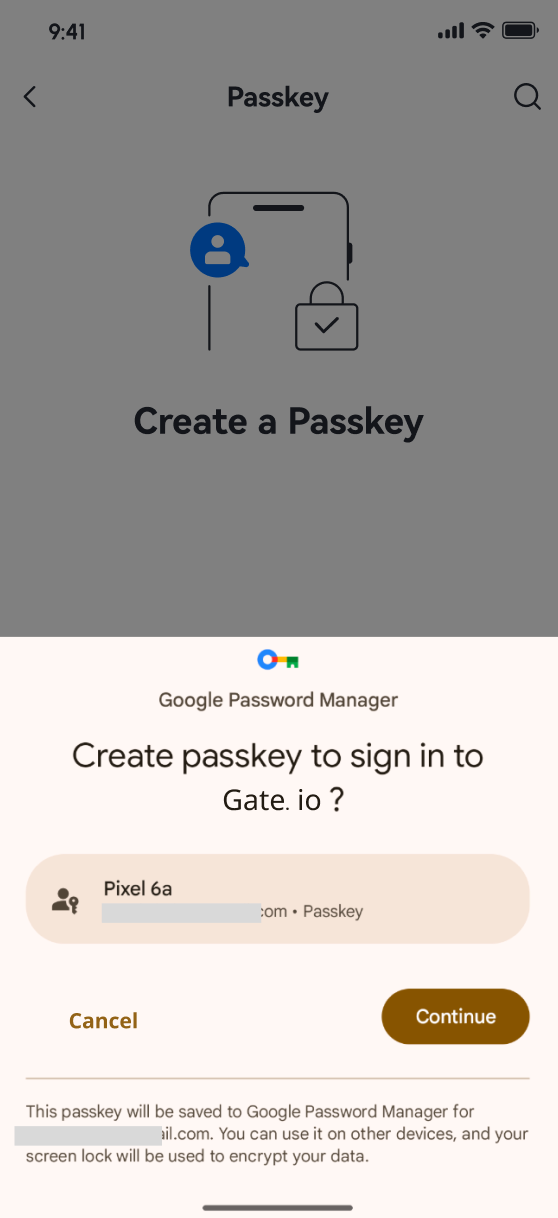
3.2.4 Googleパスワードマネージャー(Androidのみ)
Googleパスワードマネージャーが搭載されたAndroidデバイスの場合、ポップアップウィンドウが表示されます。「続行」をタップし、Touch ID、PIN、またはパスワードを使用して設定を完了します。
3.3 作成完了
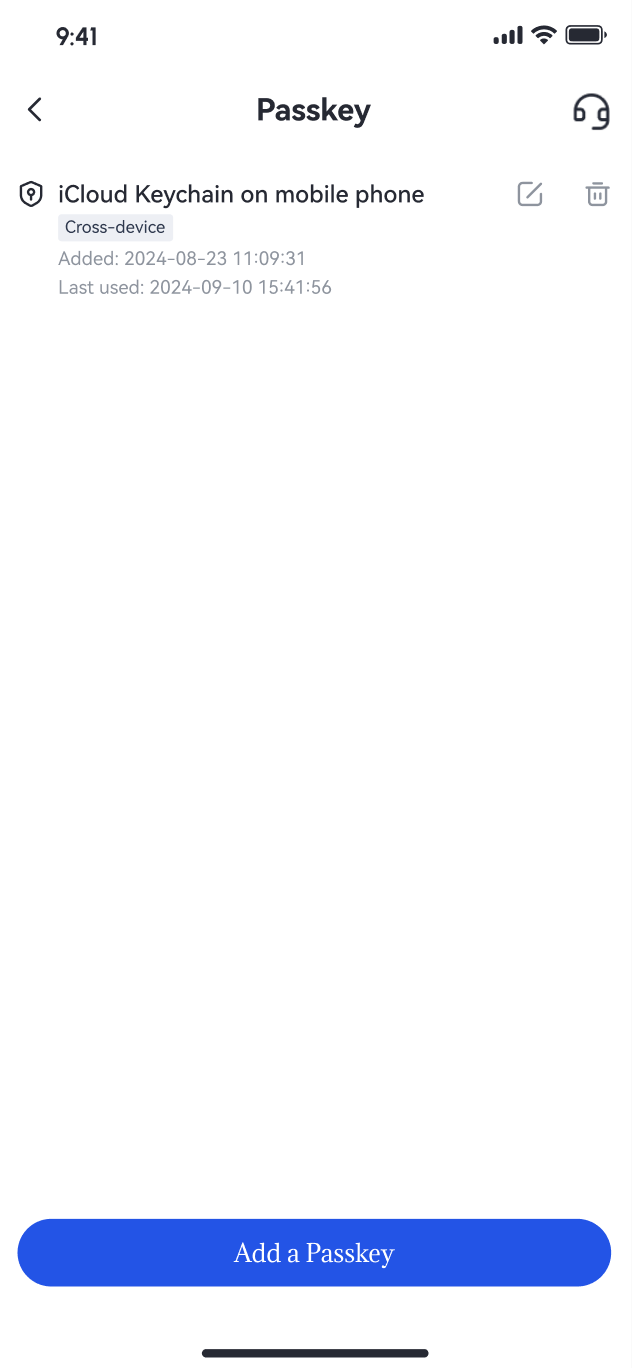
パスキーがGateアカウントに正常に追加されると、パスキーページで詳細を確認できます。
III. パスキーを使用したログイン
パスキーは現在、ログインプロセスで使用可能です。ログイン時にパスキーを確認する手順は以下の通りです:
1. 同じデバイスでパスキーを使用してログイン
- アカウントにアクセスし、ログインします。
- パスキーを使用してログインするよう案内されます。たとえば、スマートフォンで顔認証または指紋認証を使用して本人確認を行います。
- パスキーでログインしたくない場合は、プロンプトを閉じてパスワードログインページに戻ります。
2.別のデバイスを使用してログイン
- アカウントにアクセスし、ログインします。
- 別のデバイスを使用してログインするよう案内されます。
- 別のスマートフォンまたはタブレットを使用して、画面に表示されたQRコードをスキャンし、Gateにログインします。
- または、USBセキュリティキーハードウェアを使用してログインします。
IV. パスキー名を編集する
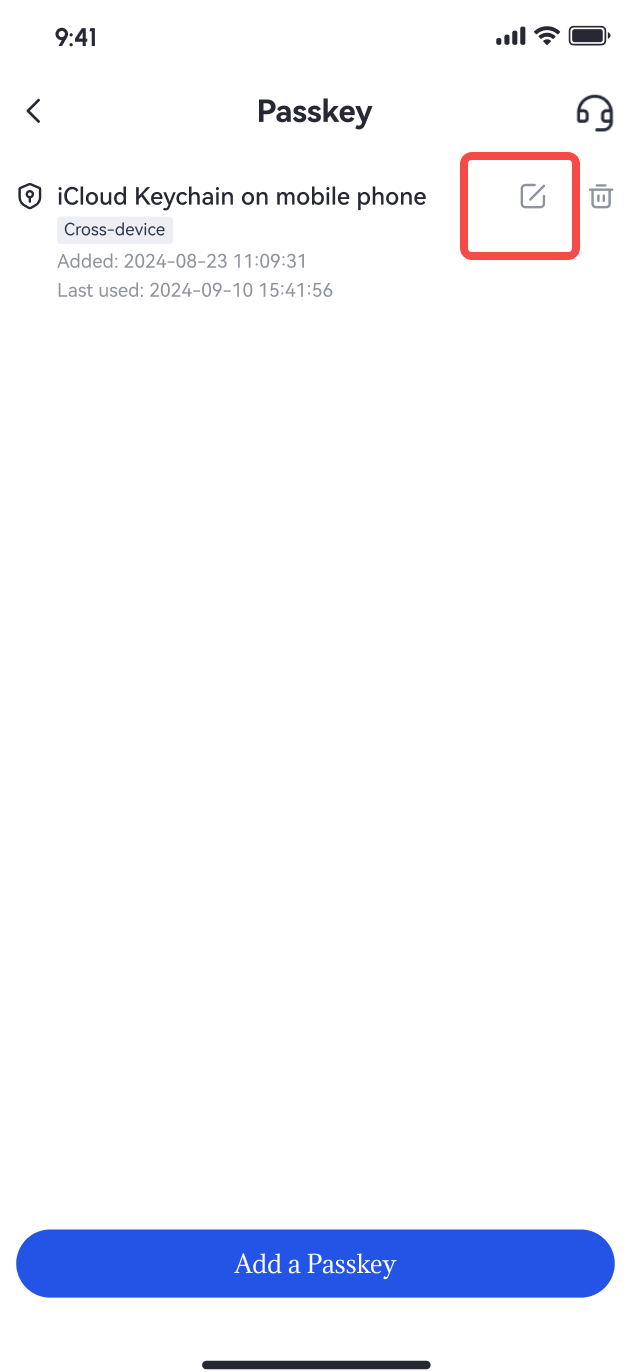
パスキー名の横にある編集アイコンをタップして変更できます。
V. パスキーを削除する
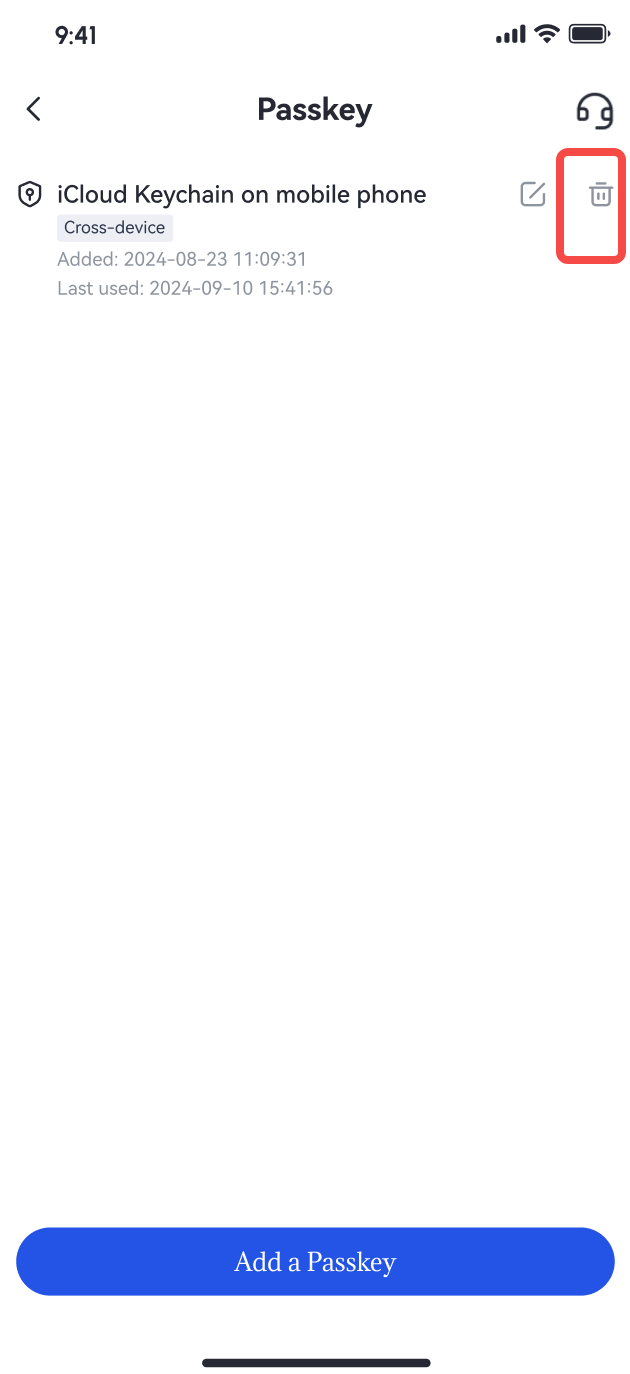
パスキーを削除する場合は、以下の手順を実行してください:
- パスキーの横にある削除アイコンをタップします。
- パスキーまたは二要素認証を使用してリクエストを確認します。
注意:
パスキーを安全かつ確実に保管してください。パスキーが紛失、盗難、または危険にさらされている場合は、直ちにご連絡ください。アカウントと資産を保護するために、パスキーやログイン認証情報を第三者またはプラットフォームと共有しないでください。不必要な損失を避けるために注意してください。当社はいつでもお手伝いします。
免責事項
本コンテンツは参考および教育目的のみであり、金融、投資、取引、または法律に関する助言を構成するものではなく、いかなるデジタル資産の売買の申込みまたは勧誘を構成するものでもありません。Gateは、本コンテンツに含まれる情報の正確性、完全性、適時性について、明示または黙示のいかなる表明または保証も行いません。商品機能、インターフェース、ルール、手数料体系は、いつでも更新または調整される場合があります。最も正確な詳細については、最新のお知らせおよびGateプラットフォーム上に表示される実際の情報をご参照ください。
デジタル資産への投資には重大なリスクが伴い、価格は大幅に変動する可能性があります。投資額の全額を失う可能性があります。関連するリスクを十分に理解したうえで、ご自身の財務状況とリスク許容度に基づき、慎重に判断してください。必要に応じて、独立した専門の金融または法律アドバイザーへ相談することを推奨します。
想定されるリスクの詳細については、Gateのリスク開示およびユーザー契約をご参照ください。
