


資金を保護し、デジタル資産業界のコンプライアンスに沿った発展を支援するとともに、詐欺、マネーロンダリング、ランサムウェアなどのリスクを低減するため、GateではすべてのユーザーにKYC(Know Your Customer)本人確認の完了を求めます。本人確認の完了後、ユーザーは暗号資産の入出金、法定通貨取引の実行、およびその他のプラットフォーム機能へアクセスできるようになります。
KYC認証手順
ステップ 1: 本人確認ページにアクセスします。
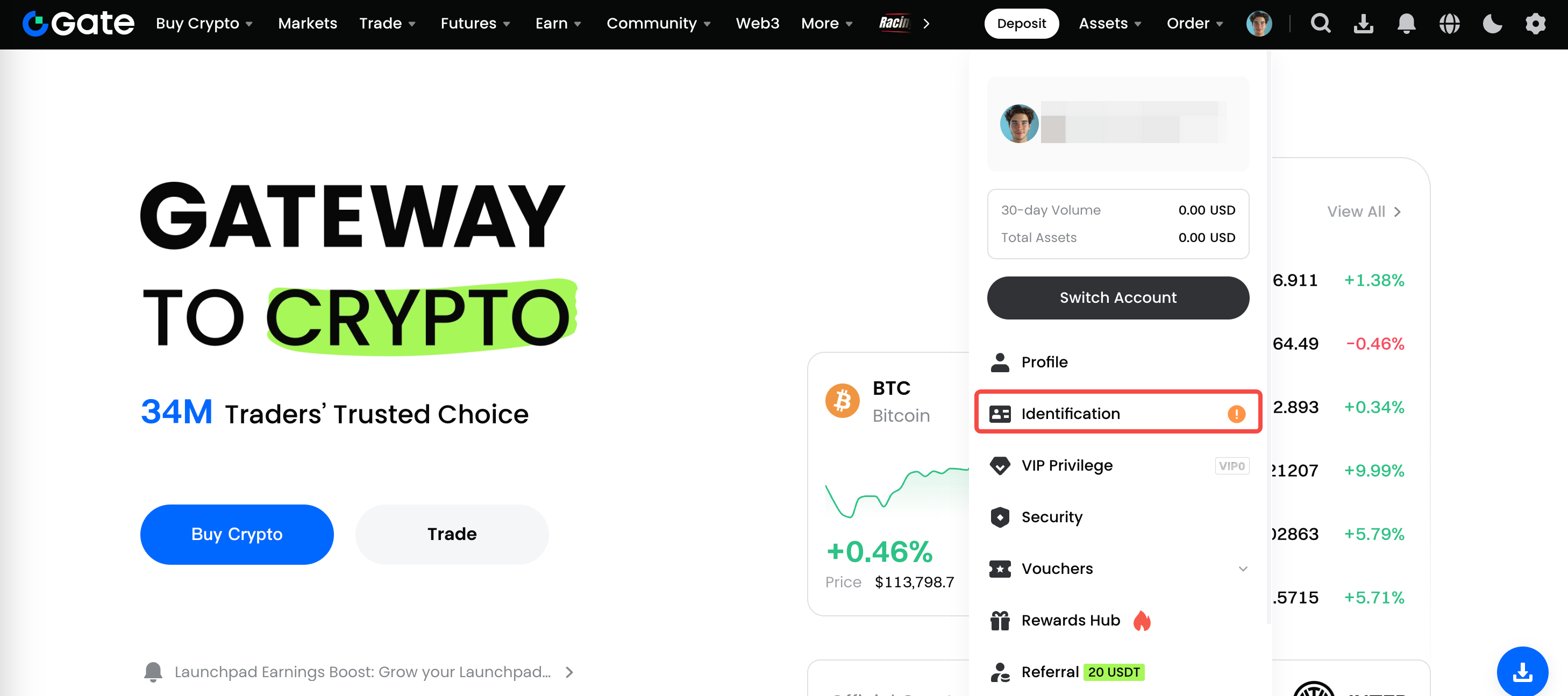
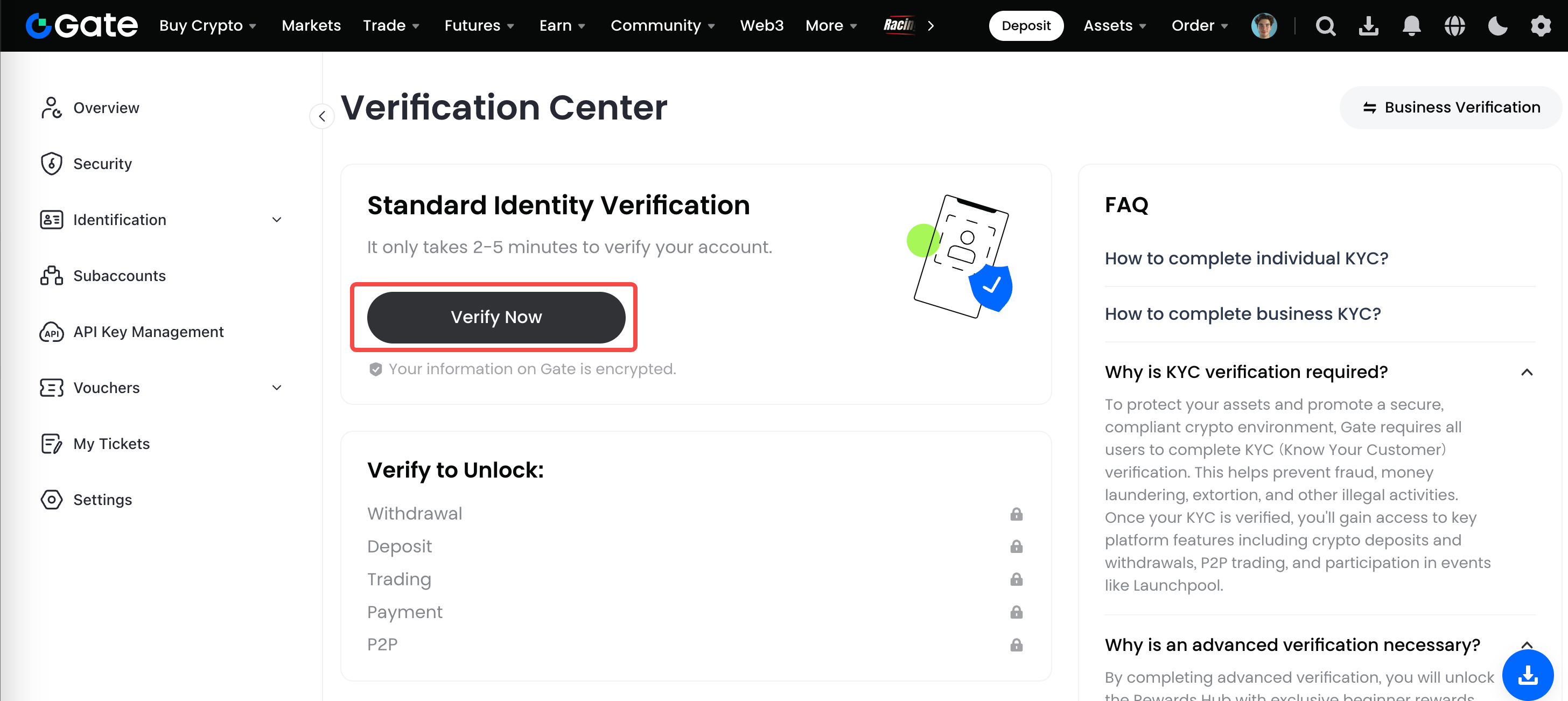
Gateアカウントにログインし、[アバター] – [本人確認] – [個人/法人認証] – [今すぐ認証] に進み、認証手続きを開始します。
ステップ 2: 本人確認を完了します
① 基本情報
画面の案内に従い、国籍、居住国/地域、氏名、身分証明書の種類、身分証明書番号など、必要事項を入力します。すべての情報が正しいことを確認したら、[次へ] をクリックします。
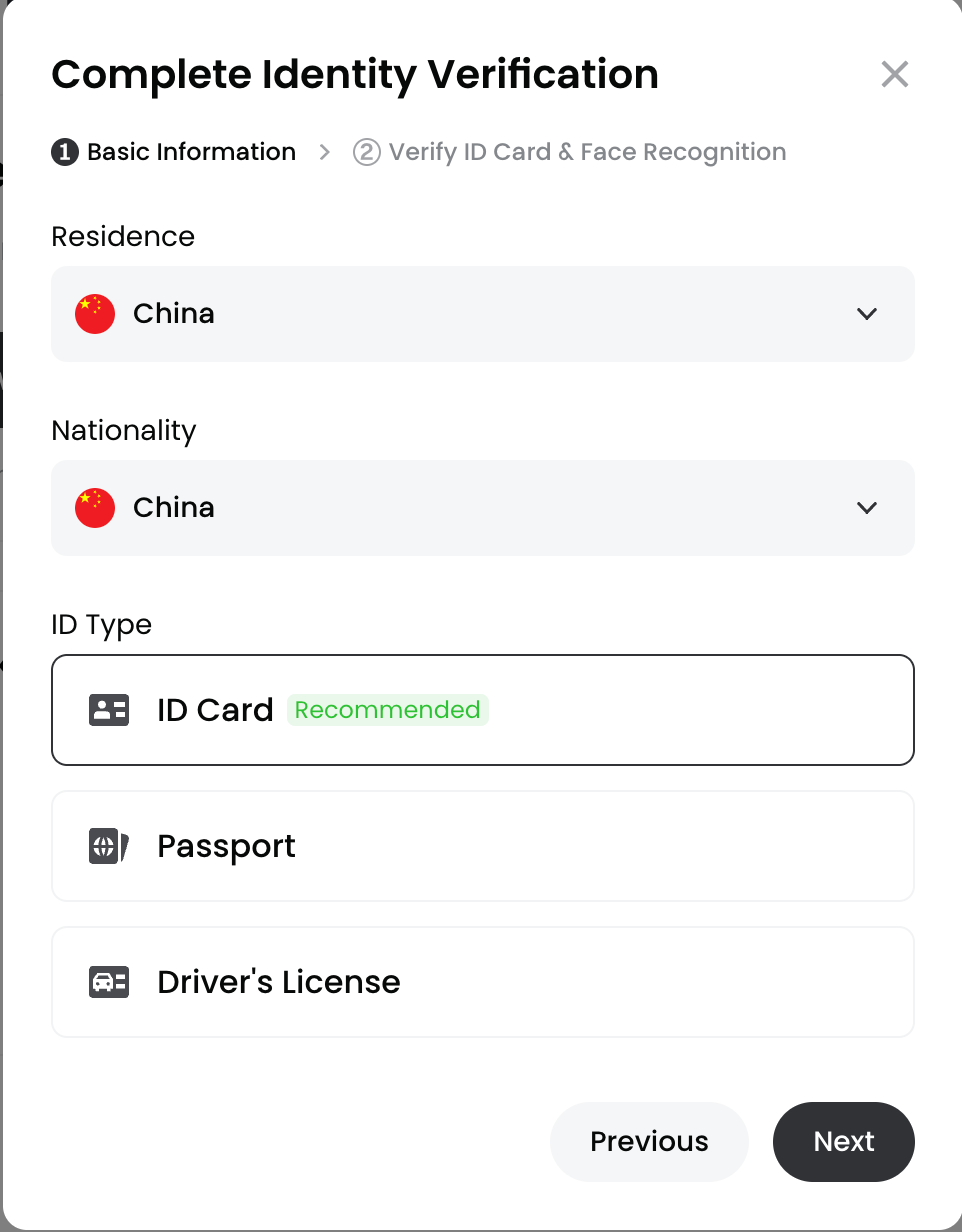
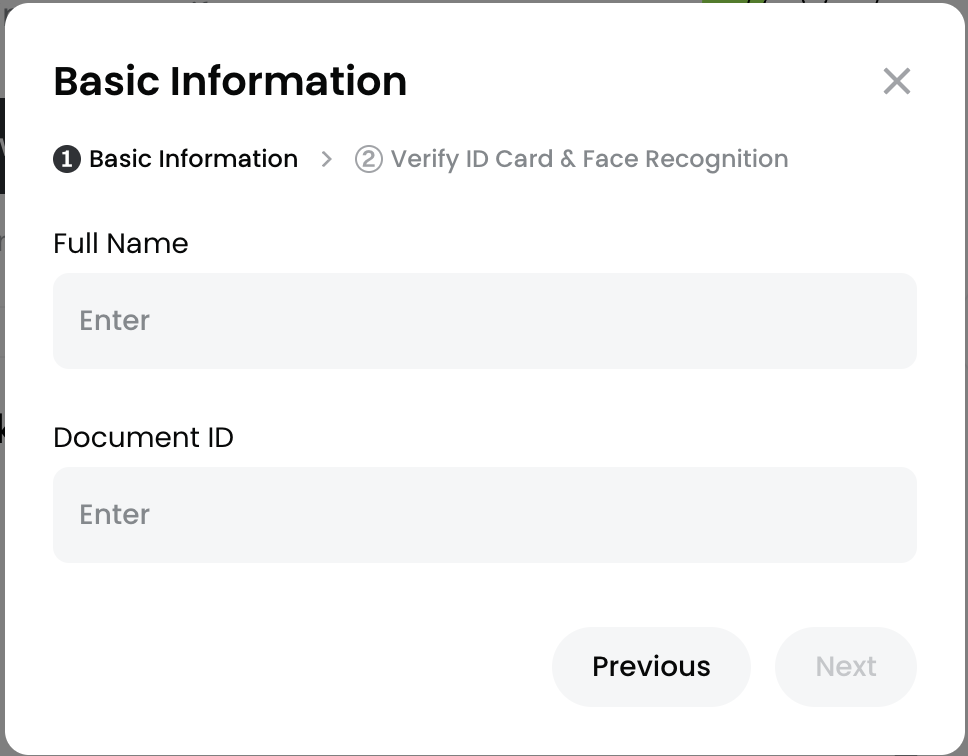
情報に誤りがある場合は、[戻る] をクリックして修正します。
(注:身分証明書情報は、入力した基本情報と完全に一致している必要があります。)
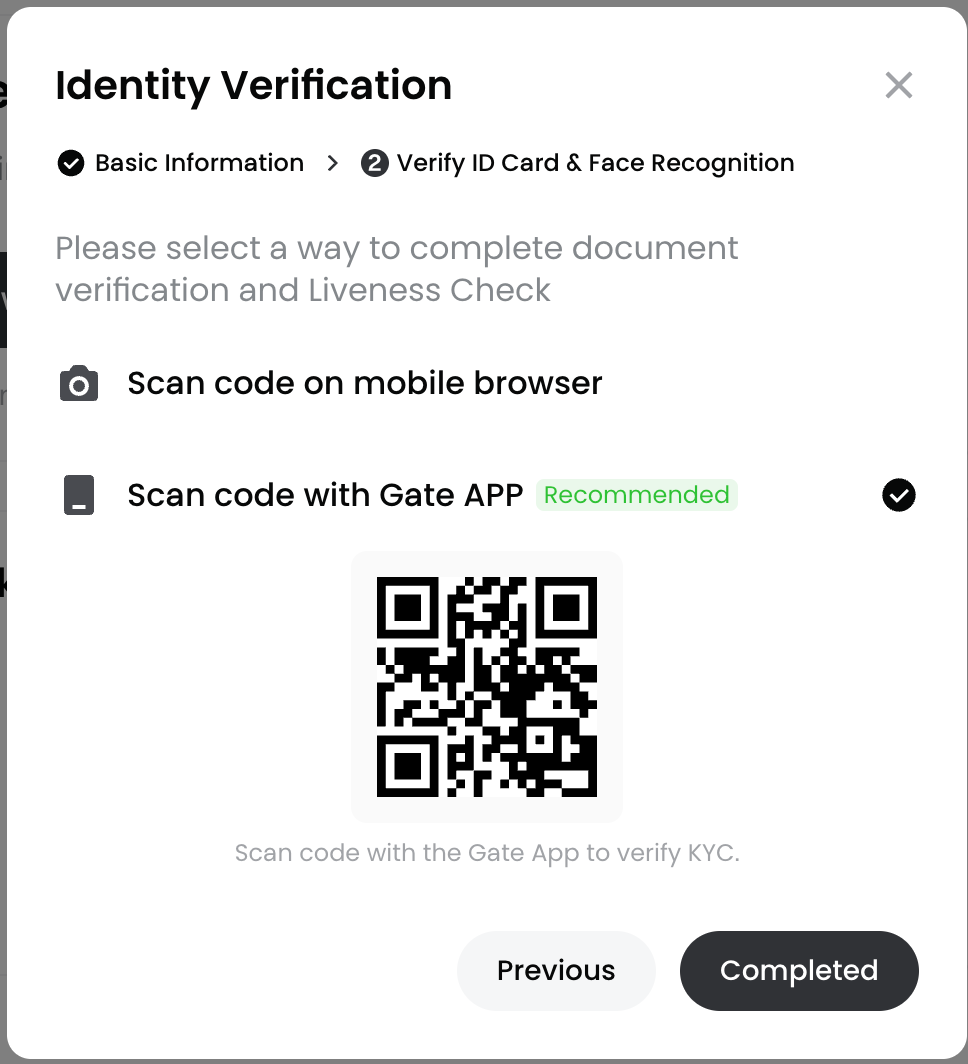
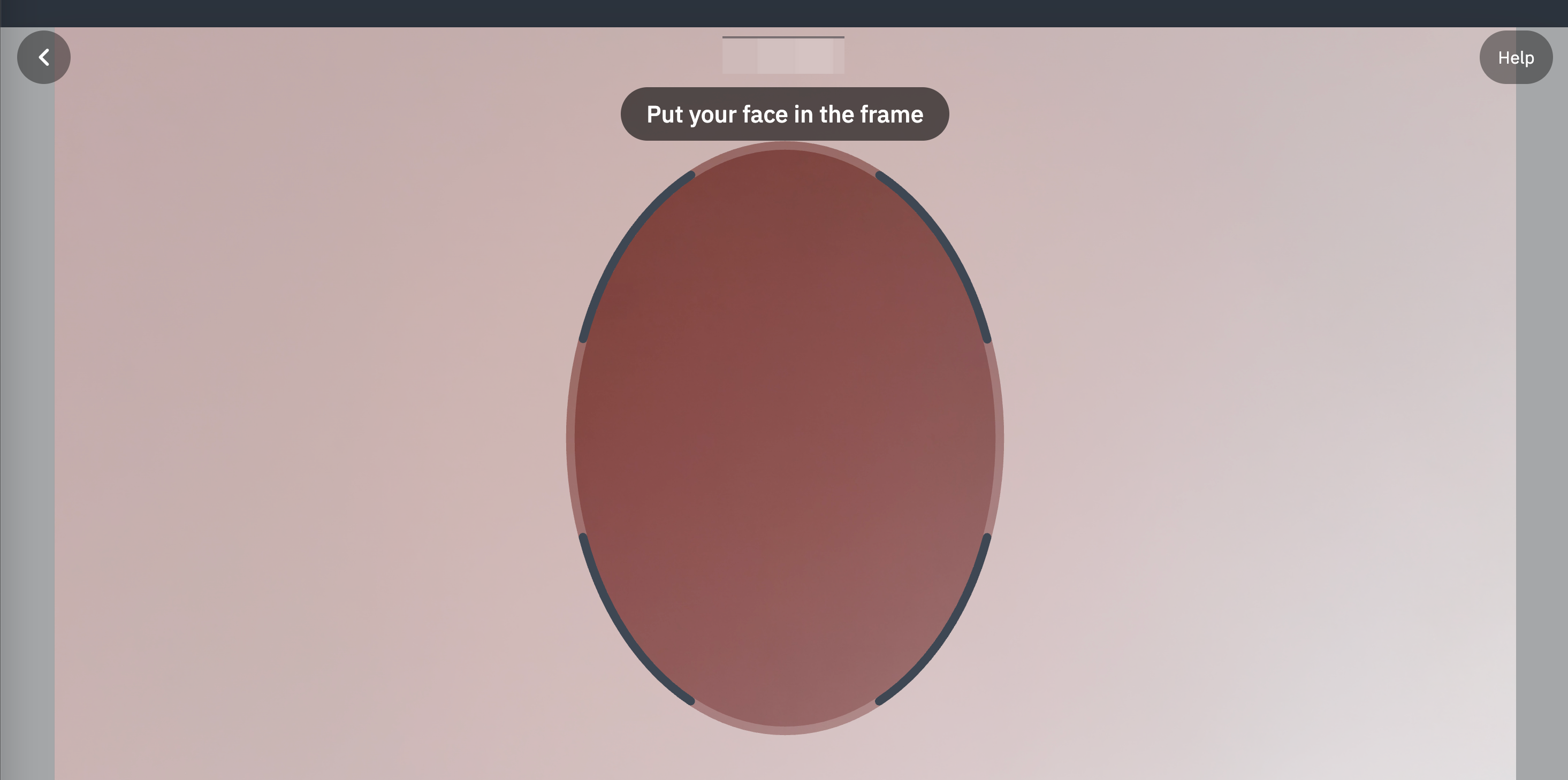
その後、本人確認ページへリダイレクトされ、以下の方法で認証を完了できます:[アプリQRコード] 認証、または [Web顔認証] 認証。
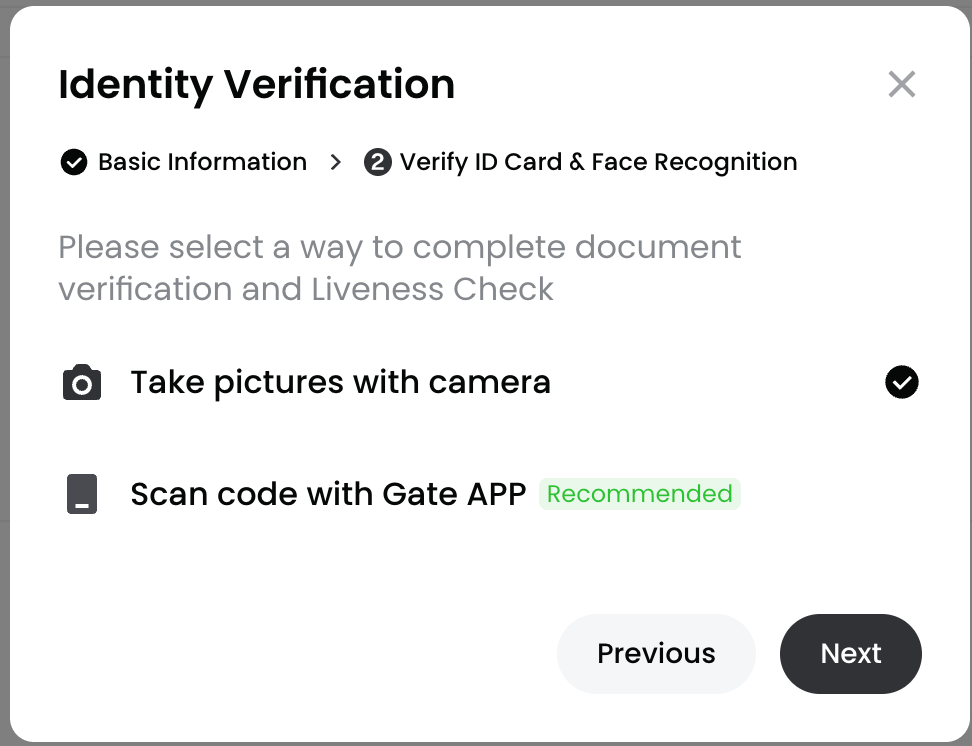
以下の画像は、アプリQRコード認証の画面例です。
以下の画像は、Web顔認証の画面例です。
注意事項
1.認証情報のアップロード後にページが応答しない場合は、ページを更新して再試行するか、別のブラウザに切り替えて再アップロードしてください。
2. 「KYC 失敗: 5 分後にもう一度お試しください」または「直接確認してください」と表示された場合は、サポートチケットを送信し、身分証明書類をご提供ください。サポートチームが対応します。これは通常、身分証明書が古い、または申請者本人の書類として自動認証できない場合に発生します。
顔認証ができない場合は、[ジェスチャー認証] を選択できます。
注: 海外ユーザーはWebで写真をアップロードして動画認証なしで進められます;国内ユーザーは動画認証の完了が必要です。
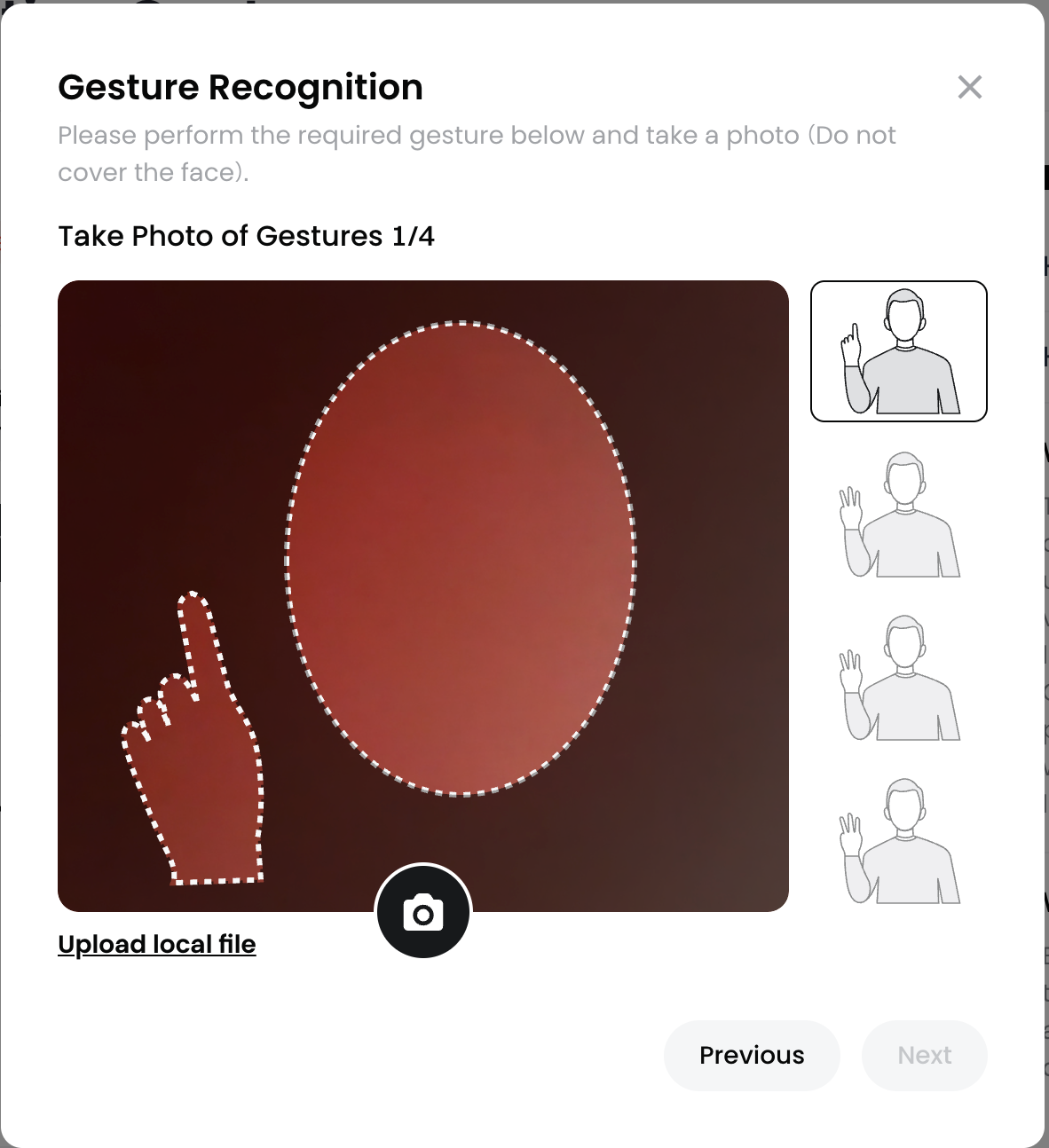
ジェスチャー認証に進むか、[ローカルアップロード] をクリックして、Gate UIDの下4桁が写ったジェスチャー写真をアップロードできます。画像が正しいことを確認したら、[送信] をクリックします。
注意事項
- ファイルサイズは10 KB~4 MBである必要があります。対応形式:JPGまたはPNG。
- 写真は鮮明で、透かしや汚れがない必要があります。ジェスチャーがはっきり確認でき、上半身全体が写っている必要があります。
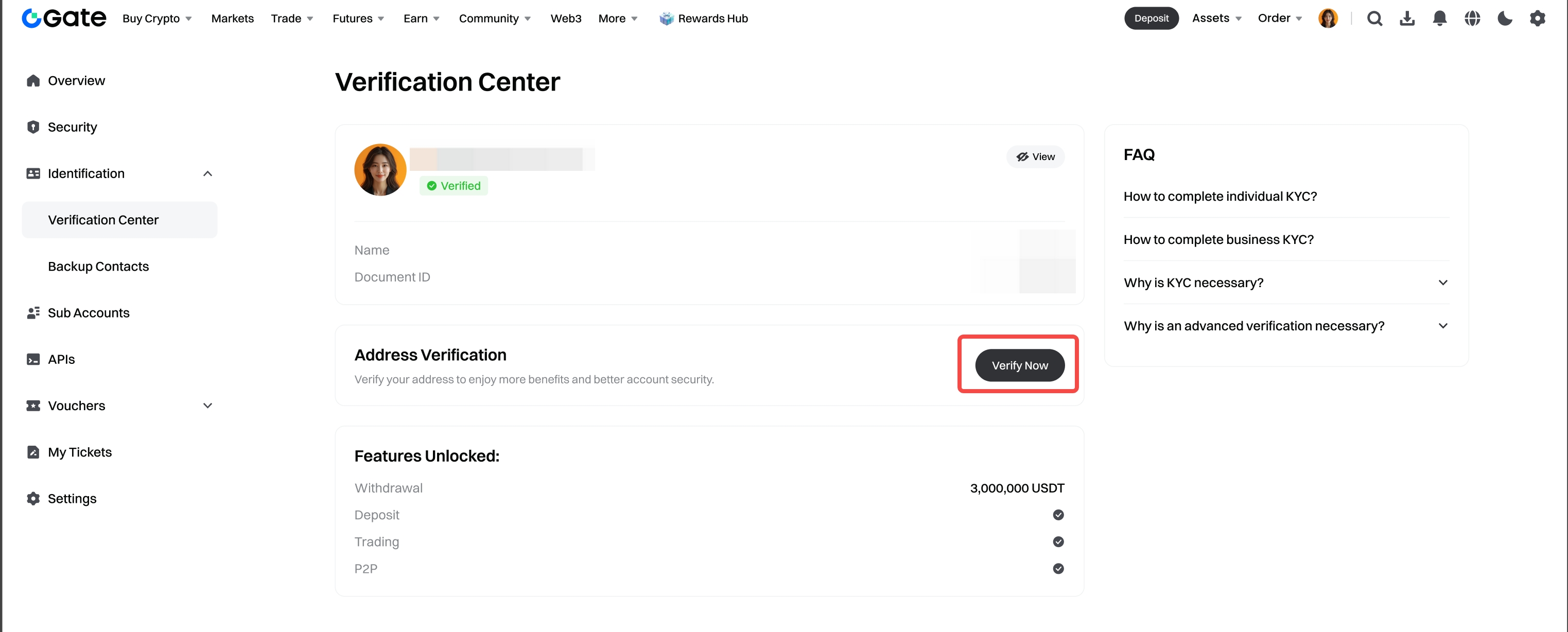
② 住所確認
本人確認が承認されたら、[今すぐ認証] をクリックして住所確認に進みます。
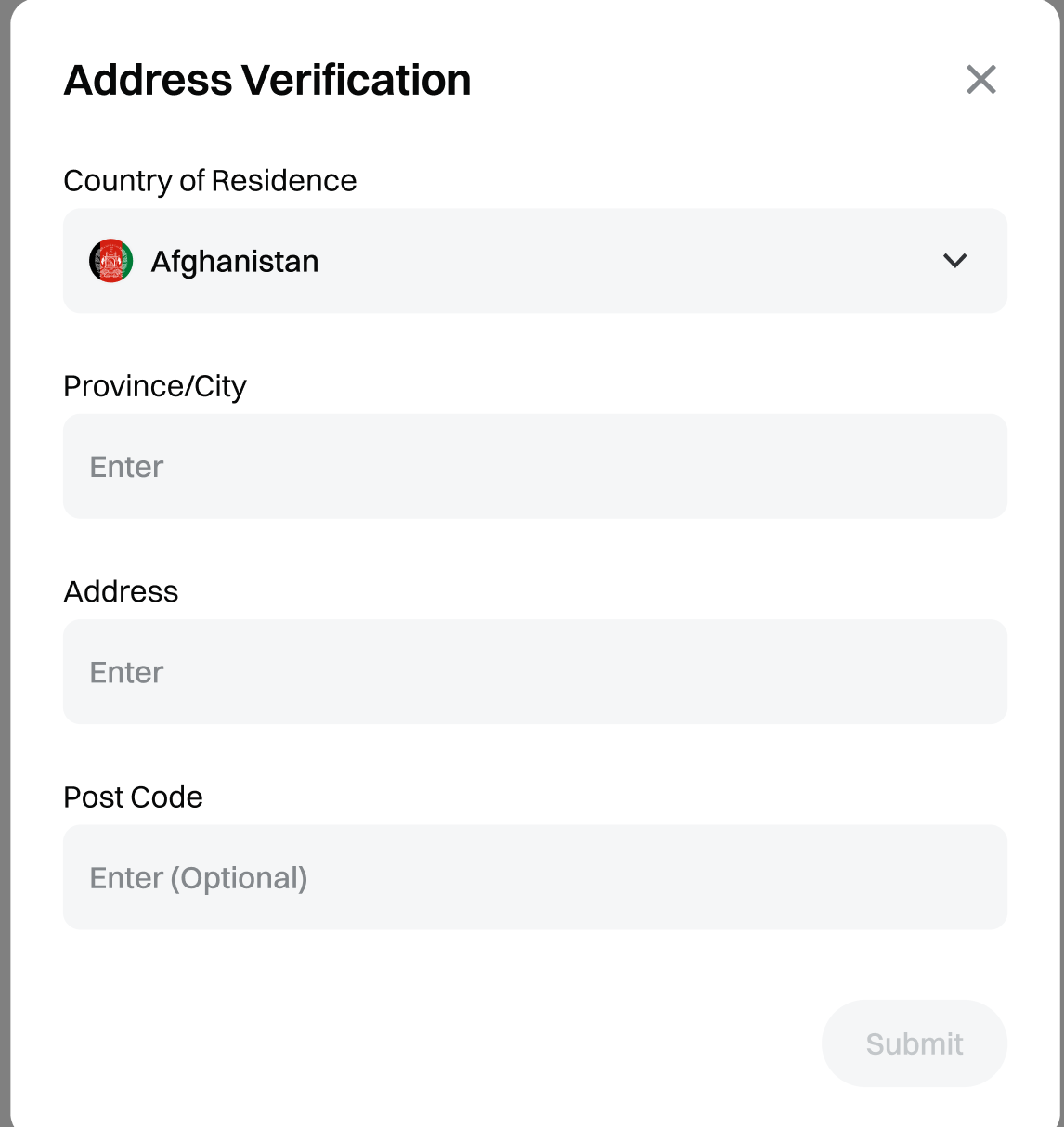
画面の案内に従って必要事項を入力し、正確性を確認して、[送信] をクリックします。審査が完了するまでお待ちください。
本コンテンツは参考および教育目的のみであり、金融、投資、取引、または法律に関する助言を構成するものではなく、いかなるデジタル資産の売買の申込みまたは勧誘を構成するものでもありません。Gateは、本コンテンツに含まれる情報の正確性、完全性、適時性について、明示または黙示のいかなる表明または保証も行いません。商品機能、インターフェース、ルール、手数料体系は、いつでも更新または調整される場合があります。最も正確な詳細については、最新のお知らせおよびGateプラットフォーム上に表示される実際の情報をご参照ください。
デジタル資産への投資には重大なリスクが伴い、価格は大幅に変動する可能性があります。投資額の全額を失う可能性があります。関連するリスクを十分に理解したうえで、ご自身の財務状況とリスク許容度に基づき、慎重に判断してください。必要に応じて、独立した専門の金融または法律アドバイザーへ相談することを推奨します。
想定されるリスクの詳細については、Gateのリスク開示およびユーザー契約をご参照ください。
