


適用範囲
適用対象:Gate Web
準備:GateClaw(Blue Lobster)にログインし、Slackワークスペースの管理権限を持っていることを確認してください
所要時間:10分
目的
このガイドでは、Gate Web上でGateClaw(Blue Lobster)Slackコネクタを設定する方法を説明します。
手順
ステップ1:コネクタのステータスを確認
[GateClaw]ページで[Connections]をクリックします。インターフェースには、現在設定されているコネクタとそのステータスが表示されます。
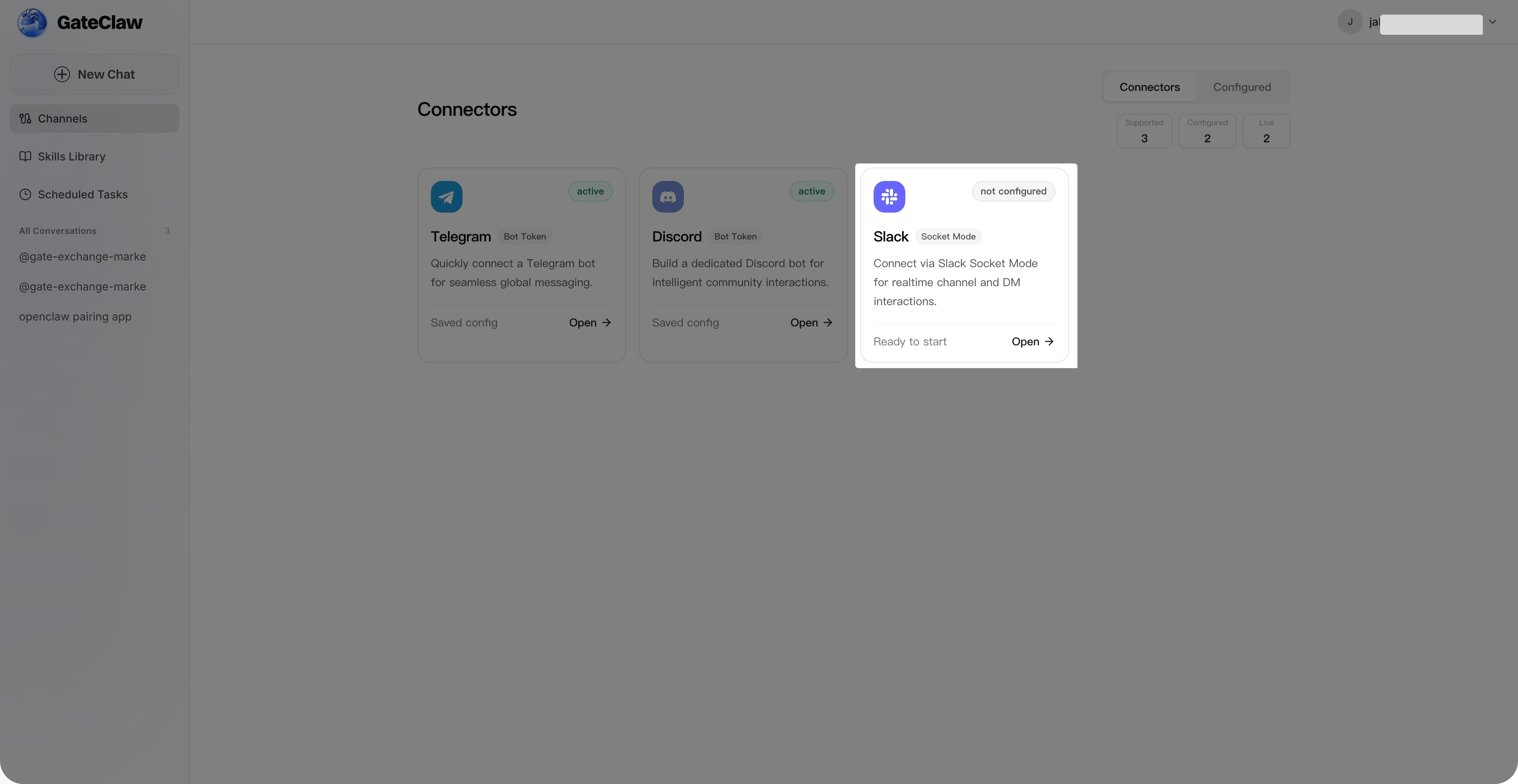
ステップ2:Slackの設定
[GateClaw] - [Connections]ページで[Slack]を選択します。Slackの設定ページが表示され、Bot TokenとApp Tokenの入力が求められます(次のステップに進めます)。
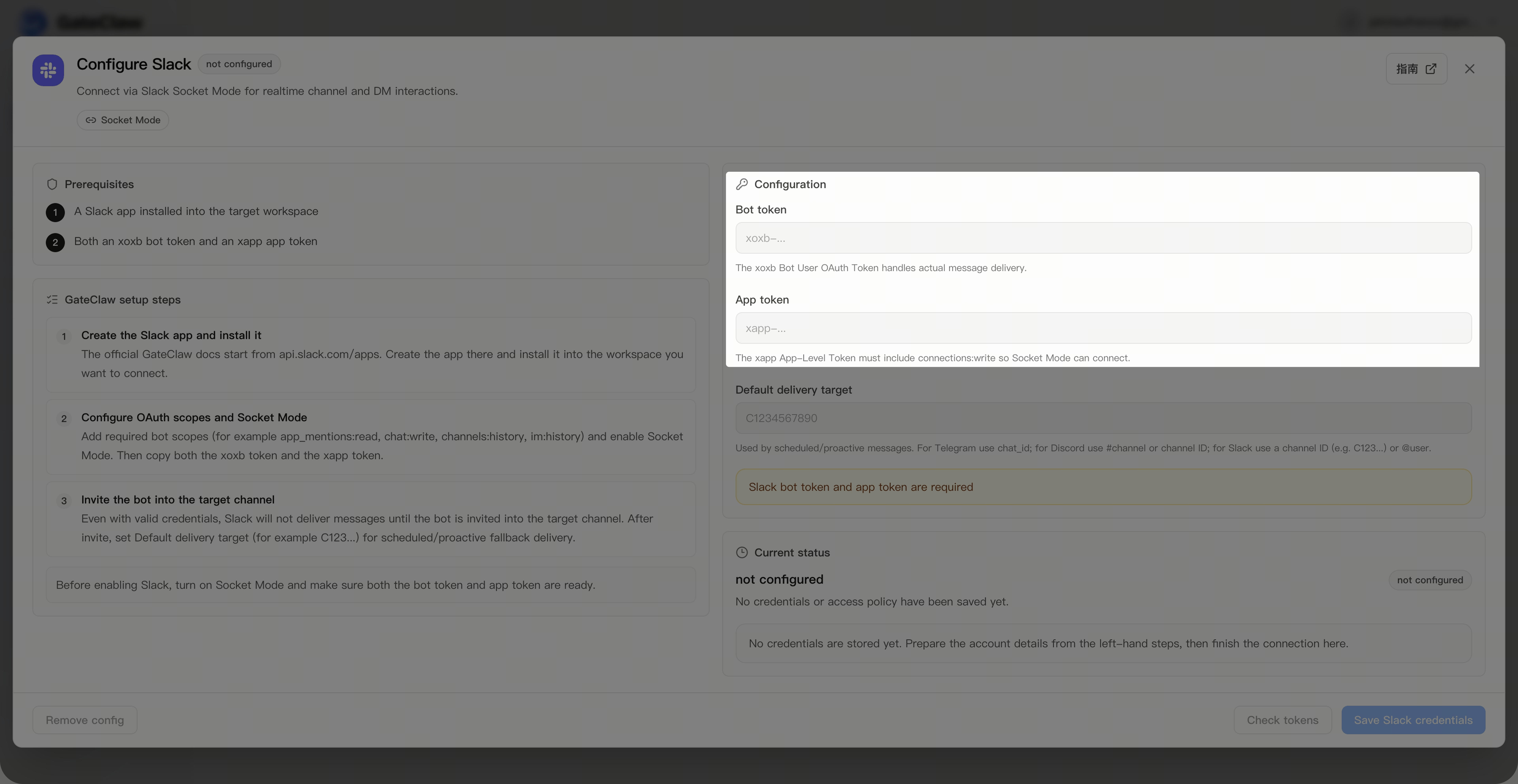
ステップ3:Slackアプリの設定
Slackアプリ管理ページで操作を行い、Tokenと認証情報を取得します。
-
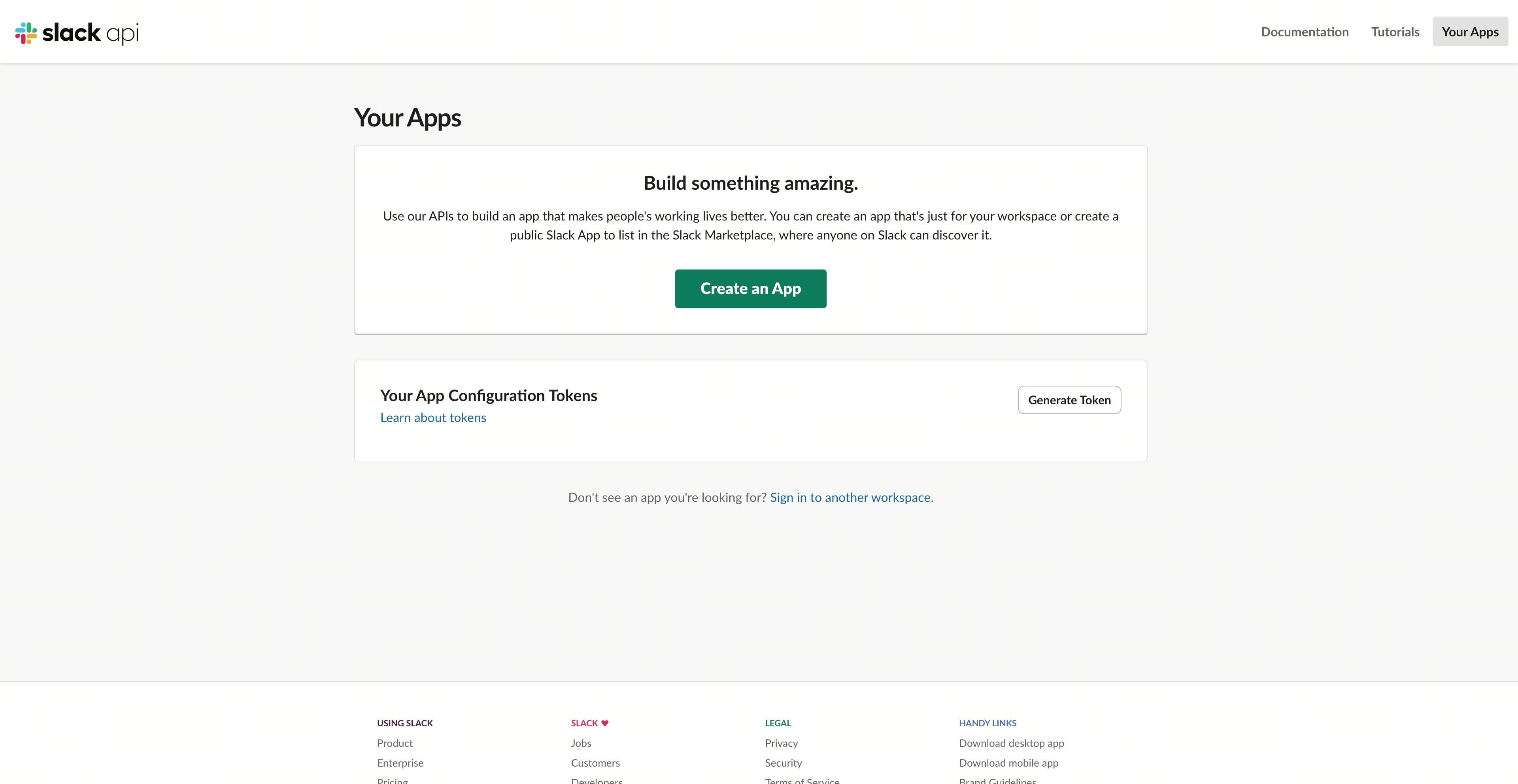
WebでSlackにログインし、Slackアプリ管理ページにアクセスします:https://api.slack.com/apps
-
[Create An App]をクリックし、設定方法で[From a manifest]を選択、Slackワークスペースを選び、App manifestを入力して確認します。
{ "display_information": { "name": "GateClaw", "description": "Slack connector for OpenClaw" }, "features": { "app_home": { "home_tab_enabled": false, "messages_tab_enabled": true, "messages_tab_read_only_enabled": false }, "bot_user": { "display_name": "GateClaw", "always_online": false }, "slash_commands": [ { "command": "/openclaw", "description": "Send a message to OpenClaw", "should_escape": false } ] }, "oauth_config": { "scopes": { "bot": [ "chat:write", "commands", "channels:history", "channels:read", "groups:history", "groups:read", "im:history", "im:read", "im:write", "mpim:history", "mpim:read", "app_mentions:read" ] }, "pkce_enabled": false }, "settings": { "event_subscriptions": { "bot_events": [ "app_mention", "message.im" ] }, "interactivity": { "is_enabled": true }, "org_deploy_enabled": false, "socket_mode_enabled": true, "token_rotation_enabled": false } } -
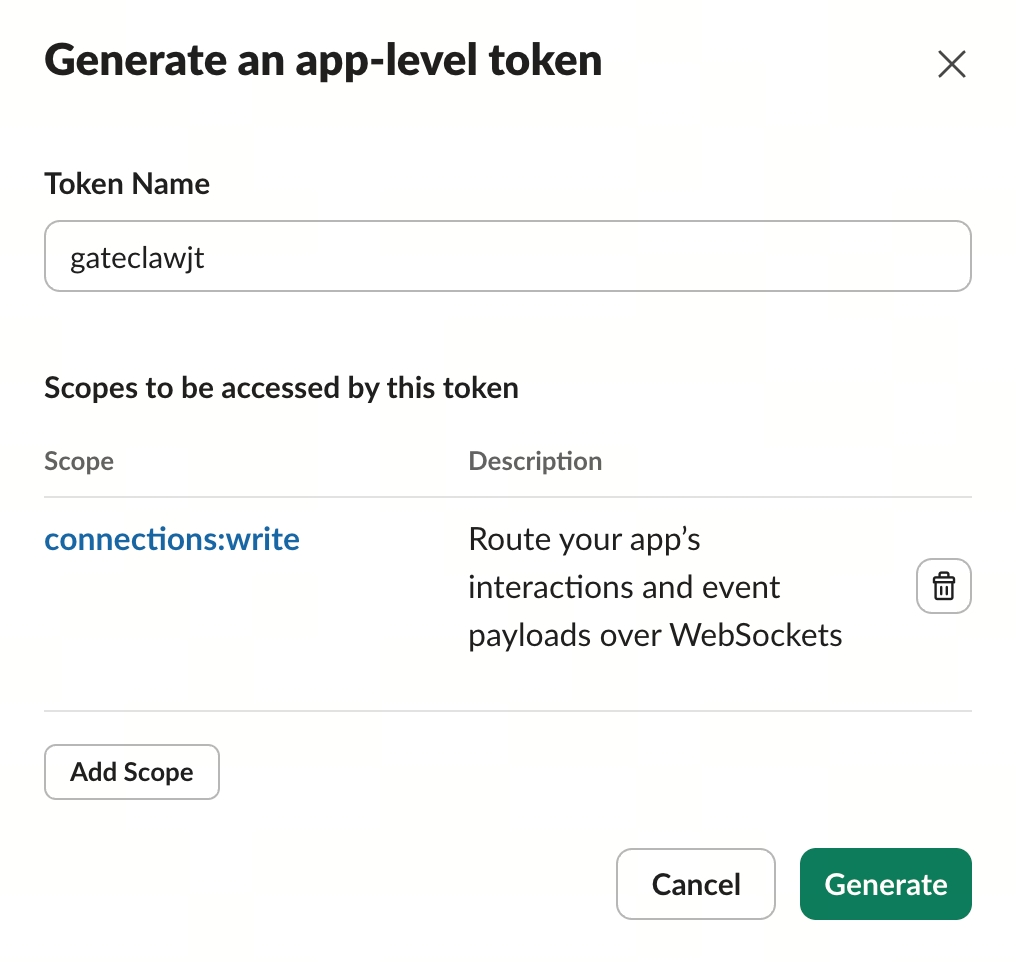
アプリ設定ページの左ナビゲーションバーで[Basic information]をクリックします。ページ下部のApp-Level Tokensで[Generate Token and Scopes]をクリックし、Token名を入力してScope権限
connections:writeを追加します(必須。これがないと接続できません)。生成後、App Tokenをコピーして保存してください。
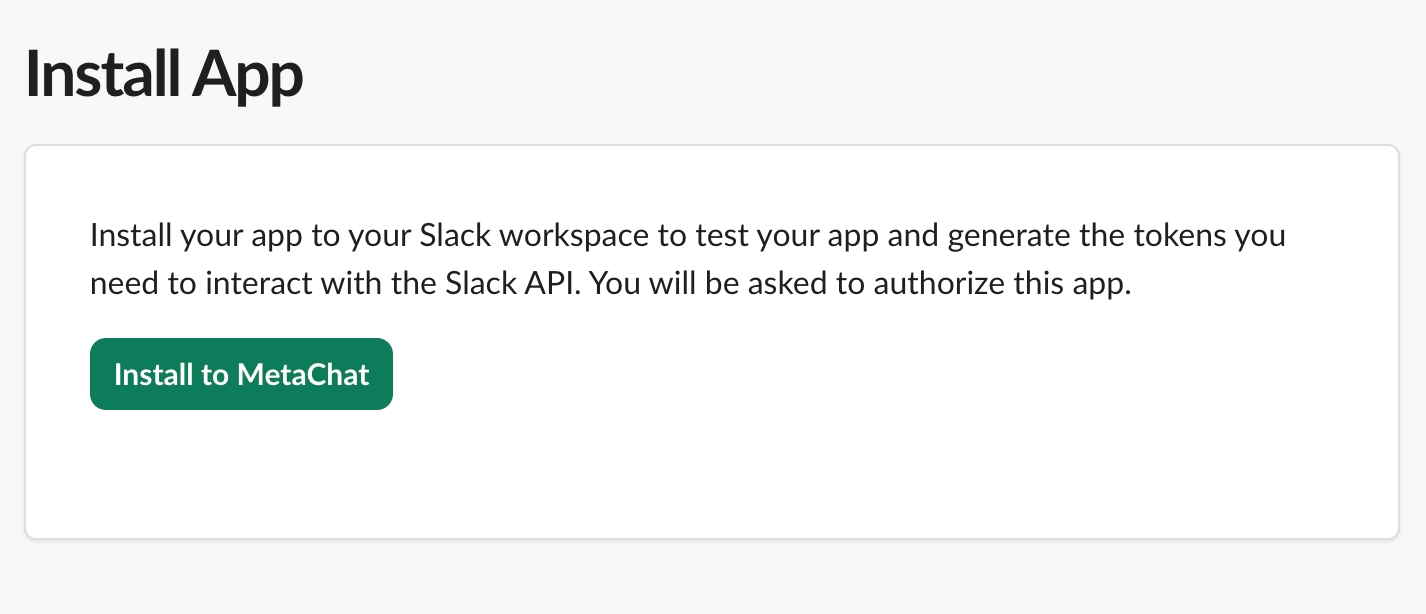
- アプリ設定ページの左ナビゲーションバーで[Install App]をクリックし、[Install to Workspace]を選択します。認証後、Bot Tokenをコピーして保存してください。
ステップ4:Slackの設定を完了
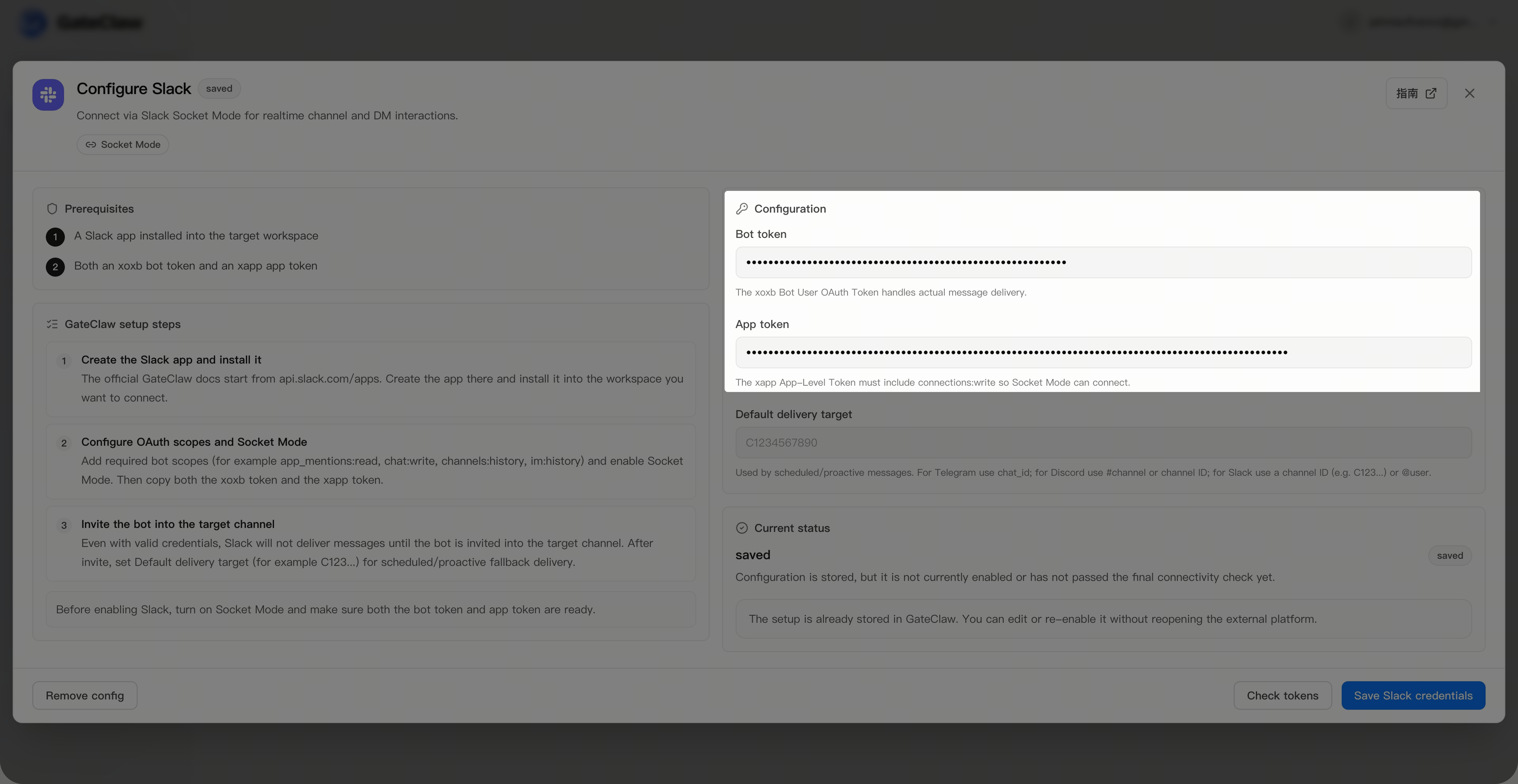
[GateClaw] - [Connections] - [Slack]設定ページに戻ります。コピーして保存したBot TokenとApp Tokenを入力し、保存してシステムの設定完了を待ちます。
ステップ5:Slackでの会話
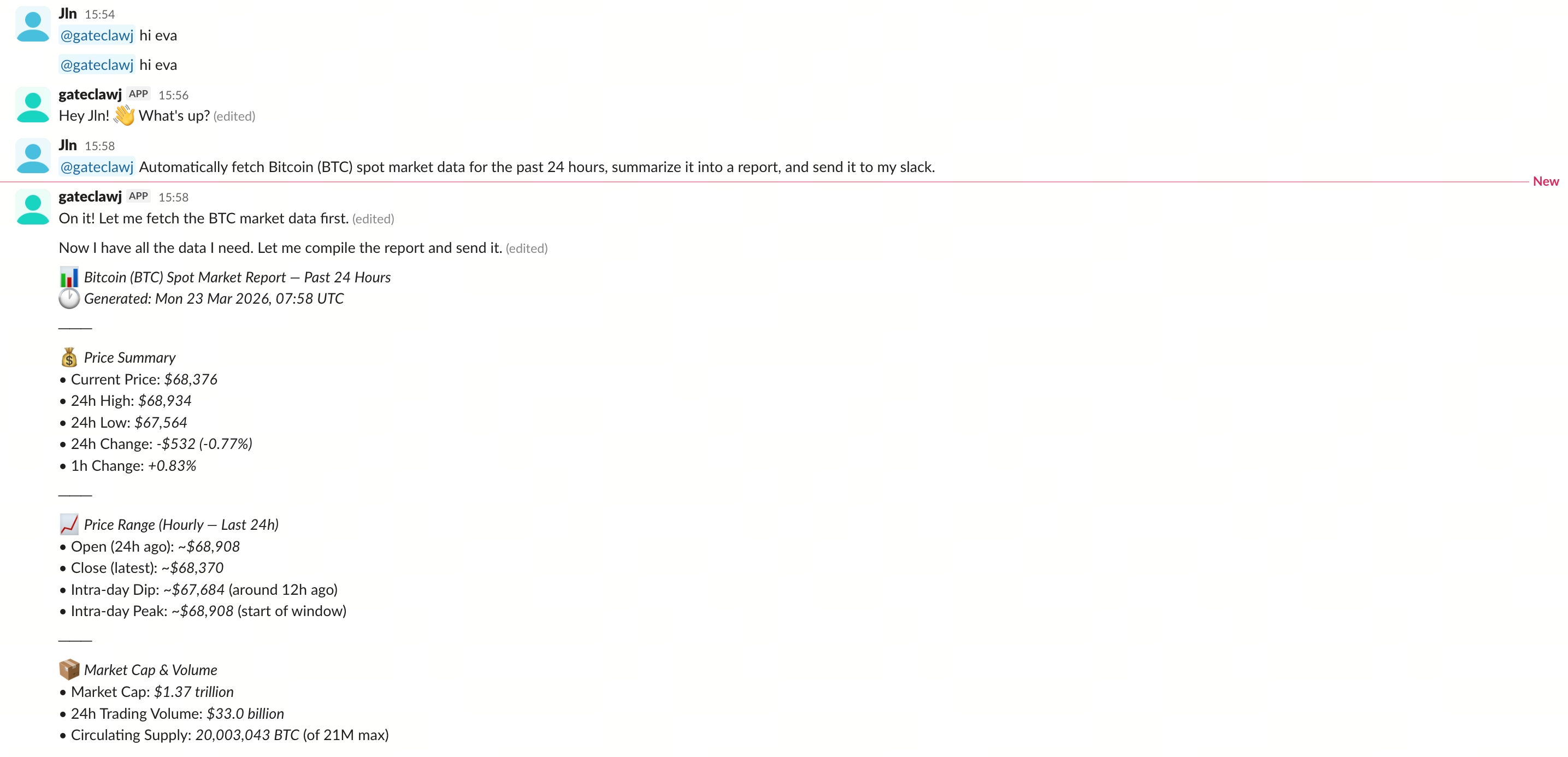
[Slack]の会話ウィンドウで@Bot nameを使って会話を開始します(Botがチャンネルに参加していない場合は、会話で/invite @Bot nameと入力してBotをチャンネルに招待してください)。
よくある質問(FAQ)
Q1: Slack接続を設定するにはどの権限が必要ですか?
A: Slackワークスペースの管理者、またはアプリを作成する権限が必要です。
Q2: Bot TokenとApp Tokenの違いは何ですか?
A: Bot TokenはBotの認証用、App TokenはSocket Mode接続用です。どちらも必要です。
Q3: Botがメッセージを受信できないのはなぜですか?
A: Socket Modeが有効になっていること、Event Subscriptionsでapp_mentionとmessage.imイベントが購読されていることを確認してください。
Q4: Botがチャンネルに参加していない場合はどうすればいいですか?
A: 会話で/invite @Bot nameと入力し、Botを現在のチャンネルに招待してください。
Q5: 設定後にBotが反応しない場合はどうすればいいですか?
A: 両方のTokenが正しく入力されているか、Socket Modeが有効か、イベント購読が正しく設定されているかを確認してください。問題が解決しない場合は、Gateカスタマーサポートまでご連絡ください。
重要な注意事項
GateClawはSlack Botを通じてユーザーとやり取りします。Botに送信・受信するすべての内容は、Slack Acceptable Use PolicyおよびLegal Policiesに準拠する必要があります。Botを通じて送信または受信した内容が原因でSlackアカウントやワークスペースが停止・凍結された場合、Gateは一切の責任を負いません。
本コンテンツは参考および教育目的のみであり、金融、投資、取引、または法律に関する助言を構成するものではなく、いかなるデジタル資産の売買の申込みまたは勧誘を構成するものでもありません。Gateは、本コンテンツに含まれる情報の正確性、完全性、適時性について、明示または黙示のいかなる表明または保証も行いません。商品機能、インターフェース、ルール、手数料体系は、いつでも更新または調整される場合があります。最も正確な詳細については、最新のお知らせおよびGateプラットフォーム上に表示される実際の情報をご参照ください。
デジタル資産への投資には重大なリスクが伴い、価格は大幅に変動する可能性があります。投資額の全額を失う可能性があります。関連するリスクを十分に理解したうえで、ご自身の財務状況とリスク許容度に基づき、慎重に判断してください。必要に応じて、独立した専門の金融または法律アドバイザーへ相談することを推奨します。
想定されるリスクの詳細については、Gateのリスク開示およびユーザー契約をご参照ください。
