


Aplicabilidad
Aplicable a: Gate Web
Preparación: Asegúrate de haber iniciado sesión en GateClaw (Blue Lobster)
Tiempo estimado: 8 minutos
Objetivo
Esta guía te mostrará cómo crear y gestionar tareas programadas de GateClaw (Blue Lobster) en Gate Web.
Creación de tareas programadas
Pasos
Paso 1: Ver tareas programadas
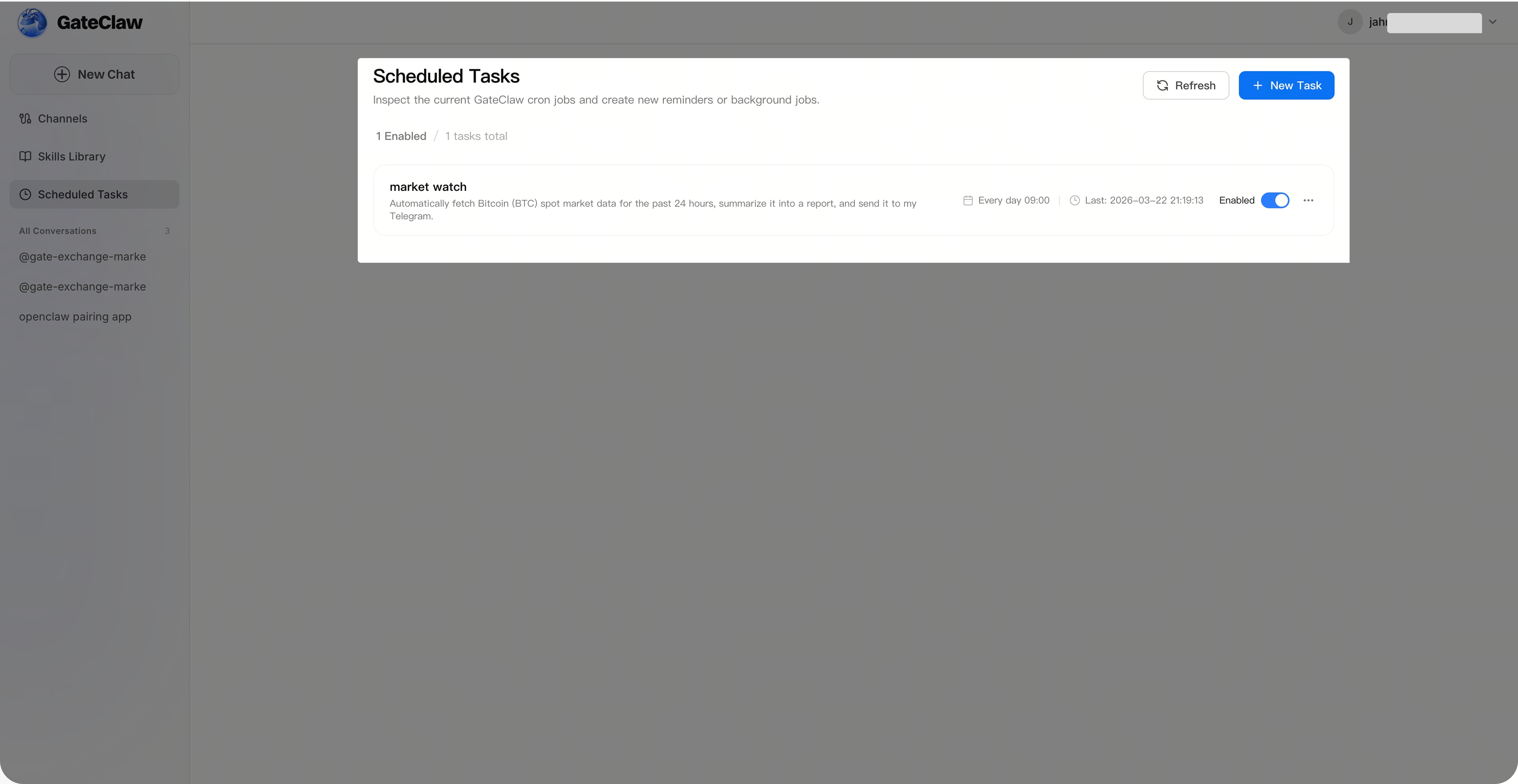
En la página de GateClaw, haz clic en [Tareas programadas]. La interfaz muestra por defecto la lista de tareas programadas, donde puedes ver el estado de todas ellas.
Paso 2: Crear una nueva tarea programada
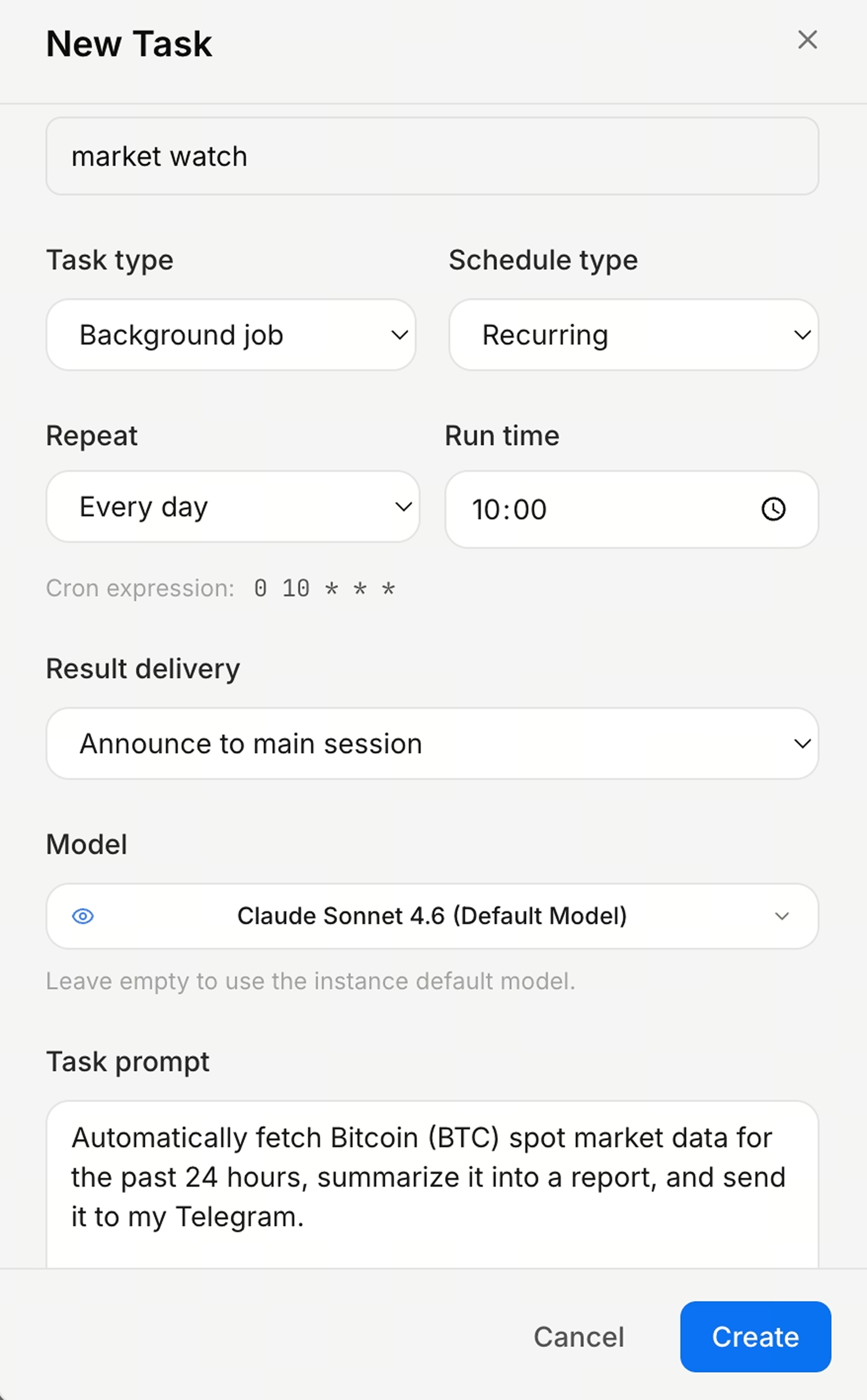
En la página [Tareas programadas], haz clic en [Nueva tarea]. Puedes configurar tareas en segundo plano o tareas de recordatorio según tus necesidades.
- Nombre de la tarea: Introduce un nombre personalizado para la tarea
- Tipo de tarea: Puedes seleccionar tarea en segundo plano (GateClaw la ejecuta por ti) o tarea de recordatorio (GateClaw te recuerda realizarla)
- Programación: Puedes elegir ejecución única o periódica y configurar la frecuencia y hora de ejecución correspondientes
- Resultado de la ejecución: Las tareas en segundo plano deben configurar si se notifica a la conversación principal o se ejecuta solo en segundo plano
- Modelo de ejecución: Las tareas en segundo plano requieren configuración del modelo de ejecución
- Contenido de la tarea: Describe el contenido de la tarea en lenguaje natural
Descripción de la expresión Cron
Las tareas programadas utilizan expresiones Cron para definir el momento de ejecución.
Formato Cron
┌───────────── Minuto (0 - 59)
│ ┌───────────── Hora (0 - 23)
│ │ ┌───────────── Día (1 - 31)
│ │ │ ┌───────────── Mes (1 - 12)
│ │ │ │ ┌───────────── Día de la semana (0 - 6, 0 = Domingo)
│ │ │ │ │
* * * * *
Ejemplos comunes
| Expresión | Descripción |
|---|---|
0 * * * * |
Ejecutar en el minuto 0 de cada hora |
*/5 * * * * |
Ejecutar cada 5 minutos |
0 9 * * * |
Ejecutar a las 9:00 cada día |
0 9-18 * * 1-5 |
Ejecutar cada hora de 9:00 a 18:00, de lunes a viernes |
0 0 * * * |
Ejecutar a medianoche todos los días |
0 0 * * 0 |
Ejecutar a medianoche cada domingo |
0 0 1 * * |
Ejecutar a medianoche el día 1 de cada mes |
*/30 9-17 * * 1-5 |
Ejecutar cada 30 minutos de 9:00 a 17:00 en días laborables |
Caracteres especiales
| Carácter | Descripción | Ejemplo |
|---|---|---|
* |
Todos los valores | * * * * * = Cada minuto |
, |
Separar múltiples valores | 0,15,30 * * * * = En los minutos 0, 15 y 30 de cada hora |
- |
Rango | 0 9-17 * * * = Cada hora de 9:00 a 17:00 |
/ |
Paso | */10 * * * * = Cada 10 minutos |
Paso 3: Gestionar tareas programadas
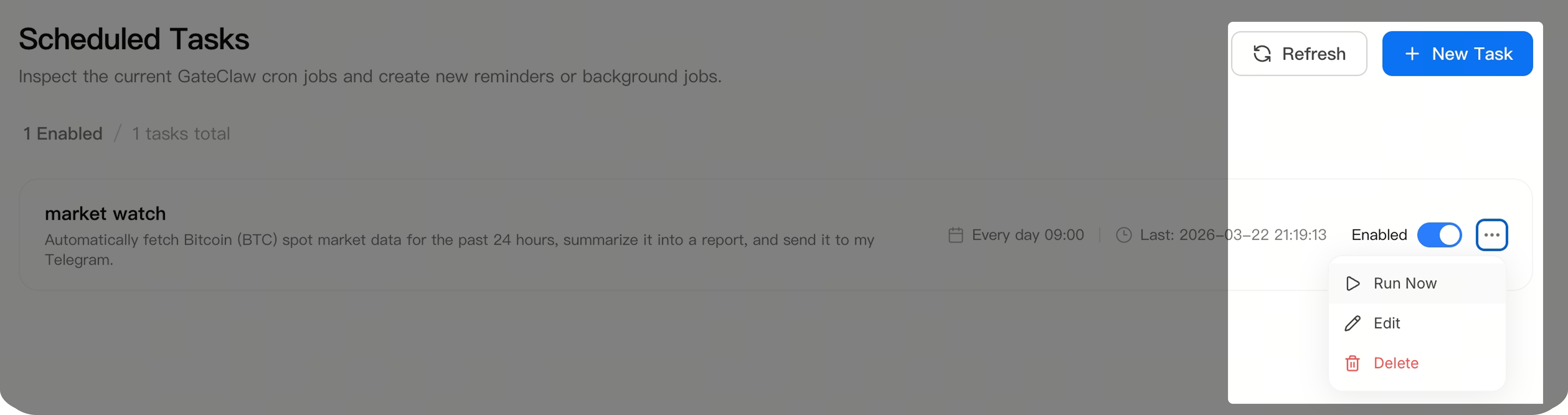
En la lista de tareas de la página [Tareas programadas], puedes seleccionar la tarea correspondiente y utilizar el área de funciones a la derecha de la información de la tarea para habilitar/deshabilitar, editar o eliminar tareas (para tareas nuevas, se recomienda hacer clic en "Ejecutar ahora" para verificar la tarea).
Preguntas frecuentes
Q1: ¿Cuál es la diferencia entre tareas en segundo plano y tareas de recordatorio?
R: Las tareas en segundo plano se ejecutan automáticamente por GateClaw y devuelven resultados, mientras que las tareas de recordatorio te envían notificaciones en los momentos especificados.
Q2: ¿Cómo puedo verificar si una tarea programada está configurada correctamente?
R: Tras crear una nueva tarea, se recomienda hacer clic en el botón "Ejecutar ahora" para verificar que la tarea se ejecuta como se espera.
Q3: ¿Qué debo hacer si una tarea programada no se ejecuta?
R: Por favor, comprueba que la expresión Cron es correcta y que la descripción del contenido de la tarea es clara. Si el problema persiste, contacta con el soporte de Gate.
Q4: ¿Cuántas tareas programadas puedo crear?
R: Actualmente puedes crear tantas tareas programadas como necesites. Para límites específicos de cantidad, consulta los anuncios más recientes de la plataforma.
Q5: ¿Existe algún retraso en la ejecución de las tareas programadas?
R: GateClaw intenta ejecutar las tareas en los momentos precisos, pero puede haber ligeros retrasos, normalmente de unos pocos minutos.
Q6: ¿Cómo elimino tareas programadas que ya no quiero?
R: Busca la tarea correspondiente en la lista de tareas programadas y haz clic en el botón de eliminar a la derecha.
El contenido aquí proporcionado es solo para fines de referencia y educativos, y no constituye asesoramiento financiero, de inversión, comercial ni legal, ni constituye una oferta o solicitud para comprar o vender activos digitales. Gate no realiza declaraciones ni garantías, expresas o implícitas, sobre la exactitud, integridad o actualidad de la información contenida en este documento. Las características del producto, interfaces, normas y estructuras de tarifas pueden actualizarse o modificarse en cualquier momento. Consulta los comunicados más recientes y la información que aparece en la plataforma de Gate para obtener los detalles más precisos.
Las inversiones en activos digitales implican un riesgo significativo y los precios pueden fluctuar considerablemente. Podrías perder la totalidad de tu inversión. Toma decisiones con cautela en función de tu situación financiera y tolerancia al riesgo, una vez que hayas comprendido plenamente los riesgos asociados. Si es necesario, te recomendamos consultar con un asesor financiero o legal independiente.
Para más información sobre los posibles riesgos, consulta la Divulgación de riesgos y el Acuerdo de usuario de Gate.
