


I. Що таке функція Passkey?
Gate запровадив функцію онлайн-пароля для швидкої автентифікації особи, що покращує вторинну верифікацію. Ця функція дозволяє користувачам насолоджуватися безперешкодним входом в систему без використання паролів або кодів верифікації, забезпечуючи при цьому найвищий рівень захисту для безпеки облікового запису. Вона спрямована на ефективний захист ваших коштів.
II. Як створити пароль у додатку?
1. Перед створенням ключа-пароля, будь ласка, переконайтеся, що ви відповідаєте наступним вимогам:
- Ваш мобільний пристрій має працювати під управлінням iOS 16.0 або новішої версії, або Android 9.0 або новішої версії.
- Крім того, ви можете використовувати USB-ключ безпеки, сумісний з FIDO2, як додатковий захід безпеки на вашому пристрої iOS або Android.
- Додаток Gate версії 4.67 або вище.
2. Налаштуйте перевірку безпеки (пропустити, якщо зроблено)
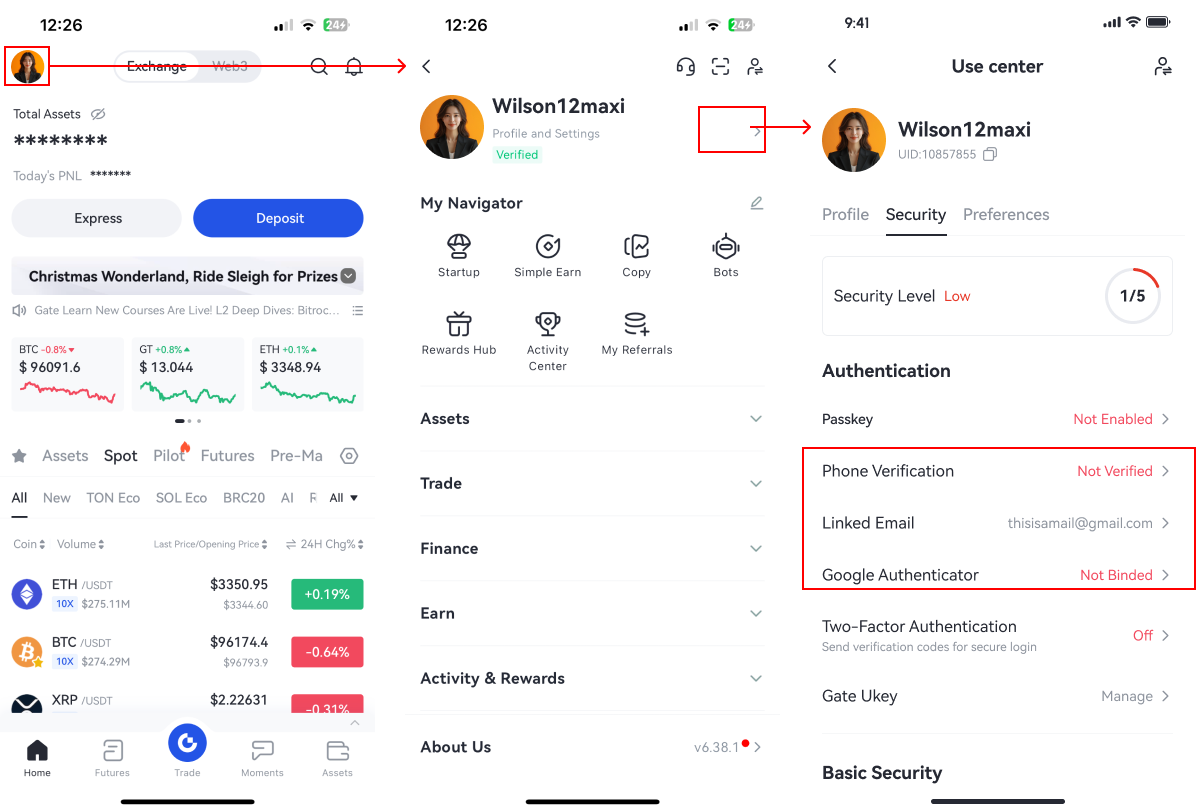
- Відкрийте додаток і натисніть на іконку вашого профілю у верхньому лівому кутку.
- Перейдіть до "Профіль та налаштування" - "Безпека" - "Аутентифікація". Щоб створити ключ, переконайтеся, що ви увімкнули принаймні два методи перевірки безпеки.
3. Створення ключа
3.1 Перевірка
Перейдіть до "Пароль" - "Додати пароль". Вам потрібно буде підтвердити свою особу, використовуючи заходи безпеки, пов'язані з вашим обліковим записом, або існуючий ключ, щоб продовжити.
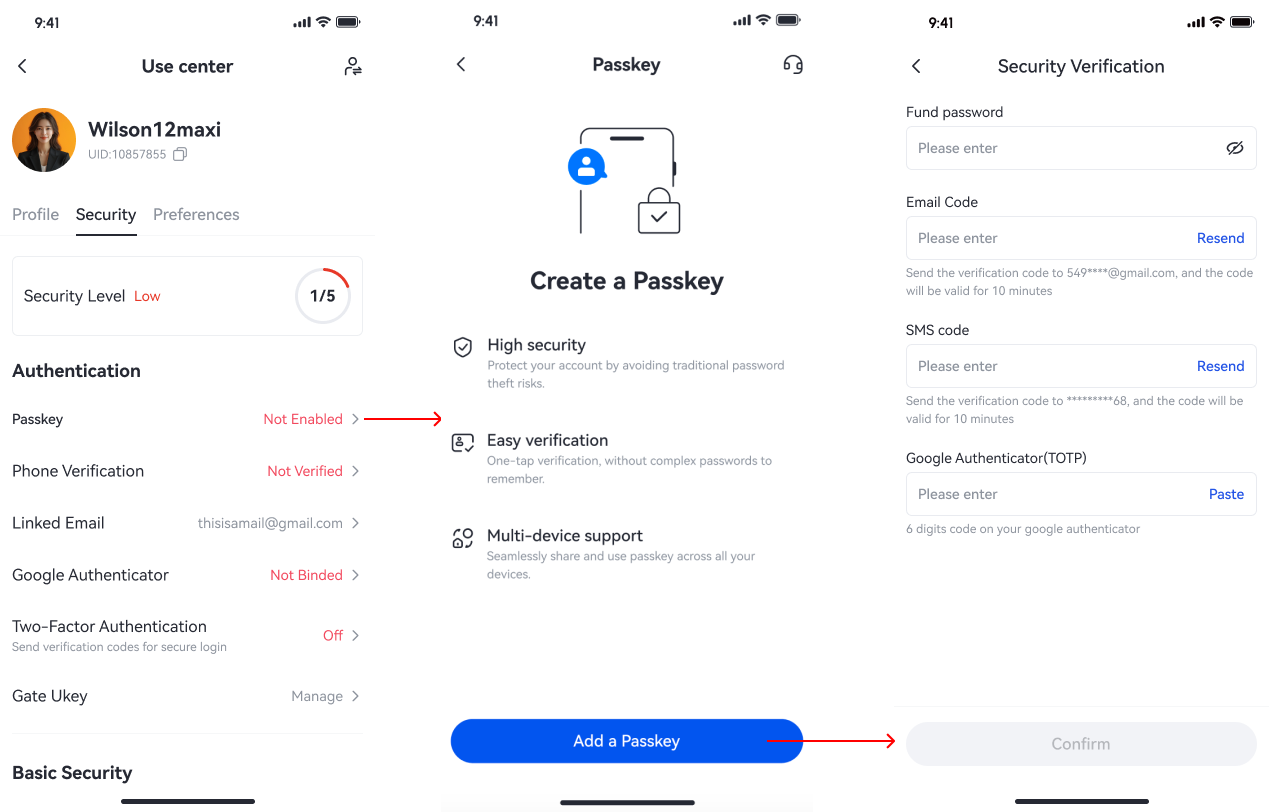
3.2 Відображено вікно створення ключа
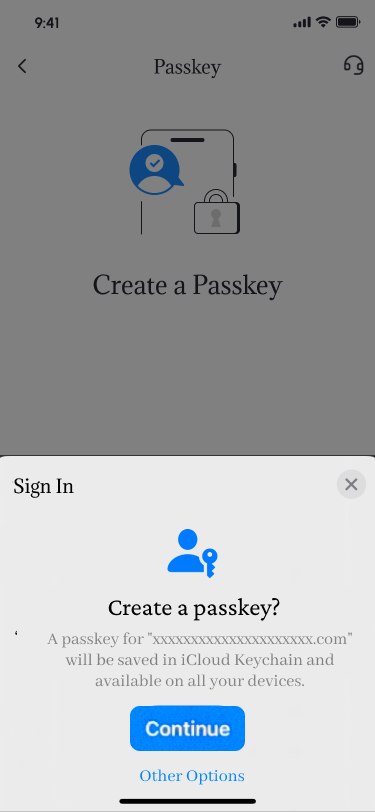
Підтвердіть адресу електронної пошти, прив'язану до вашого акаунта Gate, натисніть "Продовжити" і виберіть бажаний метод верифікації для створення ключа-пароля.
3.2.1 Passkey iCloud (лише для iOS)
-
Якщо Passkey iCloud увімкнено, натисніть "Продовжити" і завершіть створення за допомогою Face ID або пароля.
-
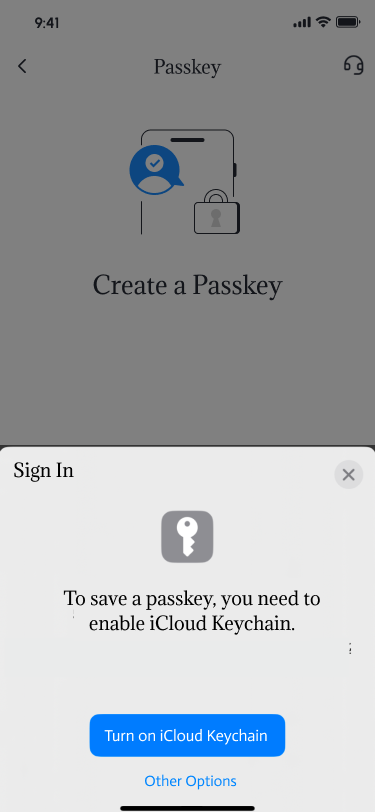
Якщо iCloud Keychain не ввімкнено, вам буде запропоновано ввімкнути його. Натисніть "Увімкнути Passkey iCloud" і дотримуйтесь інструкцій, щоб завершити налаштування.
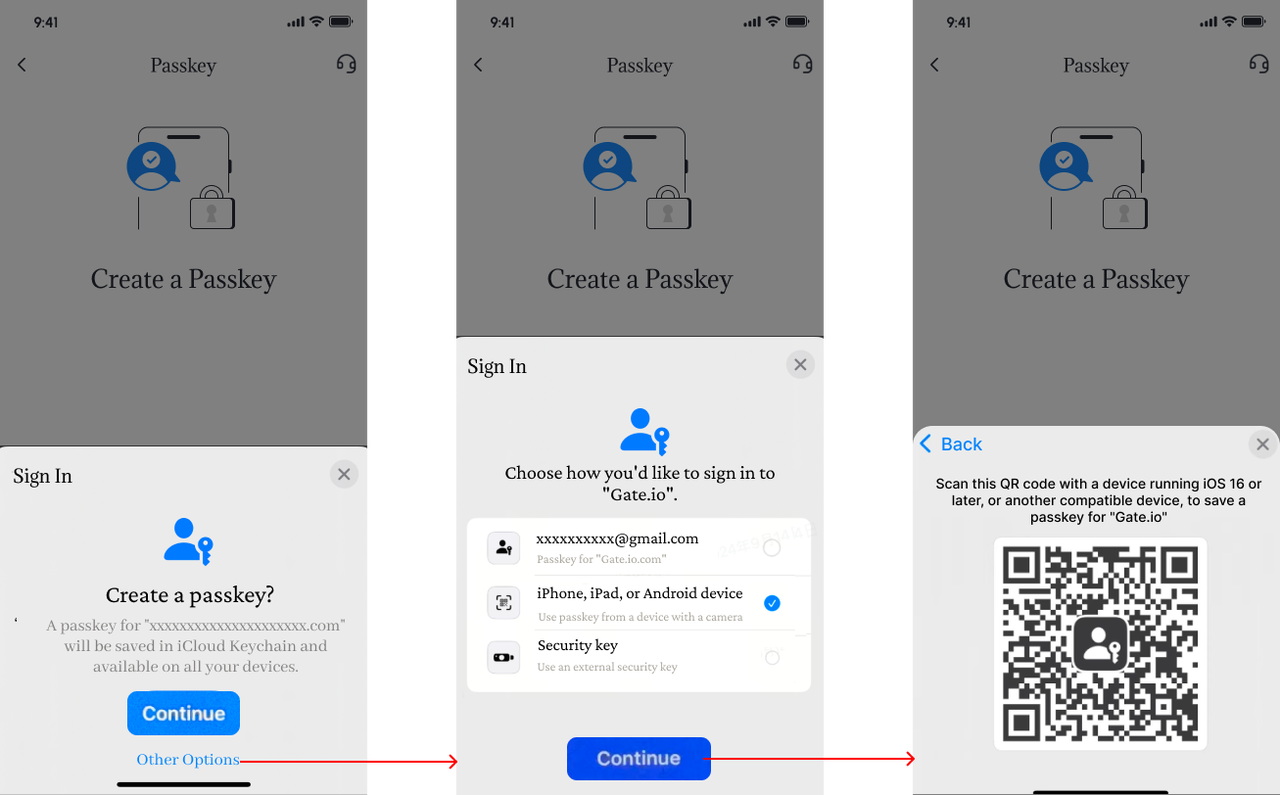
3.2.2 Створити на іншому мобільному пристрої/планшеті
Таккніть "Інші параметри" і виберіть "Пристрій iPhone, iPad або Android". На екрані з'явиться QR-код. Відскануйте його іншим пристроєм (iPhone, iPad або Android) і завершіть авторизацію на цьому пристрої.
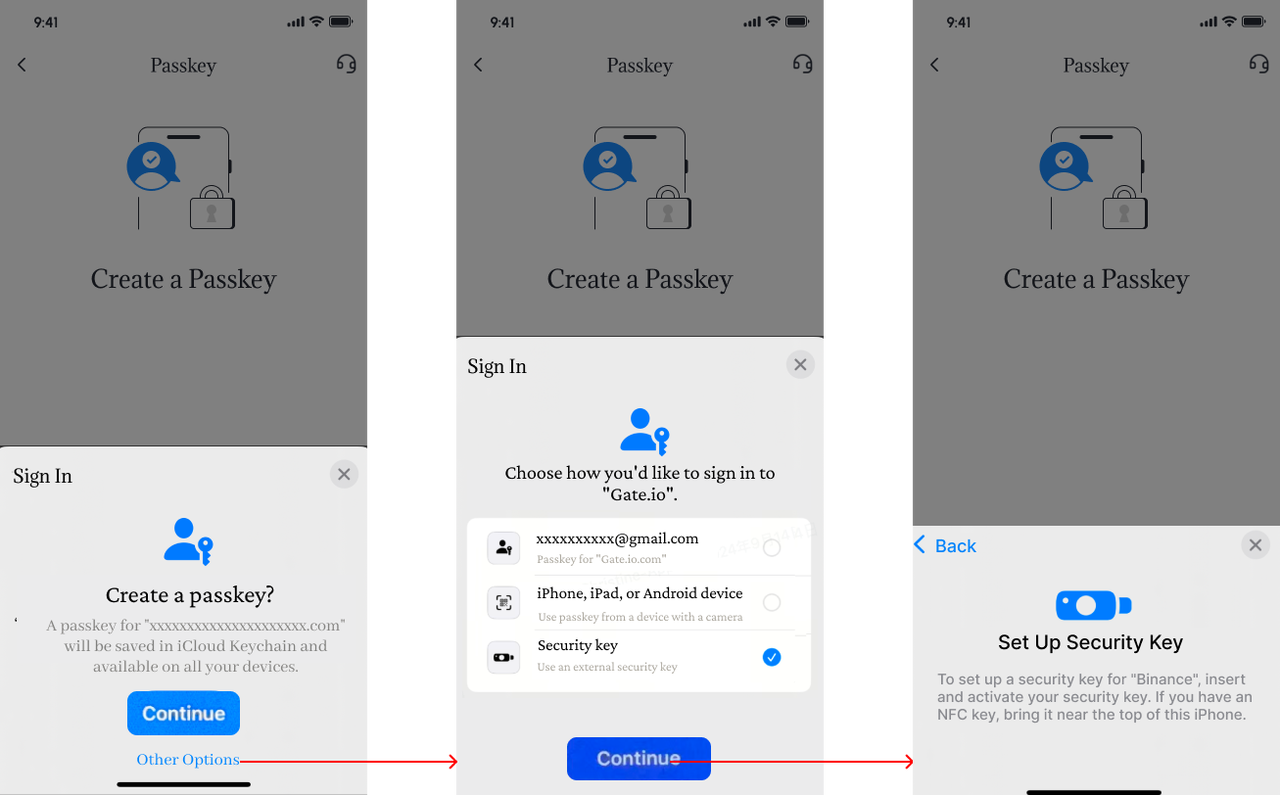
3.2.3 Ключ безпеки USB/NFC (лише для iOS)
Виберіть "Інші параметри" - "Ключ безпеки". Вставте ключ безпеки USB або прикладіть ключ NFC до верхньої частини пристрою і дотримуйтесь інструкцій на екрані, щоб завершити створення.
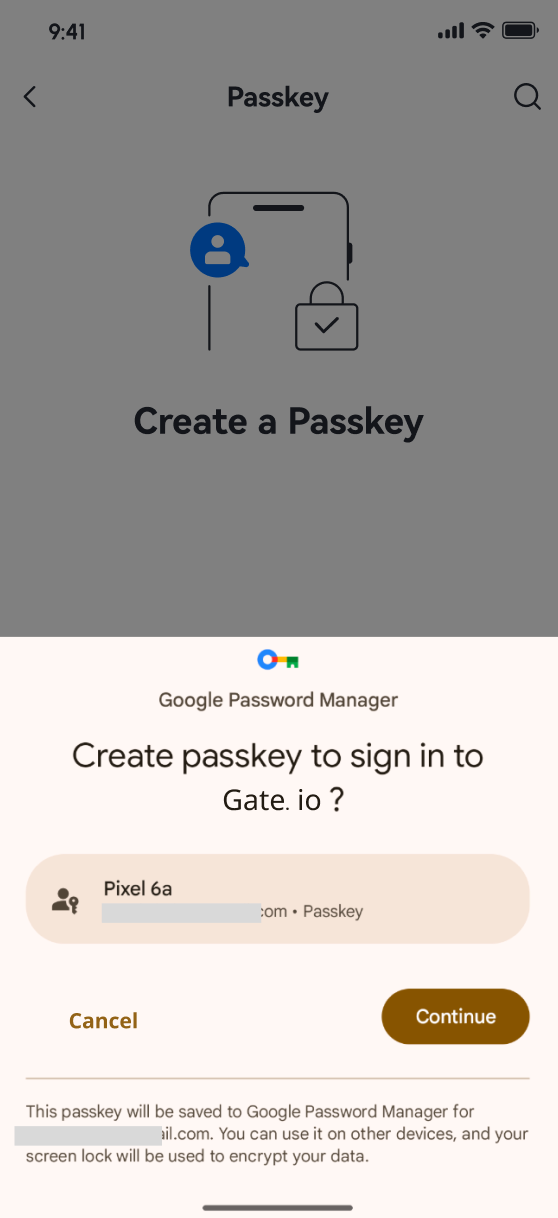
3.2.4 Google Password Manager (лише для Android)
На пристроях Android з Google Password Manager ви побачите спливаюче вікно. Натисніть "Продовжити" і завершіть налаштування за допомогою Touch ID, PIN-коду або пароля.
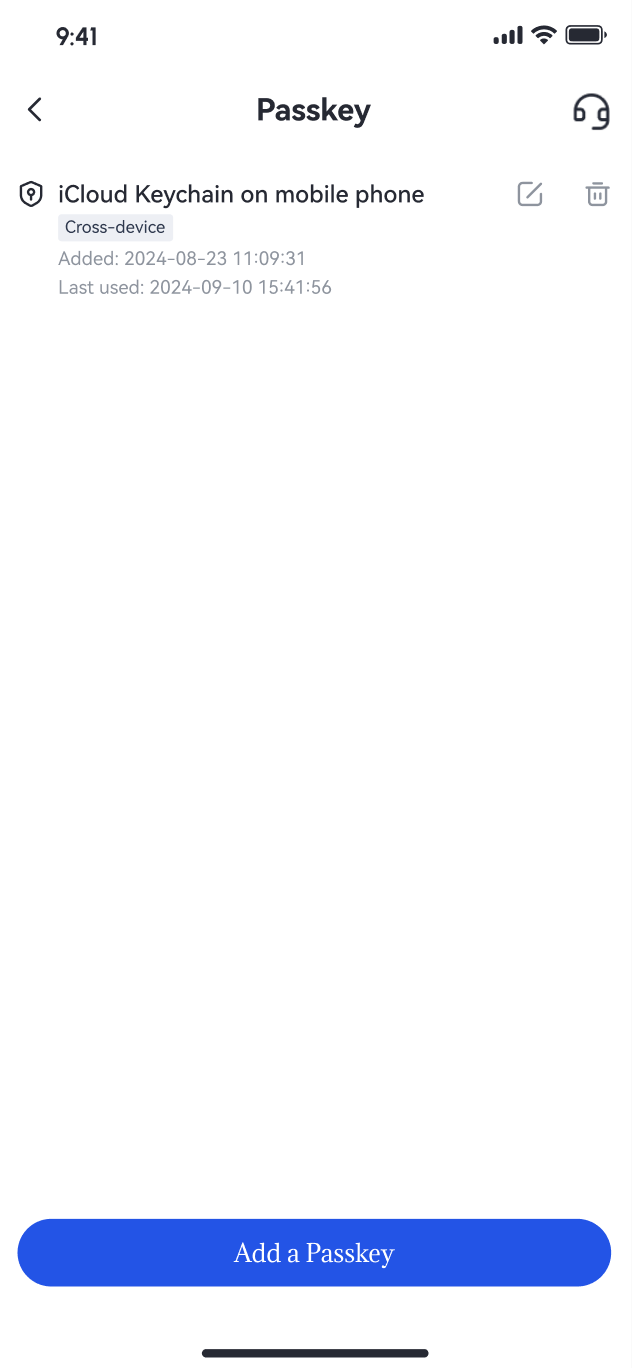
3.3 Успішне створення
Після успішного додавання ключа до вашого акаунта Gate ви можете переглянути деталі на сторінці ключа.
III. Вхід за допомогою пароля
Наразі пароль можна використовувати під час входу в систему. Кроки для перевірки пароля під час входу в систему наведені нижче:
1. Увійдіть за допомогою Passkey на тому ж пристрої
- Отримайте доступ до свого облікового запису та увійдіть до нього.
- Вам буде запропоновано увійти за допомогою ключа-пароля. Наприклад, ви можете підтвердити свою особу за допомогою розпізнавання обличчя або відбитка пальця на телефоні.
- Якщо ви не бажаєте входити за допомогою Passkey, закрийте запит і поверніться на сторінку входу за допомогою пароля.
2. Увійдіть за допомогою іншого пристрою
- Отримайте доступ до свого облікового запису та увійдіть до нього.
- Вам буде запропоновано увійти за допомогою іншого пристрою.
- Ви можете скористатися іншим телефоном або планшетом, щоб відсканувати QR-код, який відобразиться на екрані, і увійти на Gate.
- Або ж використовуйте апаратний ключ безпеки USB для входу.
IV. Редагування назви ключа
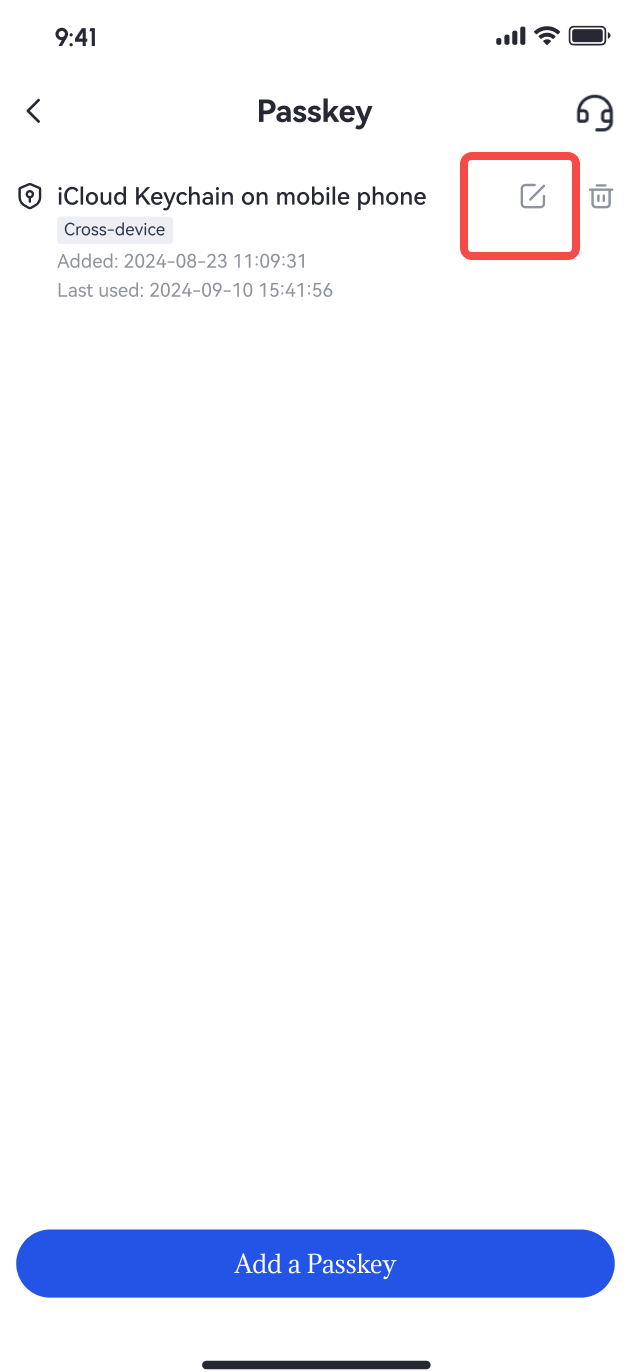
Ви можете змінити ім'я ключа, натиснувши іконку редагування поруч з ним.
V. Видалення пароля
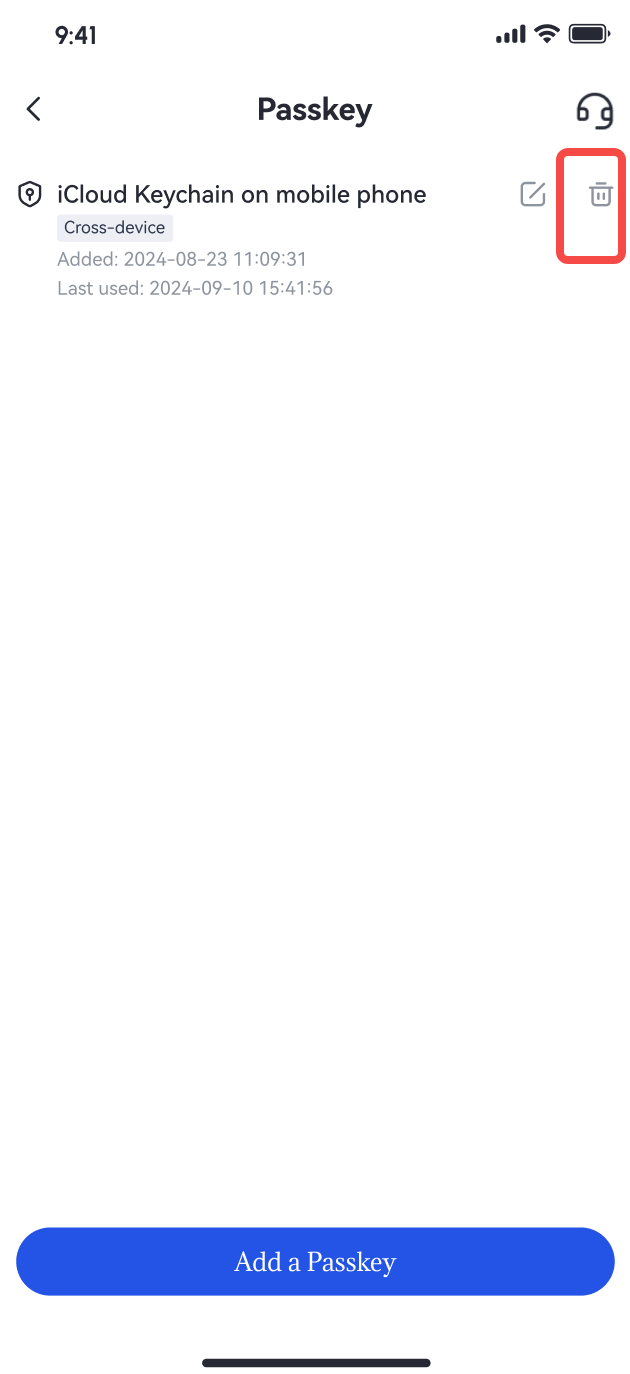
Якщо ви бажаєте видалити ключ, виконайте такі дії:
-
Натисніть на іконку видалення поруч з паролем.
-
Підтвердіть свій запит за допомогою ключа або двофакторної автентифікації.
Нагадування:
Зберігайте свій ключ у безпеці. Якщо ваш ключ загублено, викрадено або він знаходиться під загрозою компрометації, негайно зв'яжіться з нами. Щоб захистити свій обліковий запис та активи, не передавайте свій ключ або будь-які облікові дані для входу третім особам або платформам, щоб уникнути непотрібних втрат. Ми завжди готові допомогти вам.
Відмова від відповідальності
Наданий тут зміст призначений лише для ознайомлення та освітніх цілей і не є фінансовою, інвестиційною, торговою чи юридичною порадою, а також не є пропозицією або закликом купувати чи продавати будь-які цифрові активи. Gate не надає жодних прямих чи непрямих заяв або гарантій щодо точності, повноти чи актуальності інформації, що міститься тут. Функціонал продукту, інтерфейси, правила та структура комісій можуть оновлюватися або змінюватися у будь-який час. Для отримання найактуальнішої інформації звертайтеся до останніх оголошень і фактичних даних, що відображаються на платформі Gate.
Інвестиції в цифрові активи пов'язані зі значними ризиками, а ціни можуть суттєво коливатися. Ви можете втратити всю суму своїх інвестицій. Приймайте рішення обережно, враховуючи власний фінансовий стан і рівень толерантності до ризику після повного розуміння супутніх ризиків. За потреби рекомендується звернутися до незалежного професійного фінансового чи юридичного радника.
Щоб отримати додаткову інформацію про потенційні ризики, зверніться до Розкриття інформації про ризики та Угоди користувача Gate.
