


Применимость
Применимо к: Gate Web
Подготовка: Убедитесь, что вы вошли в GateClaw (Blue Lobster) и обладаете правами управления рабочим пространством Slack
Оценочное время: 10 минут
Цель
В этом руководстве вы узнаете, как настроить коннектор GateClaw (Blue Lobster) для Slack на Gate Web.
Шаги
Шаг 1: Проверьте статус коннектора
На странице [GateClaw] нажмите [Connections]. В интерфейсе отобразятся все настроенные коннекторы и их статус.
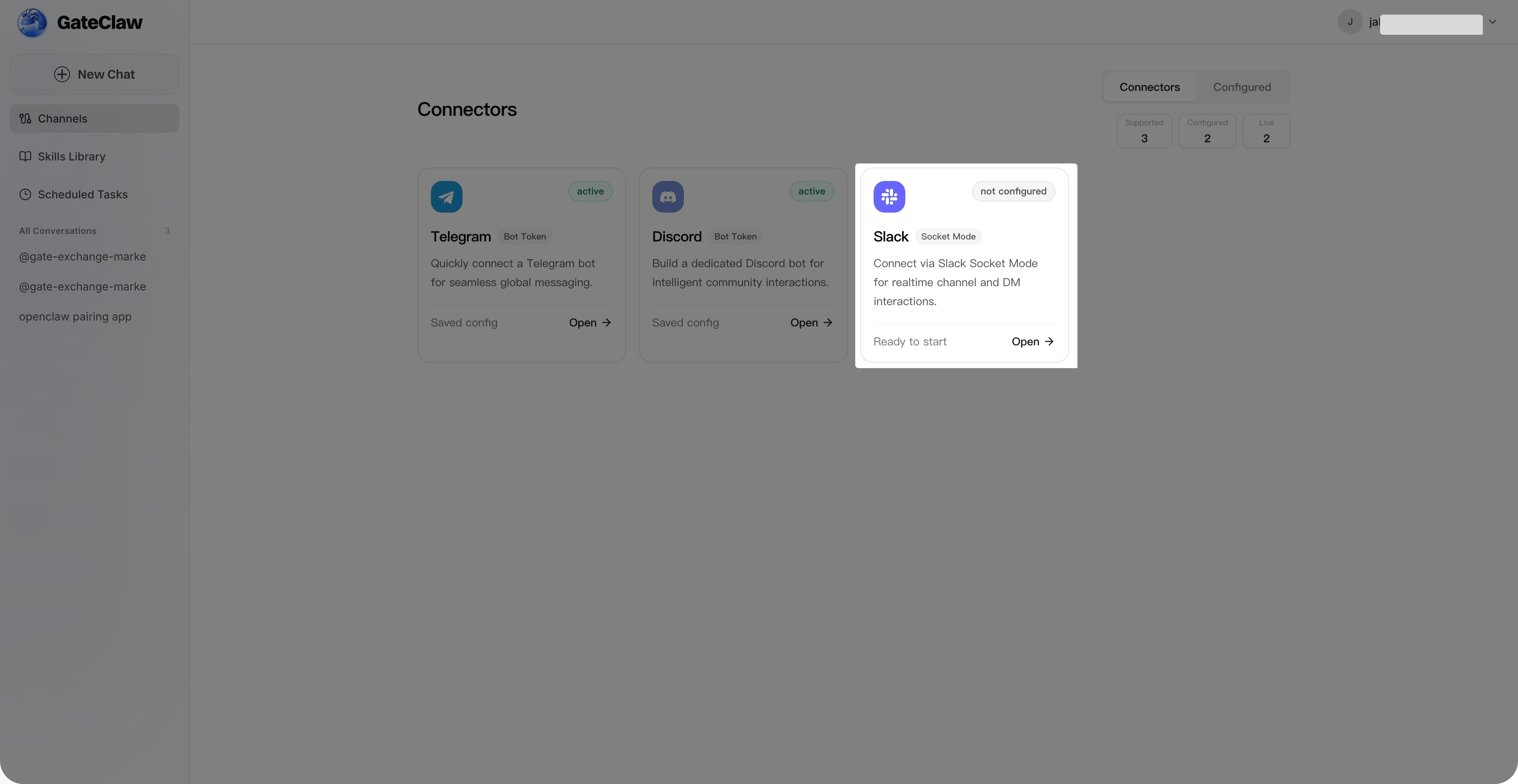
Шаг 2: Настройте Slack
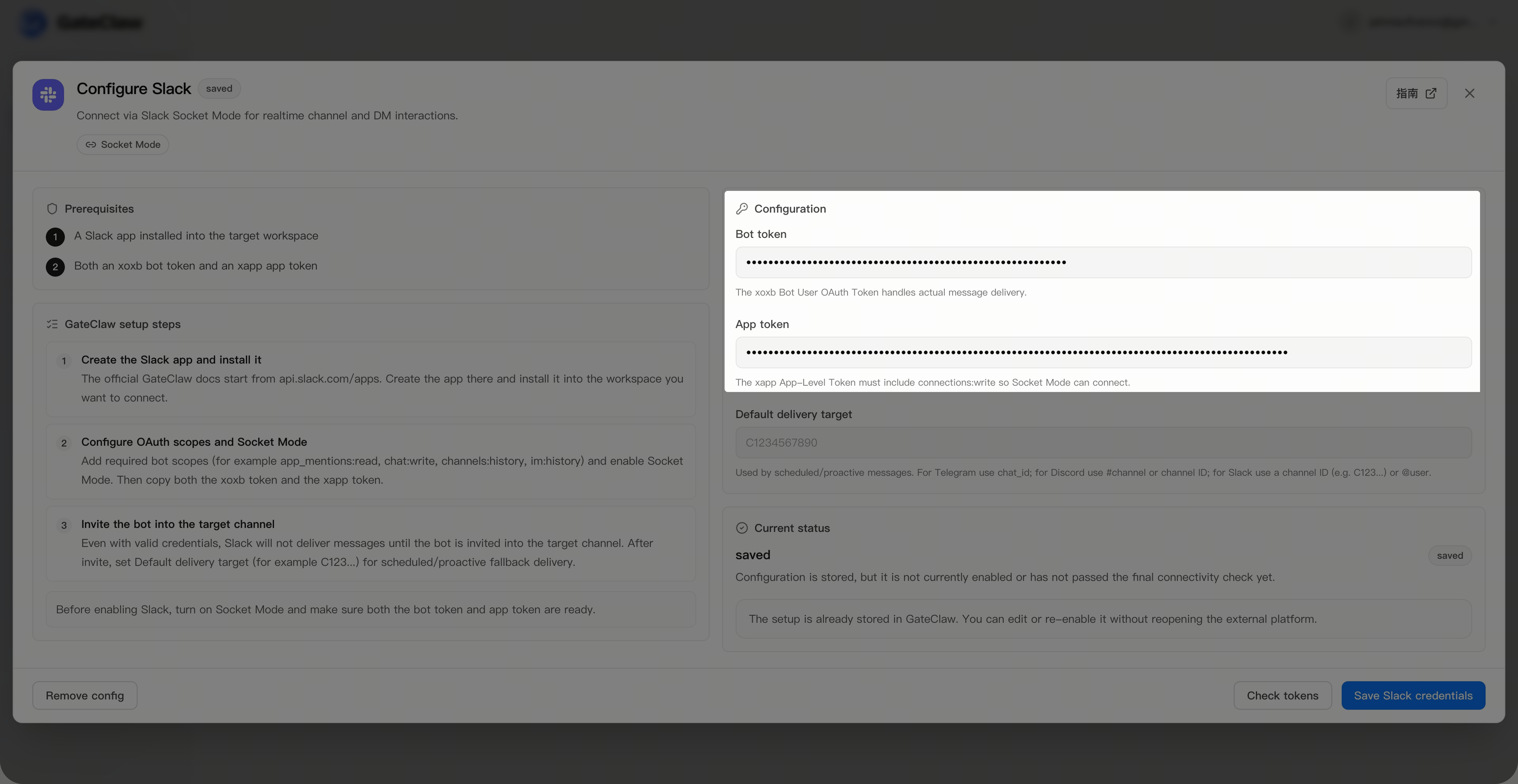
На странице [GateClaw] – [Connections] выберите [Slack]. Откроется страница настройки Slack, где потребуется ввести Bot Token и App Token (можно перейти к следующему шагу).
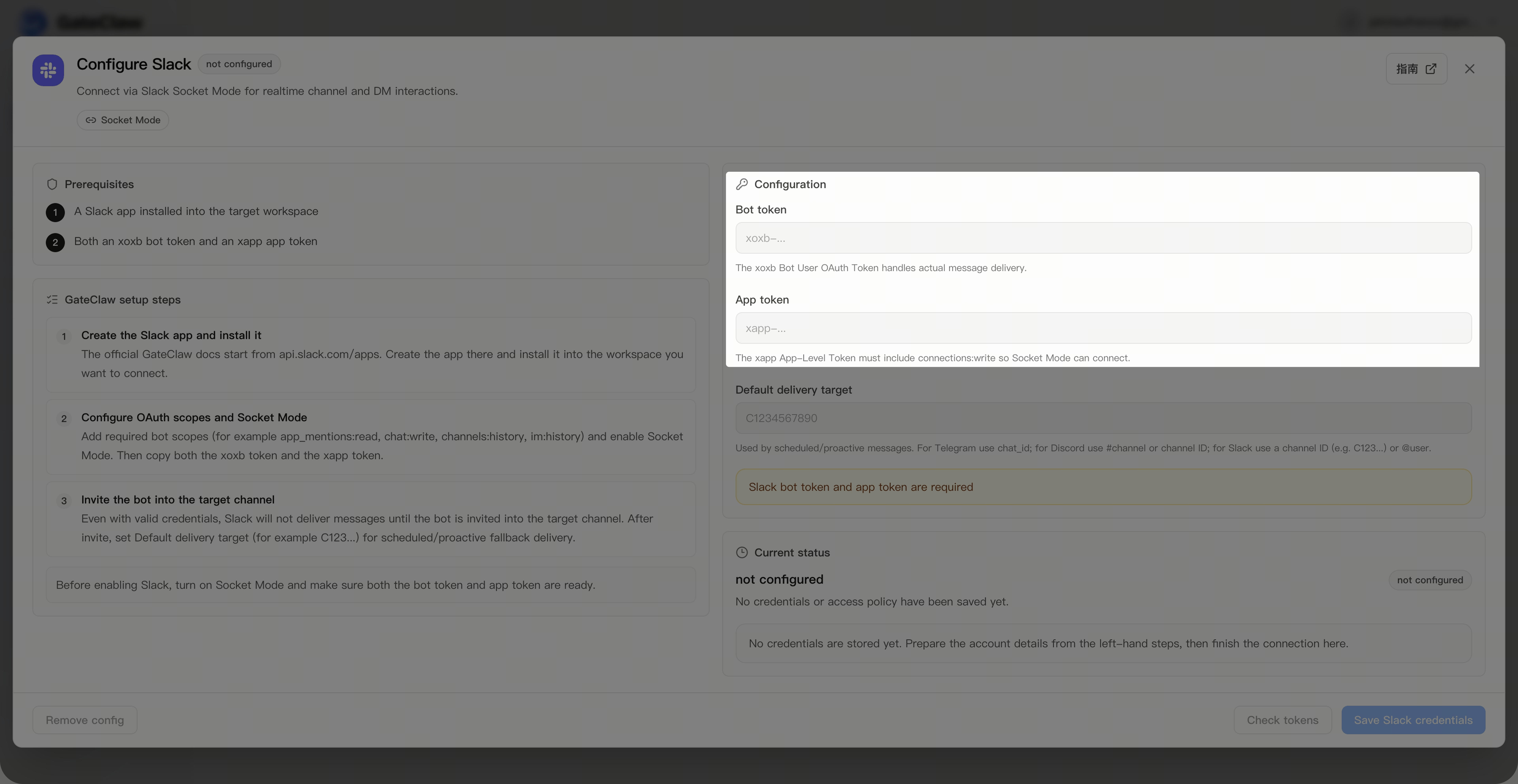
Шаг 3: Настройка приложения Slack
Выполните действия на странице управления вашим приложением Slack, чтобы получить токены и авторизацию.
-
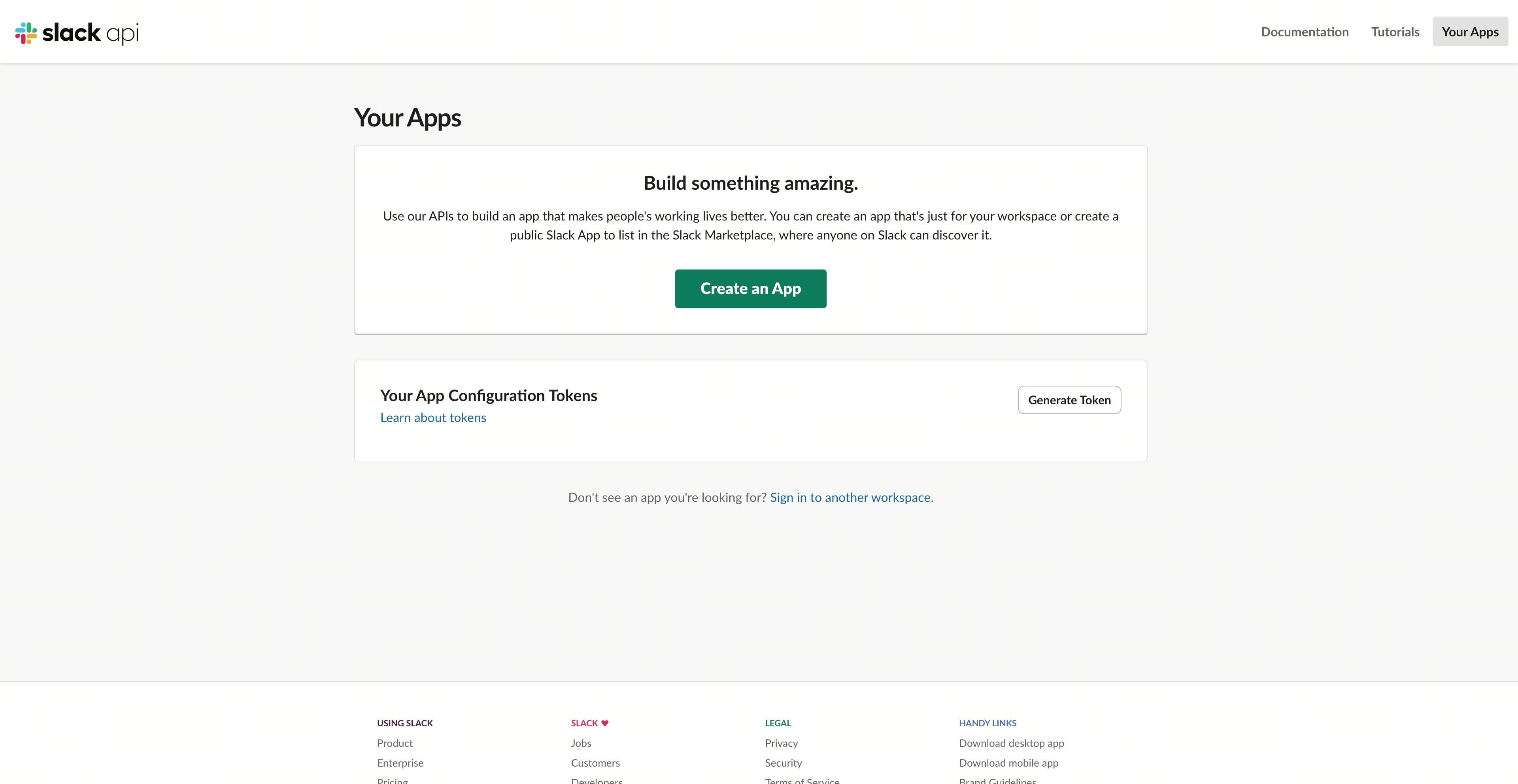
Войдите в Slack через веб-браузер и перейдите на страницу управления приложениями Slack: https://api.slack.com/apps
-
Нажмите [Create An App], выберите способ настройки [From a manifest], выберите свое рабочее пространство Slack и введите манифест приложения, затем подтвердите;
{ "display_information": { "name": "GateClaw", "description": "Slack connector for OpenClaw" }, "features": { "app_home": { "home_tab_enabled": false, "messages_tab_enabled": true, "messages_tab_read_only_enabled": false }, "bot_user": { "display_name": "GateClaw", "always_online": false }, "slash_commands": [ { "command": "/openclaw", "description": "Send a message to OpenClaw", "should_escape": false } ] }, "oauth_config": { "scopes": { "bot": [ "chat:write", "commands", "channels:history", "channels:read", "groups:history", "groups:read", "im:history", "im:read", "im:write", "mpim:history", "mpim:read", "app_mentions:read" ] }, "pkce_enabled": false }, "settings": { "event_subscriptions": { "bot_events": [ "app_mention", "message.im" ] }, "interactivity": { "is_enabled": true }, "org_deploy_enabled": false, "socket_mode_enabled": true, "token_rotation_enabled": false } } -
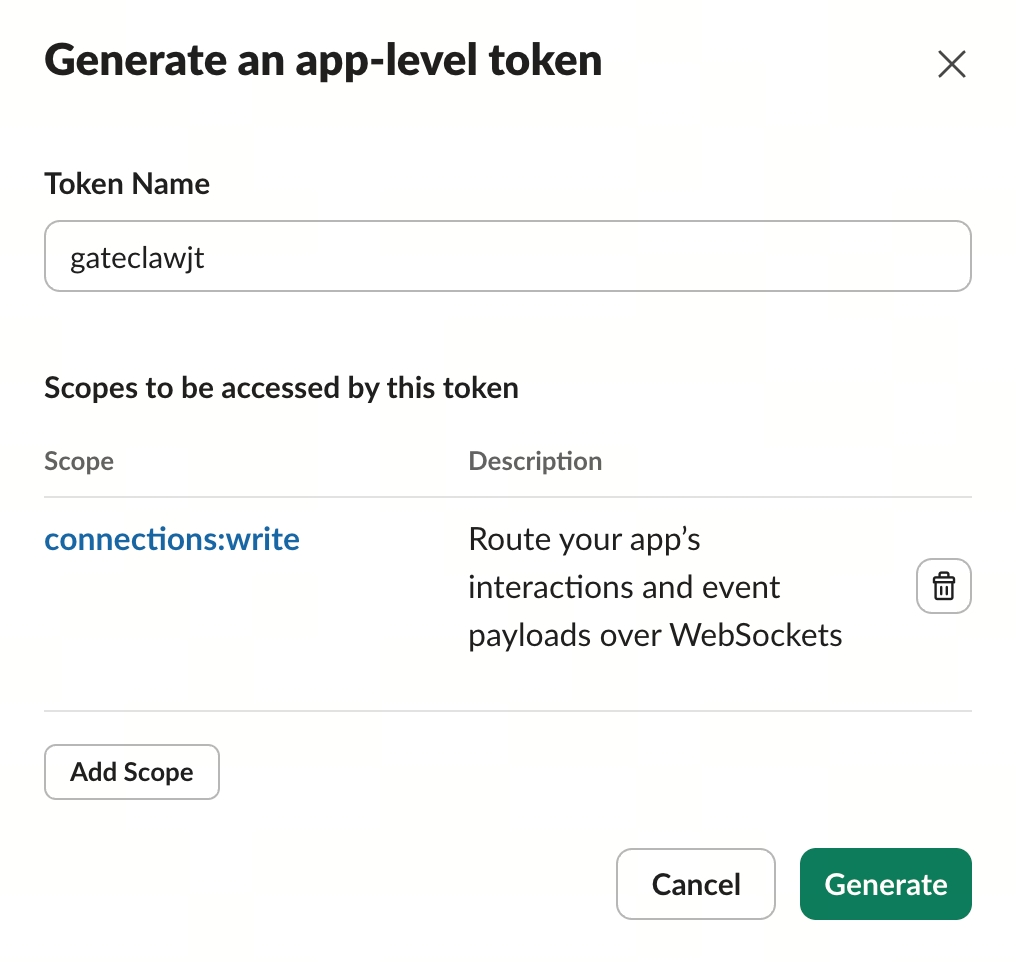
В левой панели навигации на странице настройки приложения выберите [Basic information]. Внизу страницы найдите раздел App-Level Tokens, нажмите [Generate Token and Scopes], введите имя токена и добавьте разрешение Scope
connections:write(обязательно, иначе соединение не будет установлено), затем подтвердите. После создания скопируйте и сохраните App Token.
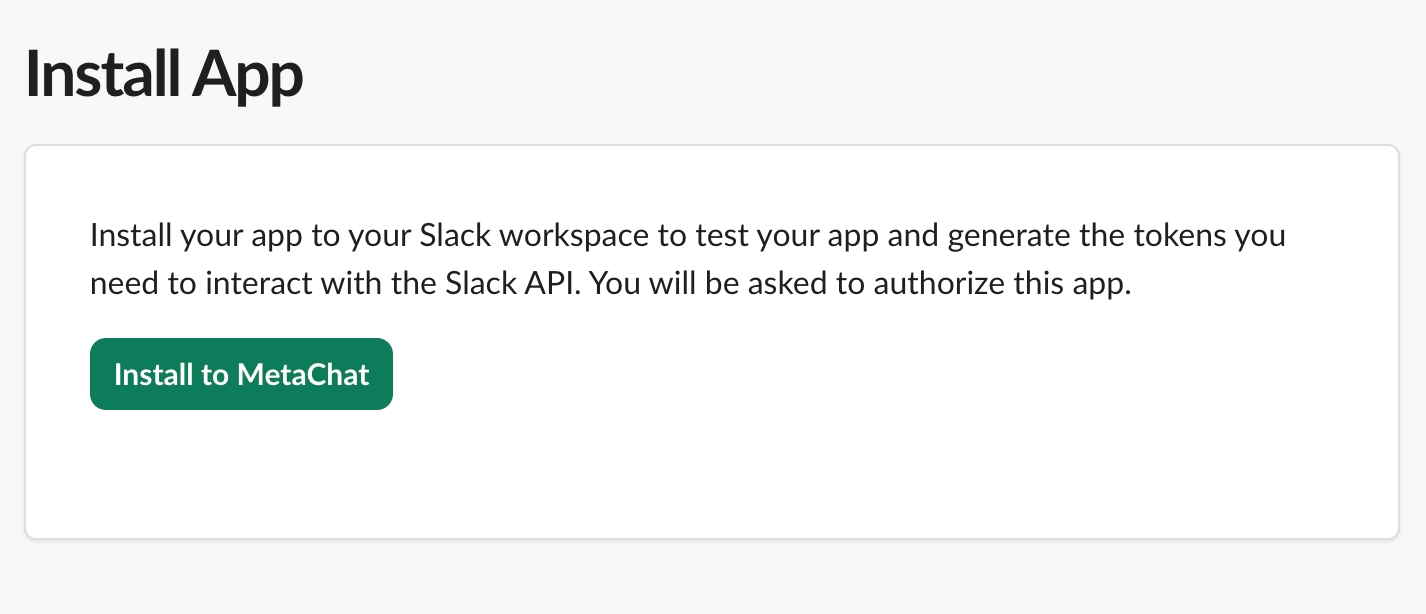
- В левой панели навигации на странице настройки приложения выберите [Install App], нажмите [Install to Workspace], после авторизации скопируйте и сохраните Bot Token.
Шаг 4: Завершите настройку Slack
Вернитесь на страницу [GateClaw] – [Connections] – [Slack]. Введите сохранённые Bot Token и App Token, сохраните их и дождитесь завершения настройки системой.
Шаг 5: Общение в Slack
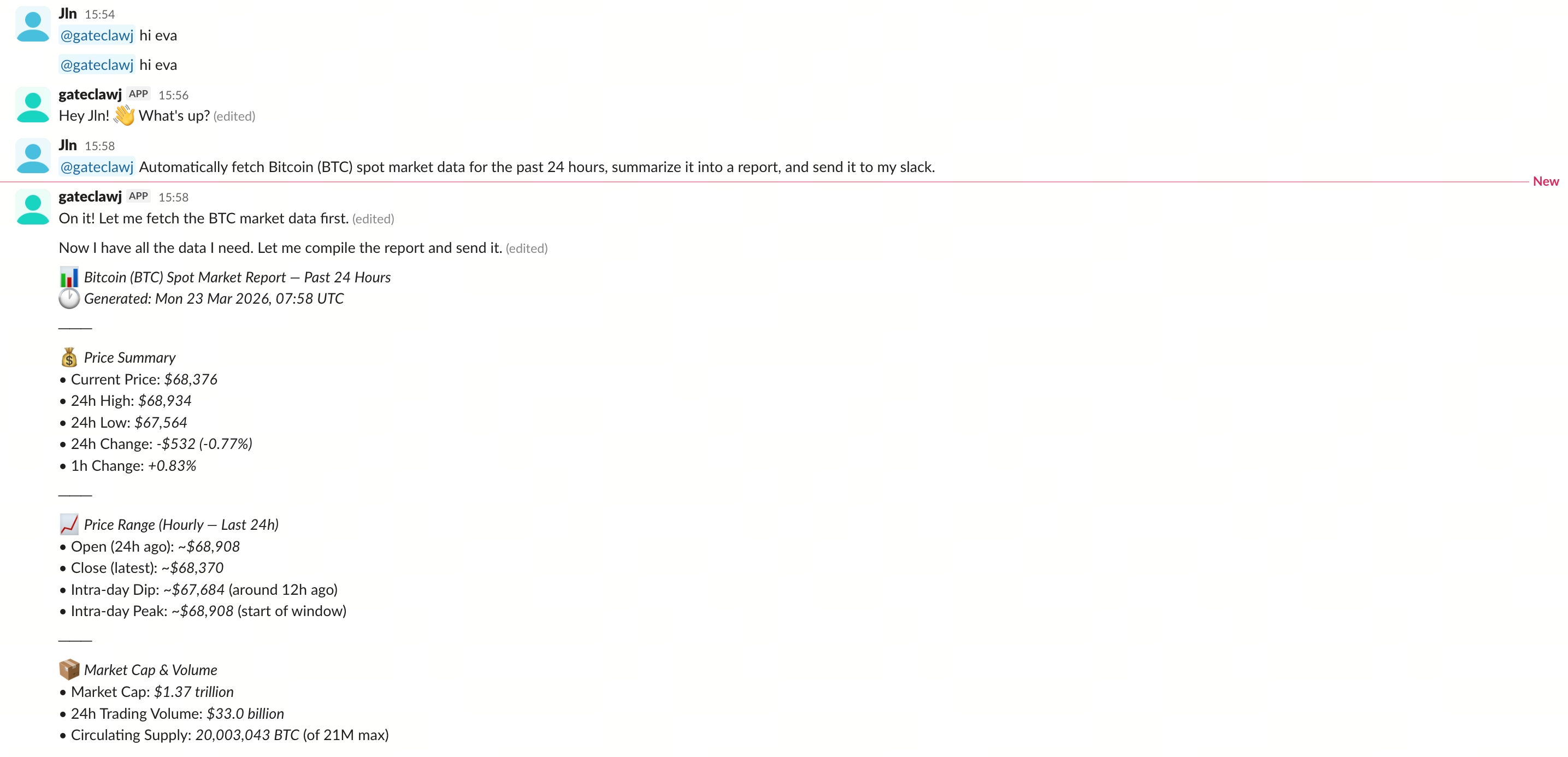
В окне чата [Slack] используйте @Имя бота для начала общения (если бот ещё не добавлен в канал, сначала пригласите его, введя /invite @Имя бота в чате).
FAQ
Q1: Какие права нужны для настройки подключения Slack?
A: Необходимо быть администратором рабочего пространства Slack или иметь права на создание приложений.
Q2: В чем разница между Bot Token и App Token?
A: Bot Token используется для аутентификации бота, а App Token — для подключения через Socket Mode. Требуются оба токена.
Q3: Почему бот не получает сообщения?
A: Убедитесь, что включён Socket Mode и в разделе Event Subscriptions подписаны события app_mention и message.im.
Q4: Что делать, если бот не добавлен в канал?
A: Введите /invite @Имя бота в чате, чтобы пригласить бота в текущий канал.
Q5: Что делать, если бот не отвечает после настройки?
A: Проверьте правильность ввода обоих токенов, включён ли Socket Mode и корректно ли настроены подписки на события. Если проблема сохраняется, обратитесь в службу поддержки Gate.
Важные замечания
GateClaw взаимодействует с вами через Slack-бота. Весь контент, который вы отправляете боту и получаете от него, должен соответствовать Политике допустимого использования Slack и Правовым политикам. Если ваш аккаунт Slack или рабочее пространство будет приостановлено или заблокировано из-за запрещённого контента, отправленного боту или полученного от него, Gate не несёт ответственности.
Содержимое, представленное здесь, предназначено только для справочных и образовательных целей и не является финансовой, инвестиционной, торговой или юридической консультацией, а также не представляет собой предложение или призыв к покупке или продаже каких-либо цифровых активов. Gate не дает никаких явных или подразумеваемых гарантий относительно точности, полноты или актуальности информации, содержащейся в этом материале. Функционал продукта, интерфейсы, правила и структура комиссий могут быть обновлены или изменены в любой момент. Для получения самой точной информации ознакомьтесь с последними объявлениями и фактическими данными, отображаемыми на платформе Gate.
Инвестиции в цифровые активы связаны с существенными рисками, их стоимость может значительно меняться. Вы можете потерять всю сумму своих вложений. Принимайте решения осознанно, учитывая собственное финансовое положение и уровень допустимого риска, после полного ознакомления со всеми сопутствующими рисками. При необходимости рекомендуется проконсультироваться с независимым профессиональным финансовым или юридическим консультантом.
Для получения дополнительной информации о возможных рисках ознакомьтесь с Раскрытием рисков и Пользовательским соглашением Gate.
