


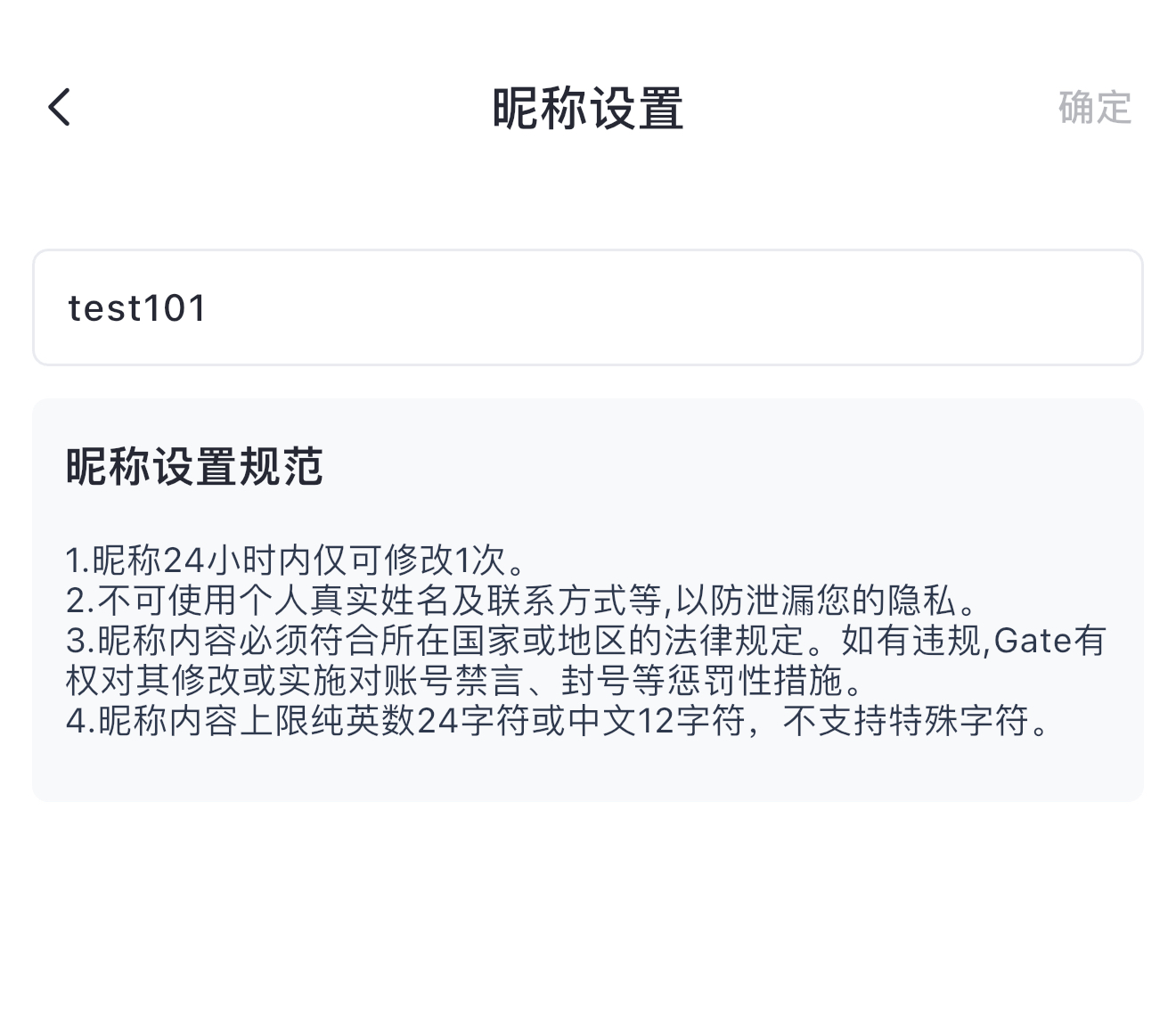
Правила никнейма
- Никнейм можно изменять только один раз в день, пожалуйста, делайте это осознанно.
- Не используйте свое настоящее имя или контактные данные, чтобы избежать утечки личной информации.
- Никнейм должен соответствовать законам и нормативным актам страны или региона, где находится пользователь.
- Максимальная длина никнейма — 12 китайских символов или 24 латинских/цифровых символа. Специальные символы не поддерживаются.
Примечание по аватарам
- Поддерживаются только форматы JPG, PNG и GIF.
- Не используйте реальные фотографии или селфи, чтобы защитить свою конфиденциальность.
- Содержимое аватара должно соответствовать законам и нормативным актам страны или региона проживания пользователя.
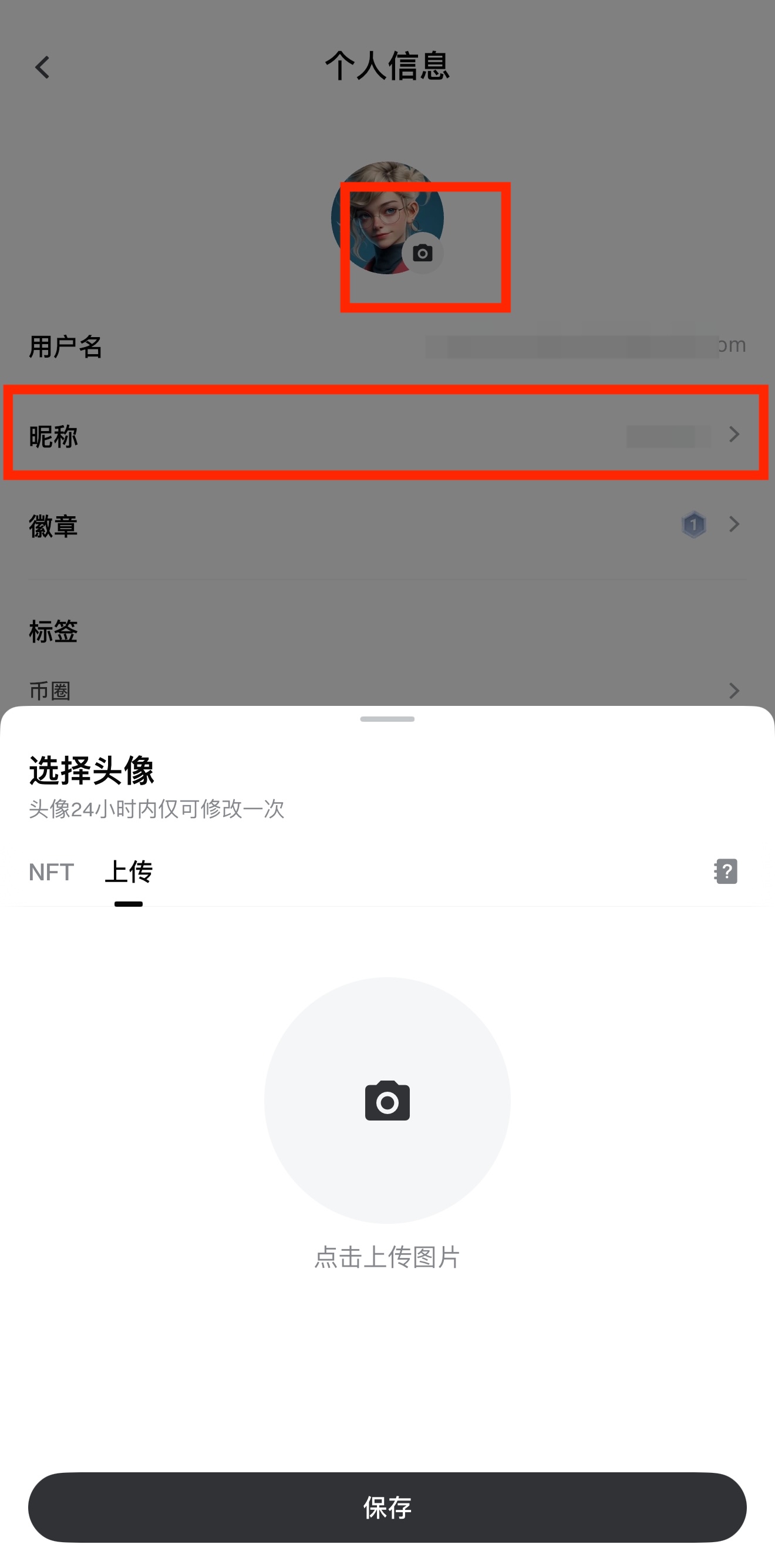
- Можно выбрать фото из галереи телефона или сделать новое фото.
В случае нарушения указанных правил Gate имеет право изменить никнейм или аватар, а также временно ограничить доступ к аккаунту или заблокировать его.
Как изменить никнейм и аватар в приложении
Шаг 1: Откройте страницу редактирования
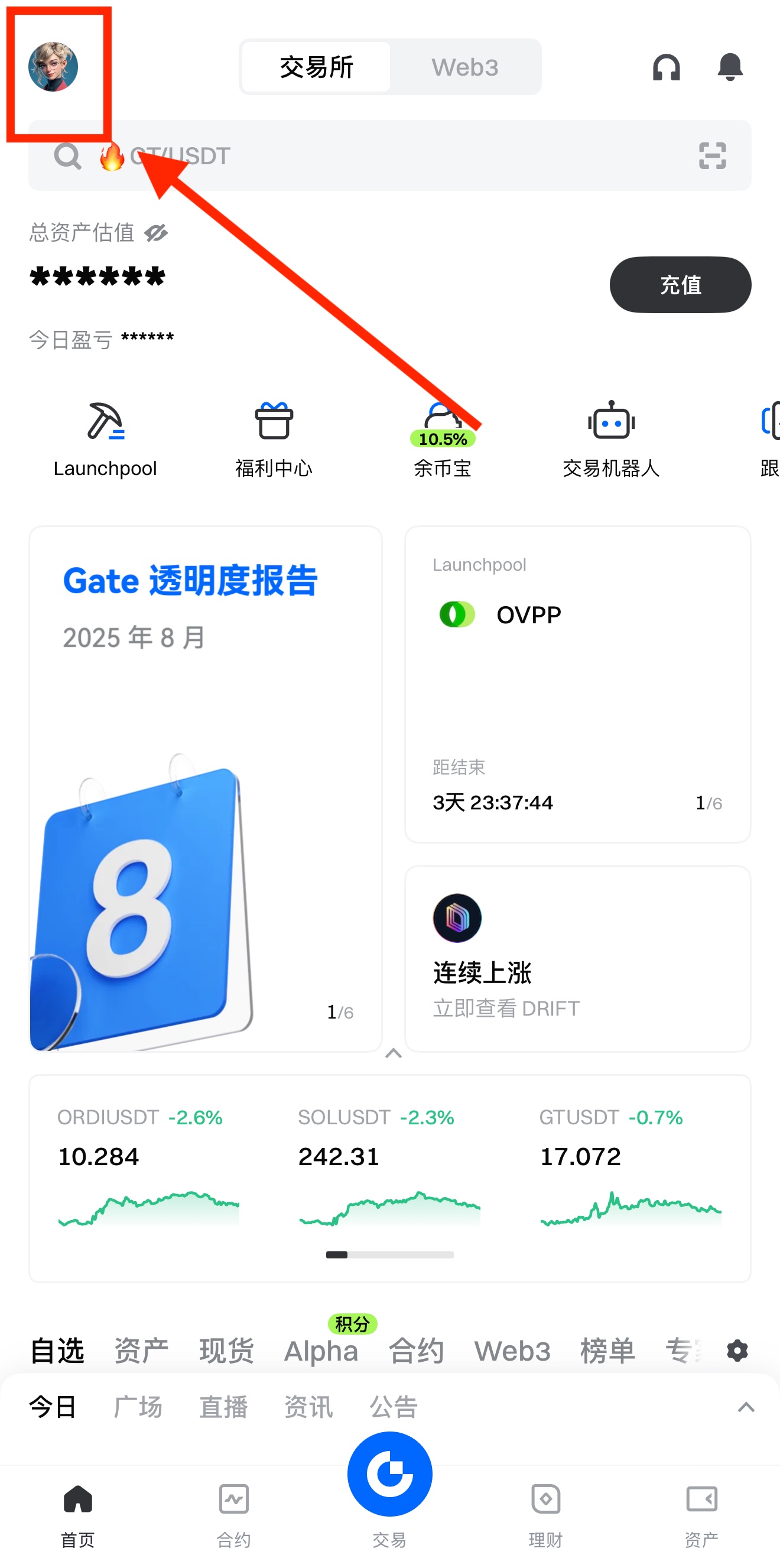
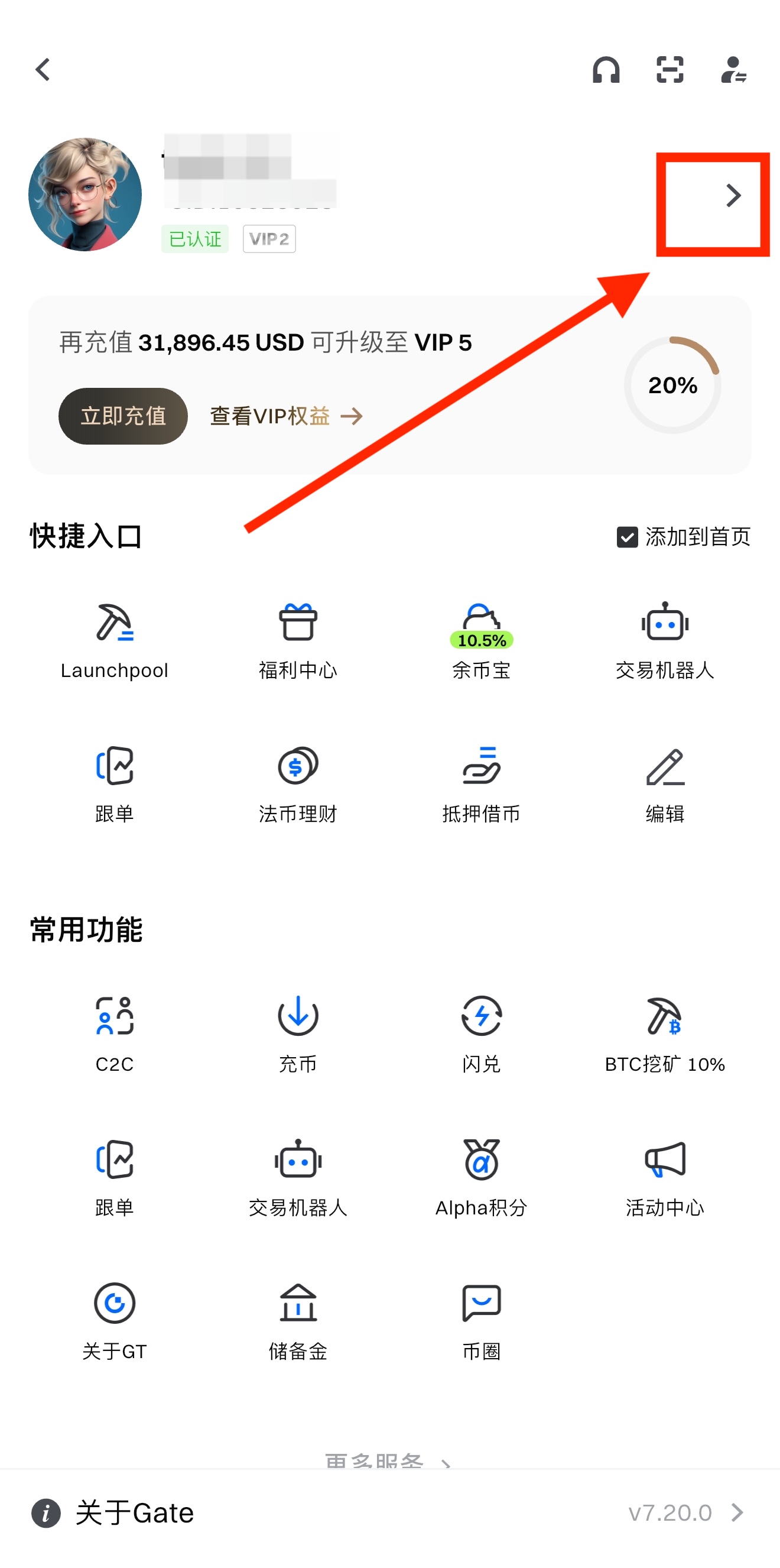
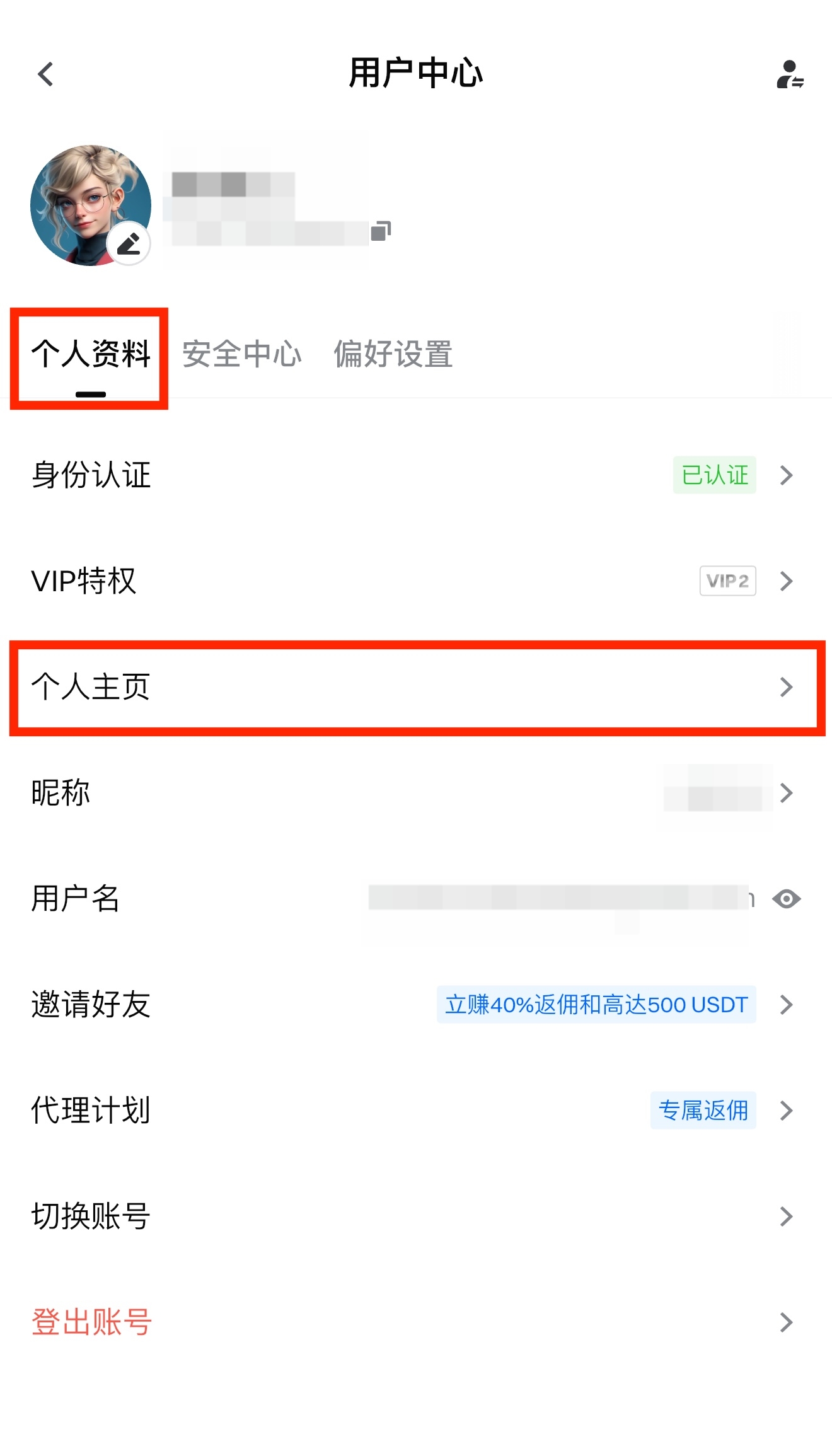
Откройте приложение Gate и войдите в свой аккаунт. Нажмите на 【Аватар】 в левом верхнем углу, затем нажмите на стрелку справа, чтобы перейти в 【Центр пользователя】.
Шаг 2: Изменение аватара
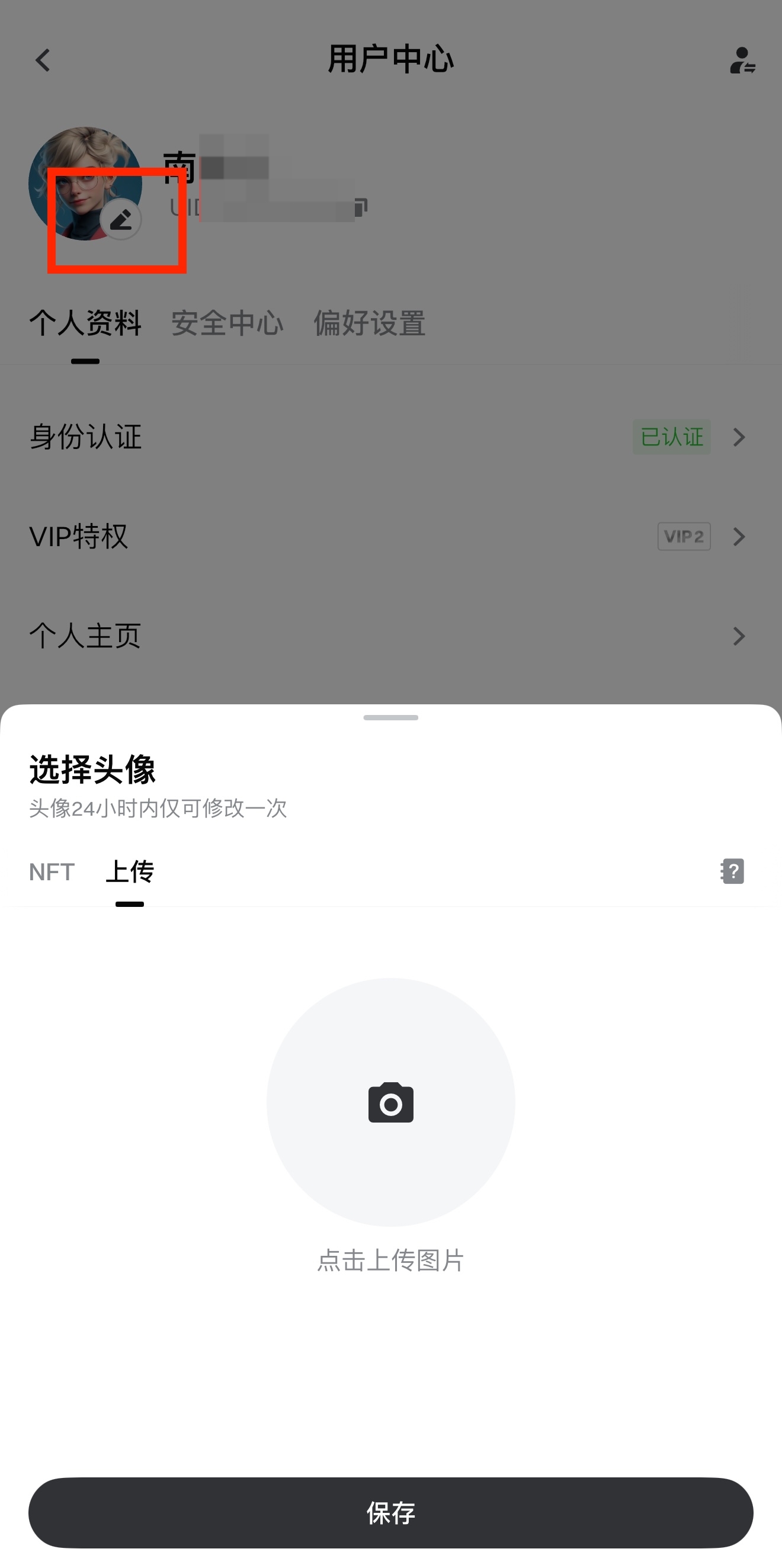
В разделе 【Центр пользователя】 нажмите на значок 【Редактировать】 под аватаром, чтобы изменить его. Можно выбрать NFT или загрузить изображение в качестве аватара.
Шаг 3: Изменение никнейма
Нажмите 【Никнейм】, чтобы открыть страницу 【Настройки никнейма】. Введите новый никнейм и нажмите 【Подтвердить】, чтобы сохранить изменения.
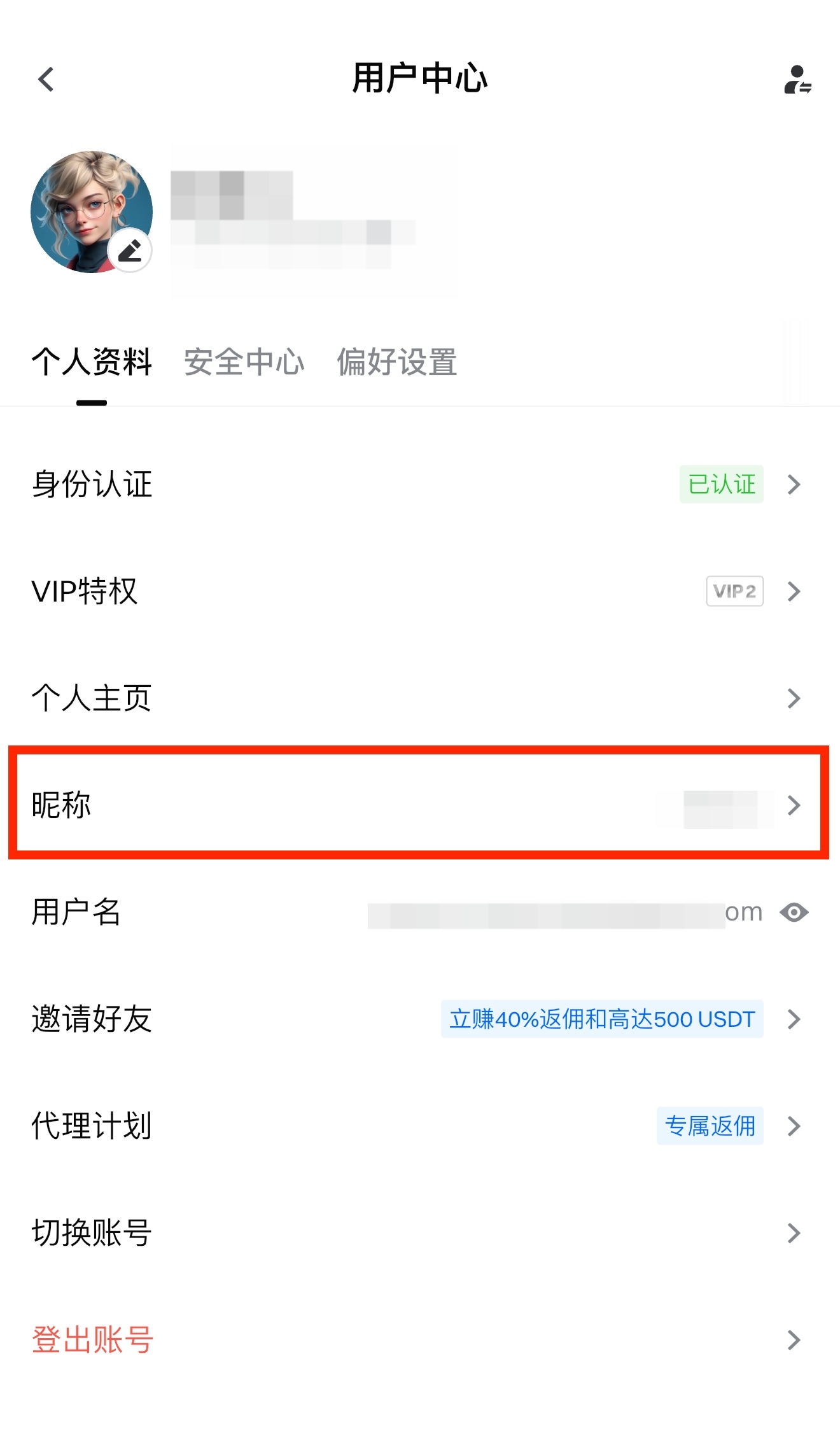
Также вы можете изменить никнейм и аватар на странице 【Личный профиль】.
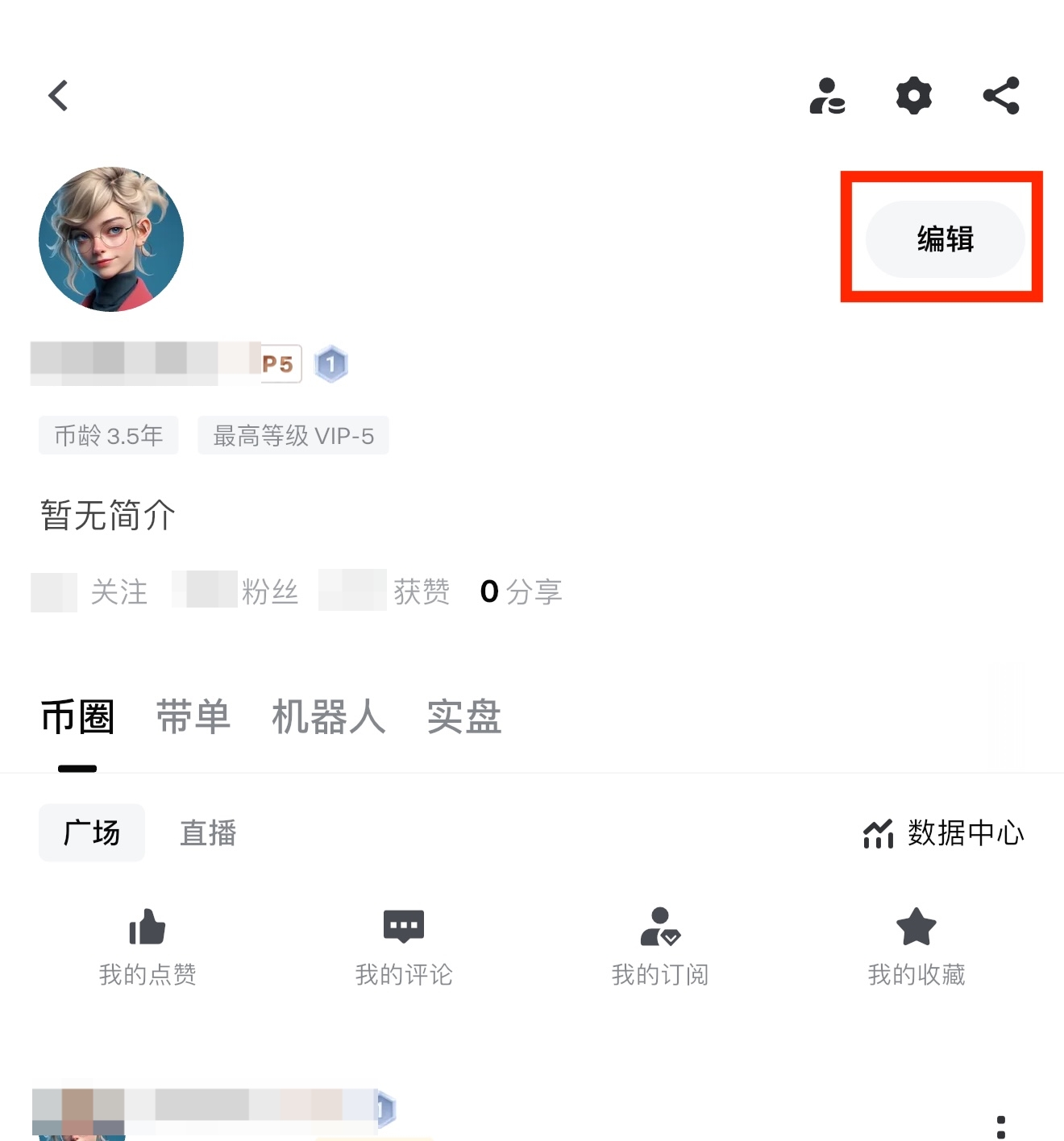
На странице 【Личный профиль】 нажмите кнопку 【Редактировать】 рядом с аватаром, чтобы перейти в 【Личные данные】. Затем нажмите 【Никнейм】 для изменения имени или значок 【Камера】 на аватаре для замены изображения.
Содержимое, представленное здесь, предназначено только для справочных и образовательных целей и не является финансовой, инвестиционной, торговой или юридической консультацией, а также не представляет собой предложение или призыв к покупке или продаже каких-либо цифровых активов. Gate не дает никаких явных или подразумеваемых гарантий относительно точности, полноты или актуальности информации, содержащейся в этом материале. Функционал продукта, интерфейсы, правила и структура комиссий могут быть обновлены или изменены в любой момент. Для получения самой точной информации ознакомьтесь с последними объявлениями и фактическими данными, отображаемыми на платформе Gate.
Инвестиции в цифровые активы связаны с существенными рисками, их стоимость может значительно меняться. Вы можете потерять всю сумму своих вложений. Принимайте решения осознанно, учитывая собственное финансовое положение и уровень допустимого риска, после полного ознакомления со всеми сопутствующими рисками. При необходимости рекомендуется проконсультироваться с независимым профессиональным финансовым или юридическим консультантом.
Для получения дополнительной информации о возможных рисках ознакомьтесь с Раскрытием рисков и Пользовательским соглашением Gate.
