


Como Acessar o Modo de Negociação em Demo
Você pode acessar o modo de demonstração de negociação de Opções da Gate de duas maneiras:
- Link direto: https://testnet.gate.com/futures/USDT/BTC_USDT
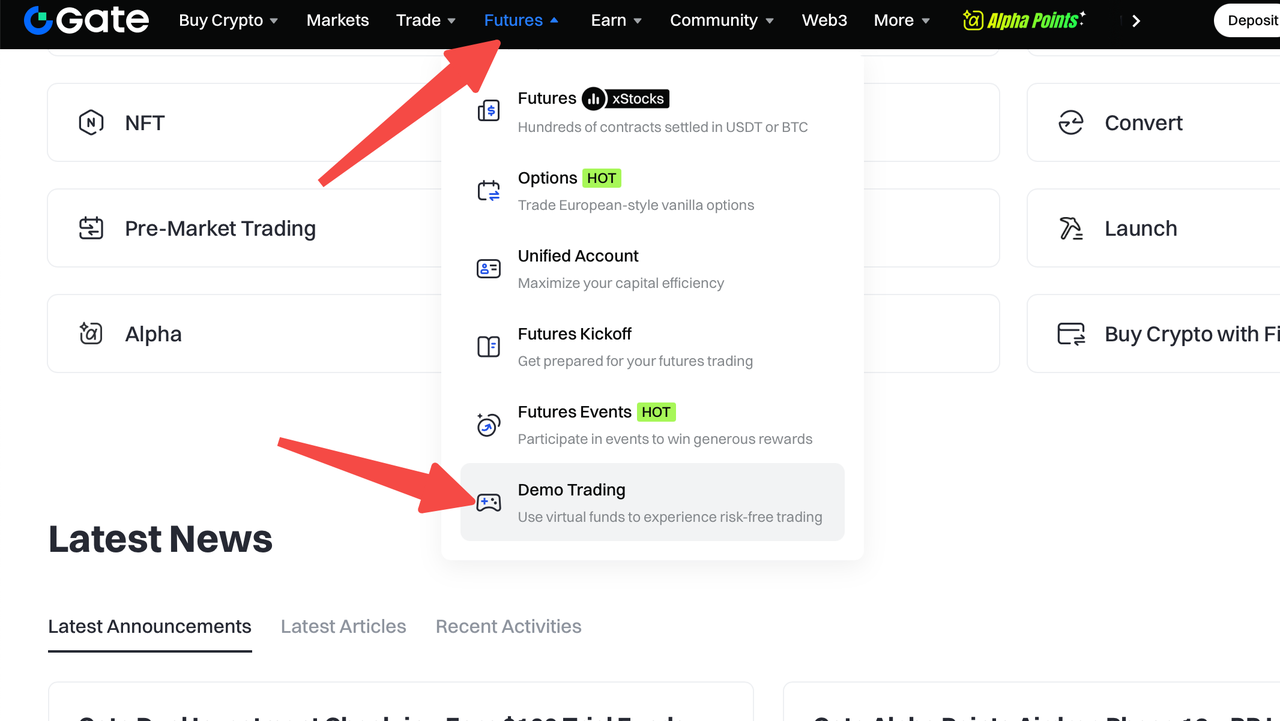
- Através do site desktop: No site oficial da Gate, siga estas etapas para entrar no modo de Negociação Demo:
- Na barra de navegação superior, clique em “Futuros”.
- No menu suspenso, clique em “Demo Trading”.
Visão Geral da Interface de Negociação de Demonstração
Na interface de Demonstração de Negociação de Opções da Gate, você verá quatro áreas funcionais principais: painel de Informações da Conta, painel de Seleção de Ativos Subjacentes de Opções, painel de Seleção de Data de Expiração e Painel de Lista de Opções em forma de T.
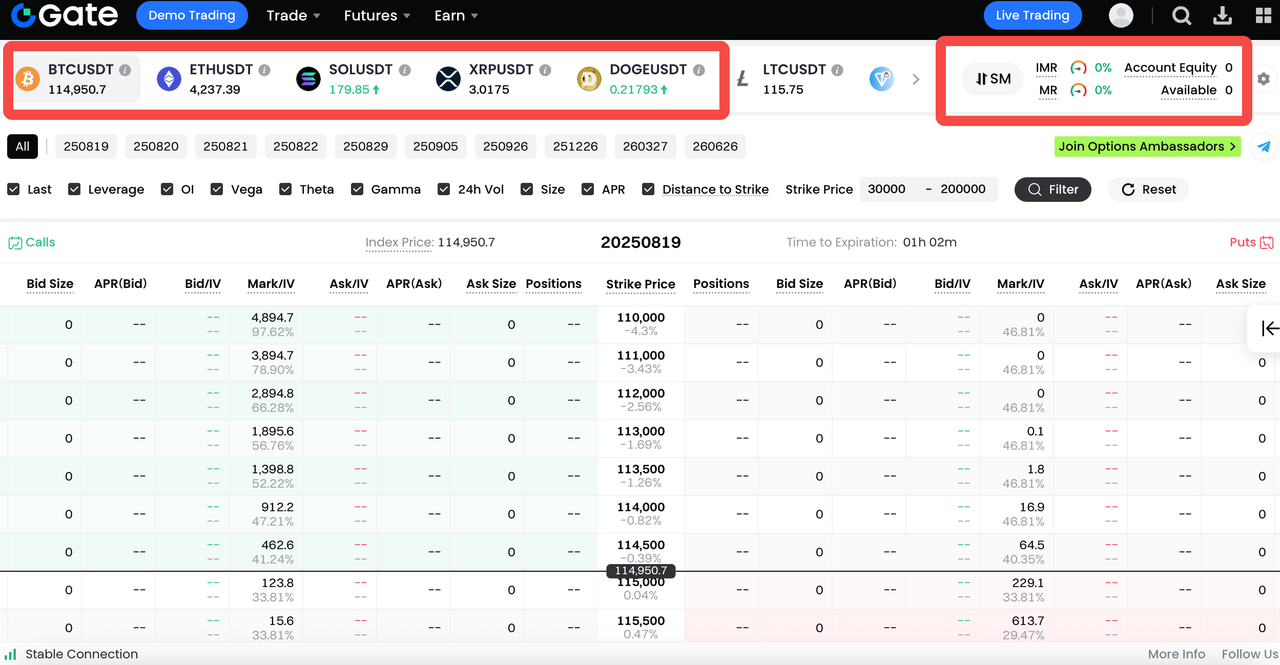
Painel de Informações da Conta (Passe o mouse para ver detalhes)
Aqui, você pode ver claramente as principais métricas da sua conta para entender seus fundos e risco de negociação atuais. As principais informações incluem:
- Modo da Conta: Alterne entre diferentes modos de conta conforme necessário.
- Capital da Conta de Opções = Saldo USDT + Valor Total das Posições de Opções Valor Total das Posições de Opções = Soma de (Preço de Mercado × Quantidade em Posse) para todas as posições
- Saldo Disponível: A quantidade de margem disponível para abrir novas posições. Isso representa os fundos que podem ser usados para estabelecer novas posições em opções, excluindo os fundos ocupados por ordens abertas ativas.
- Margem de Ordem: A margem atualmente bloqueada por ordens abertas ativas. Ao fazer um pedido aberto, o sistema irá pré-congelar a margem necessária, que já inclui a taxa de negociação. Portanto, os usuários não precisam contabilizar as taxas de negociação separadamente ao enviar um pedido.
- Margem de Manutenção: A margem mínima necessária para manter as posições atuais. Quando os ativos totais da conta são menores ou iguais à soma da margem total de ordens e da margem total de manutenção, o sistema acionará um processo de redução forçada de posições para evitar o risco de liquidação.
- Total da Proporção de Margem Inicial = Margem Inicial Total / Capital Total da Conta. Uma proporção menor indica mais fundos disponíveis na conta. Se a proporção exceder 100%, todas as ordens abertas ativas serão automaticamente canceladas. Margem Inicial Total (Total IM) = Margem Necessária para Posições Vendidas (Short IM) + Margem Necessária para Ordens Abertas Ativas (Order IM)
Como Transferir Fundos
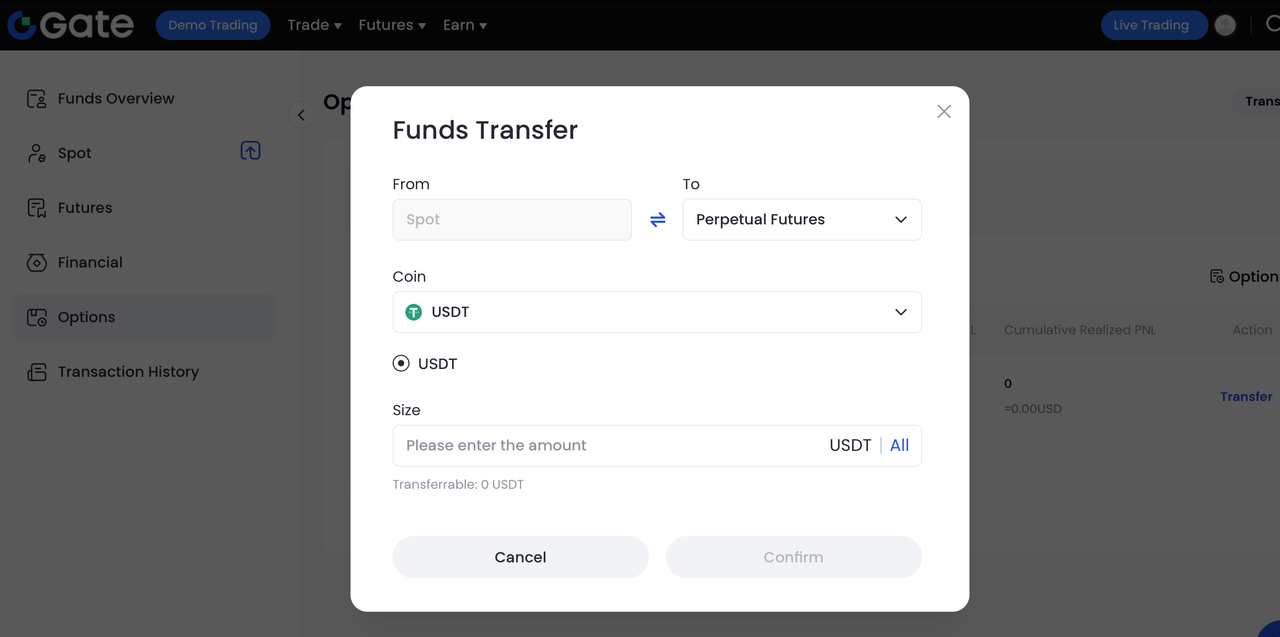
No Trading de Opções Demo, você pode facilmente transferir fundos virtuais para sua conta demo, em alguns passos simples:
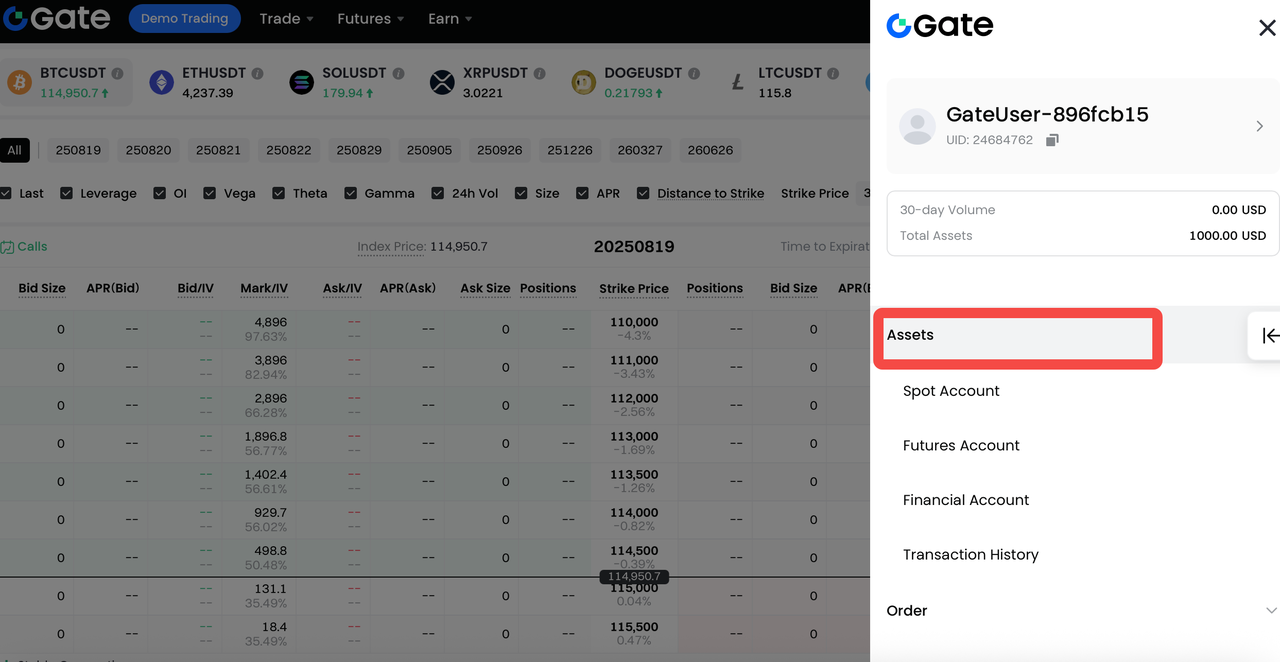
- Clique no seu [Avatar] - Clique em [Ativos] para entrar na página de Visão Geral dos Fundos.
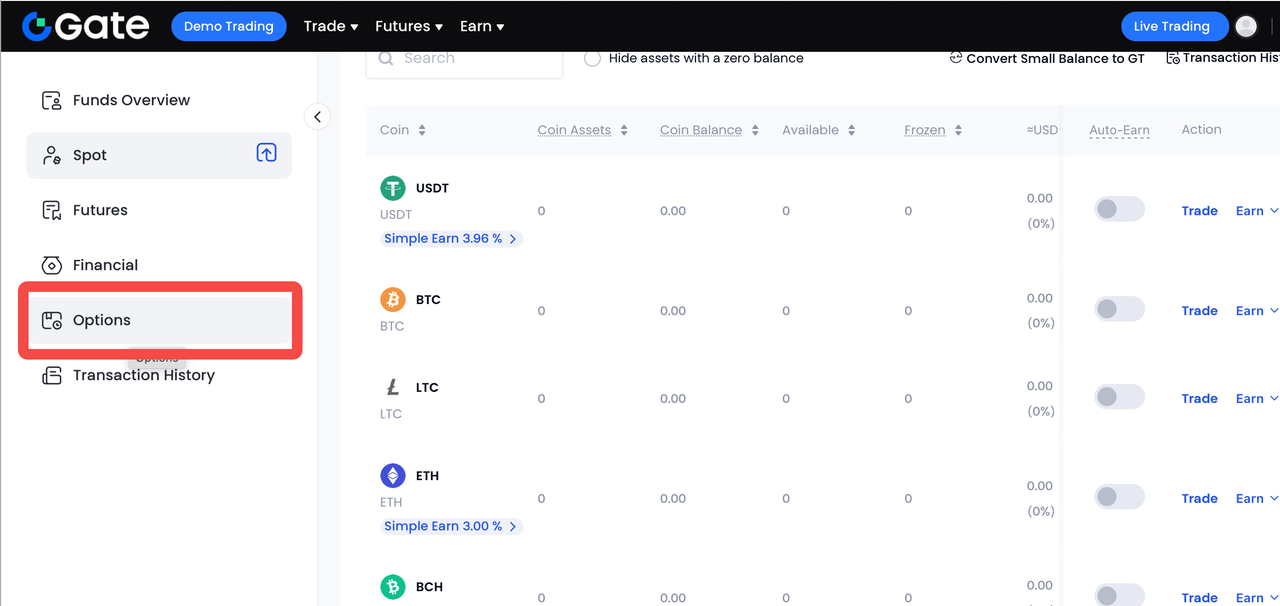
- Selecione [Options Account] - Clique no botão [Transfer] à direita.
- Se o seu saldo disponível for 0, o sistema creditará automaticamente 1.000 USDT em fundos de demonstração diariamente.
- Verifique o valor e clique em [Confirmar] para concluir a transferência.
Como Abrir uma Posição (Comprar ou Vender Opções)
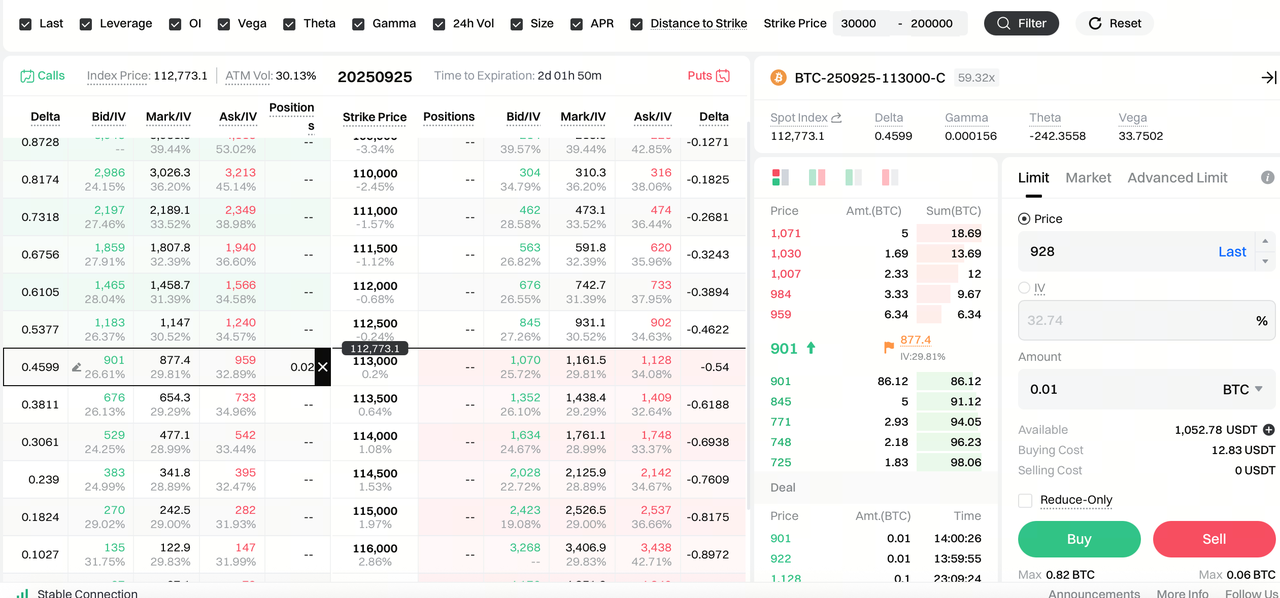
Abrir uma posição significa comprar ou vender um contrato de opções para estabelecer uma nova posição. Os passos específicos são os seguintes:
- Clique no contrato de opções desejado; um painel de pedido rápido aparecerá à direita.
- Defina seu Preço Limite—o preço que você deseja comprar ou vender.
- Digite o número de contratos de opções que você deseja negociar.
- Verifique a margem necessária para garantir que você tenha fundos suficientes.
- Clique em [Comprar] ou [Vender] para abrir a posição.
Como Cancelar um Pedido em Aberto Se você tem ordens pendentes que não foram preenchidas, pode cancelá-las a qualquer momento:
- Vá para a aba [Open Orders] para ver todos os pedidos pendentes.
- Localize o pedido que deseja cancelar e clique em [Cancelar]—o pedido será removido.

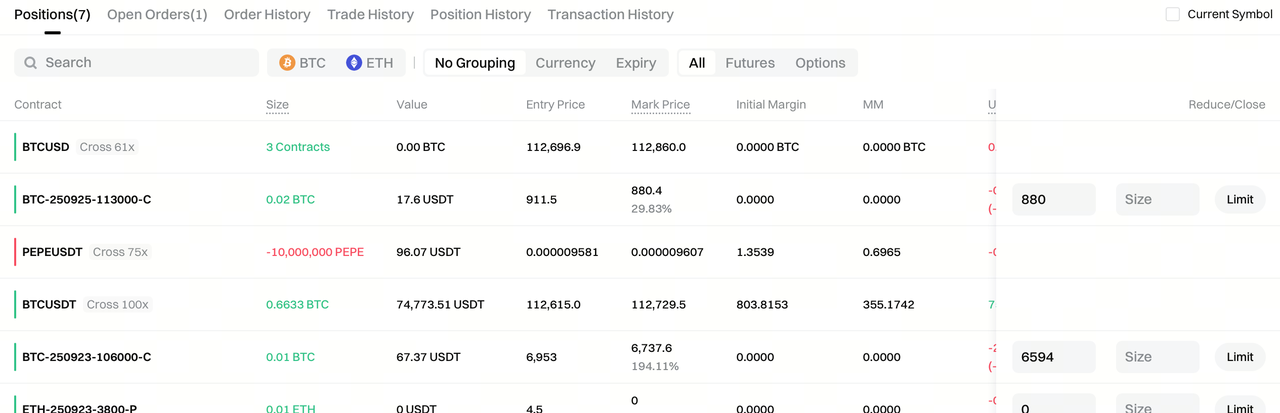
Como Fechar uma Posição com uma Ordem Limitada Se você quiser reduzir ou fechar sua posição a um preço-alvo específico, pode usar uma ordem de fechamento por limite:
- Vá para a aba [Positions] e selecione o contrato que você deseja fechar.
- Defina seu preço de fechamento e quantidade com base em sua estratégia.
- Clique no botão [Limit] e o sistema executará seu pedido de fechamento quando a condição de preço for atendida.
Seção de Outros Registros de Negócios Pessoais
Esta seção fornece um registro detalhado de todas as suas atividades de negociação, ajudando você a acompanhar seu histórico de negociações e revisar o desempenho de sua estratégia. As principais características desta seção incluem:
- Posições: Exibe suas atuais participações em contratos de opções, incluindo o tamanho da posição, preço médio de entrada e PnL não realizado, permitindo o monitoramento em tempo real das posições.
- Histórico de Posições: Registra todas as negociações encerradas, incluindo horário de entrada, horário de fechamento, preço de execução e PnL, ajudando você a revisar decisões e resultados de negociações passadas.
- Pedidos Abertos: Mostra seus pedidos atuais, incluindo os não preenchidos e seus status. Os usuários podem visualizar detalhes como tipo de contrato, quantidade e preço para ajustar estratégias rapidamente.
- Histórico de Pedidos: Fornece um registro de todos os pedidos históricos, incluindo pedidos abertos, fechados e cancelados, permitindo que você acompanhe e analise sua atividade de negociação.
- Histórico de Negociações: Resume todas as negociações executadas, incluindo PnL, preço de execução e hora de execução, para ajudar a avaliar a eficácia e o desempenho geral das estratégias.
- Histórico de Transações: Registra todas as alterações nos fundos da conta, incluindo transferências, uso e liberação de margem e taxas, permitindo que os usuários rastreiem a origem das alterações nos fundos e gerenciem o fluxo de caixa de forma eficaz.
Isenção de responsabilidade
O conteúdo aqui fornecido é apenas para fins de referência e educacionais e não constitui qualquer conselho financeiro, de investimento, de negociação ou jurídico, nem constitui uma oferta ou solicitação para comprar ou vender quaisquer ativos digitais. A Gate não faz representações ou garantias expressas ou implícitas em relação à precisão, integridade ou atualidade das informações aqui contidas. Recursos, interfaces, regras e estruturas de taxas dos produtos podem ser atualizados ou ajustados a qualquer momento. Consulte os anúncios mais recentes e as informações reais exibidas na plataforma Gate para obter os detalhes mais precisos.
Os investimentos em ativos digitais envolvem riscos significativos e os preços podem flutuar substancialmente. Você pode perder o valor total do seu investimento. Tome decisões com cautela, com base em sua própria situação financeira e tolerância ao risco, após compreender totalmente os riscos associados. Se necessário, recomenda-se consultar um consultor financeiro ou jurídico profissional independente.
Para mais informações sobre possíveis riscos, consulte a Divulgação de Riscos e o Termo de Acordo do Usuário da Gate.
