


I. O que é a função de chave de acesso?
A Gate introduziu a função de chave de acesso on-line como autenticação rápida de identidade, aprimorando a verificação secundária. Esse recurso permite que os usuários desfrutem de uma experiência de login perfeita, sem precisar de senhas ou códigos de verificação, ao mesmo tempo em que oferece proteção de alto nível para a segurança da conta. O objetivo é proteger seus fundos de forma eficaz.
II. Como criar uma chave de acesso no aplicativo?
1. Antes de criar uma chave de acesso, verifique se você atende aos seguintes requisitos:
- Seu celular deve estar rodando iOS 16.0 ou superior, ou Android 9.0 ou superior.
- Como alternativa, você pode usar uma chave de segurança USB compatível com FIDO2 como medida de segurança adicional com seu dispositivo iOS ou Android.
- Aplicativo da Gate deve ser a versão 4.67 ou superior.
2. Configure a verificação de segurança (pule este passo se já o fez)
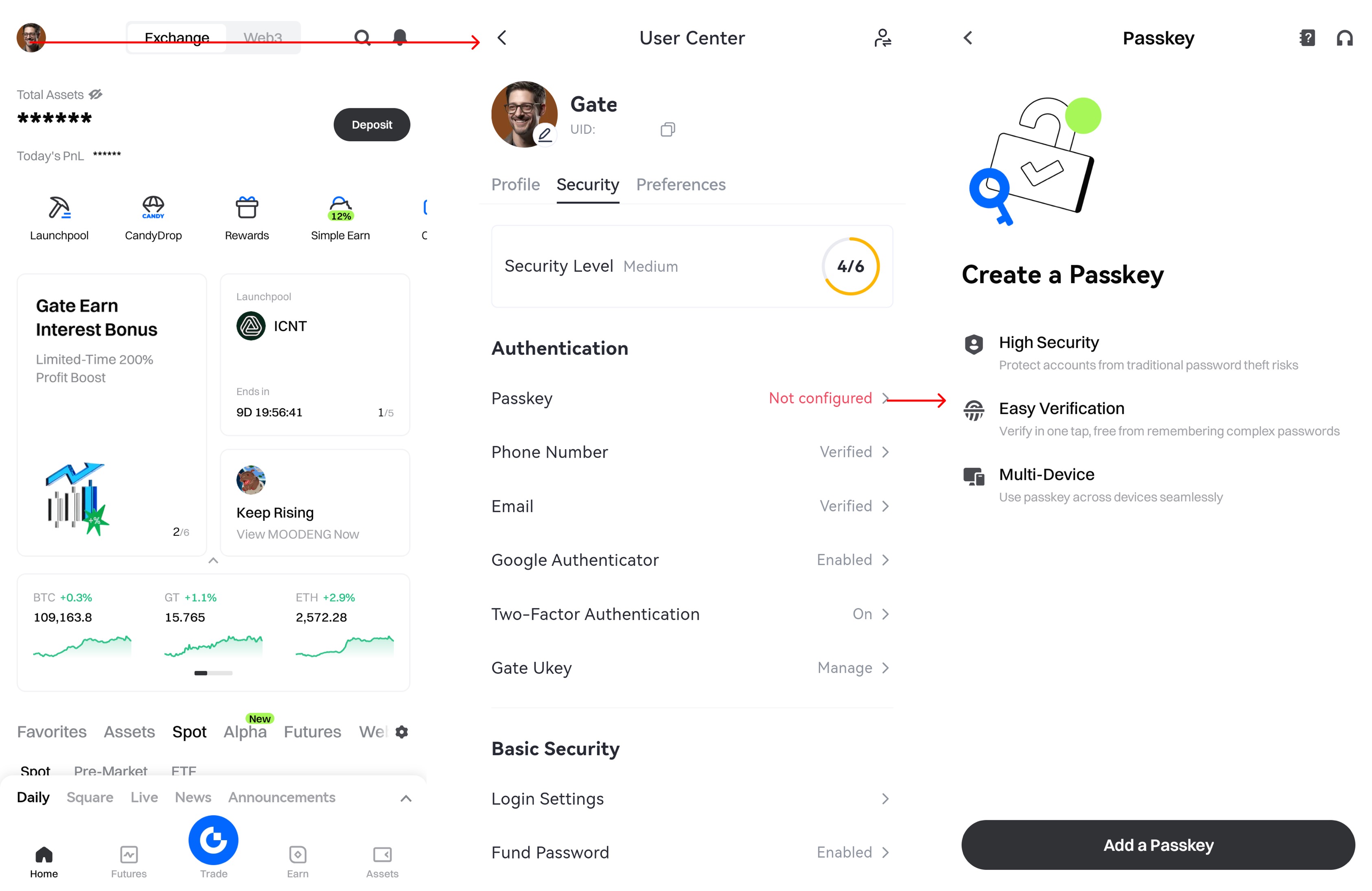
2.1 Abra o aplicativo e toque no ícone do seu perfil no canto superior esquerdo.
2.2 Vá até [Perfil e configurações] - [Segurança] - [Autenticação]. Para criar uma chave de acesso, certifique-se de ter ativado pelo menos dois métodos de verificação de segurança.
3. Crie uma chave de acesso
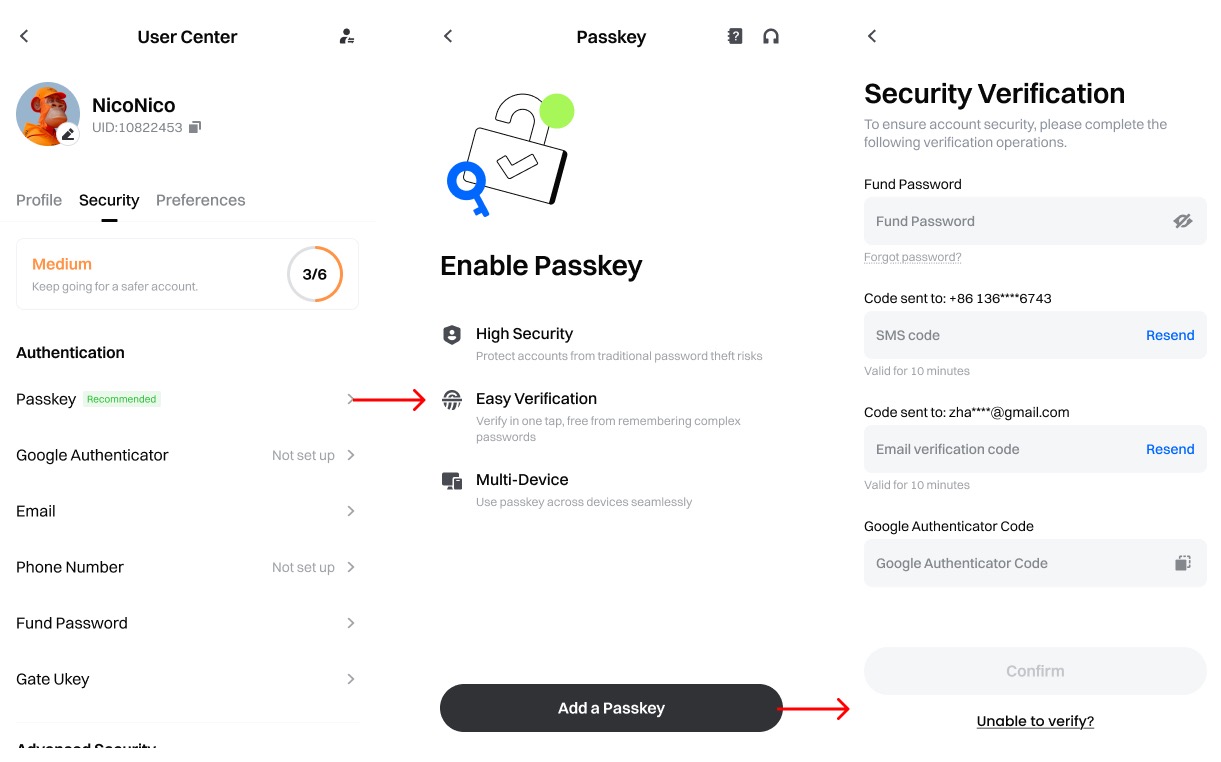
3.1 Verificação
Vá até [Chave de acesso] - [Adicionar uma chave de acesso]. Você precisará verificar sua identidade usando as medidas de segurança vinculadas à sua conta ou uma chave de acesso existente para continuar.
3.2. Crie uma chave de acesso
Verifique seu endereço de e-mail vinculado à sua conta Gate, toque em [Continuar] e escolha seu método de verificação de preferência para criar uma chave de acesso.
3.2.1 Chaves do iCloud (apenas para iOS)
- Se as Chaves do iCloud estiverem ativadas, toque em [Continuar] e conclua a criação usando o Face ID ou sua senha.

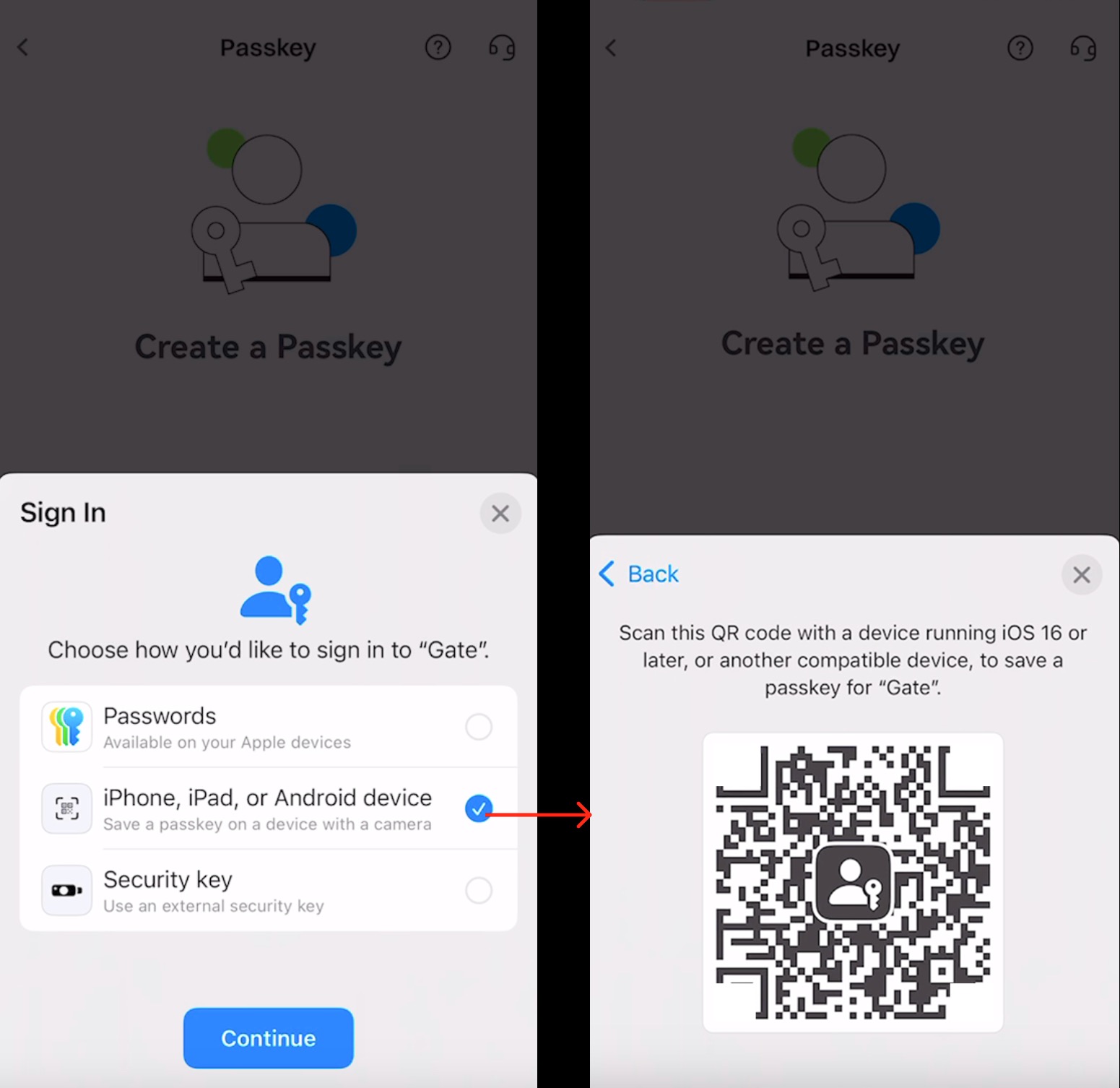
3.2.2 Crie uma chave de acesso em outro celular/tablet
Toque em [Outras opções] e escolha [iPhone, iPad ou dispositivo Android]. Um código QR aparecerá na tela. Use outro dispositivo (iPhone, iPad ou Android) para escaneá-lo e concluir a autorização neste dispositivo.
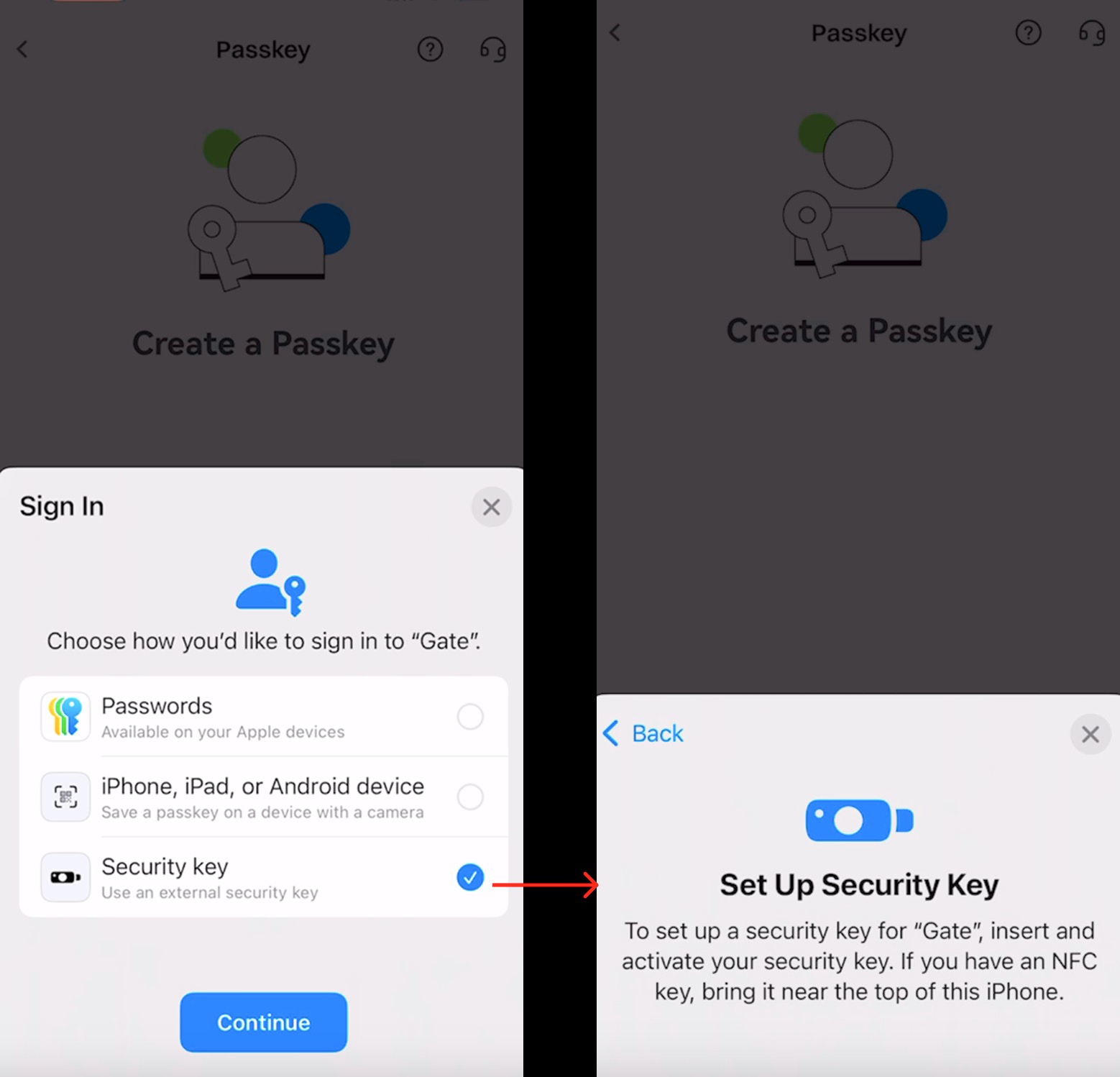
3.2.3 Chave de segurança USB/NFC (apenas para iOS)
Toque em [Outras opções] - [Chave de segurança]. Insira sua chave de segurança USB ou coloque a chave NFC na parte superior do seu dispositivo e siga as instruções na tela para concluir a criação.
3.2.4 Gerenciador de senhas do Google (apenas para Android)
Para dispositivos Android com o Gerenciador de senhas do Google, você verá uma janela pop-up. Toque em [Continuar] e conclua a configuração usando Touch ID, PIN ou senha.
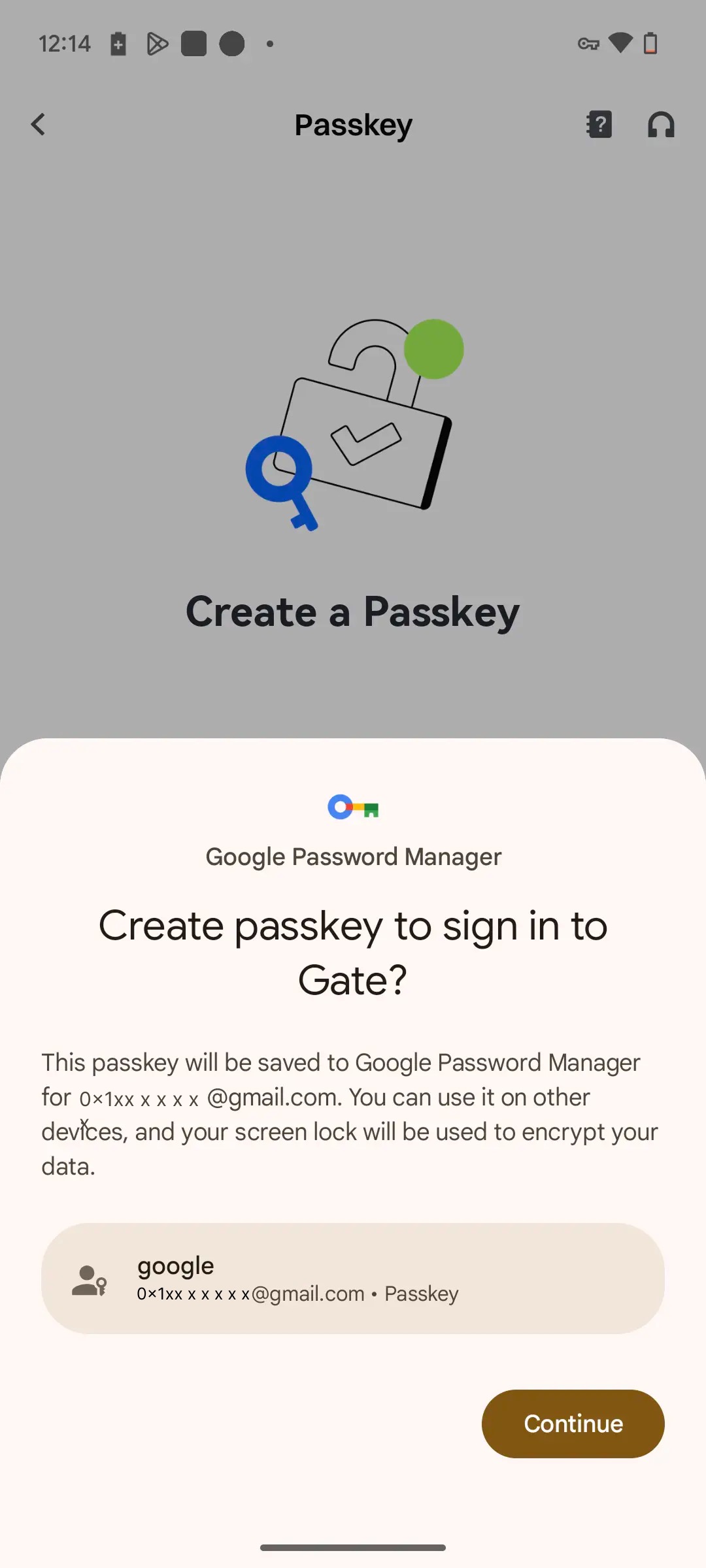
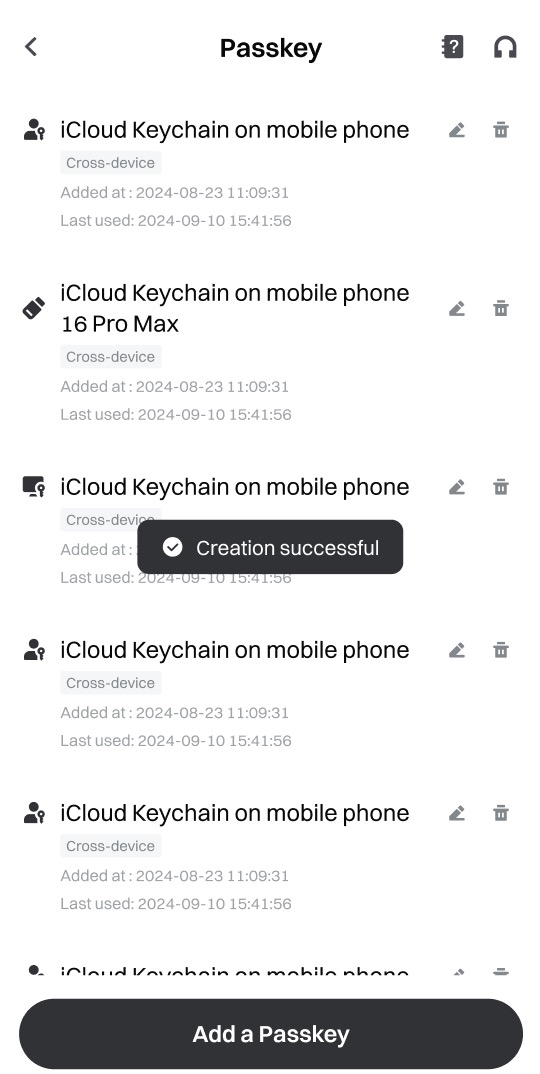
3.3 Criação bem-sucedida
Depois que a chave de acesso for adicionada com sucesso à sua conta Gate, você poderá ver os detalhes na página da chave de acesso.
Ⅲ. Como criar uma chave de acesso na Web?
1. Antes de criar uma chave de acesso, certifique-se de que seus dispositivos se enquadram nos seguintes requisitos:
- Computador com Windows 10 ou macOS Ventura ou posterior
- Chave de segurança USB que suporta o protocolo FIDO2
- Navegador compatível com FIDO, como:
- Chrome versão 109 ou superior
- Safari versão 16 ou superior
- Edge versão 109 ou posterior
2. Definir métodos de segurança
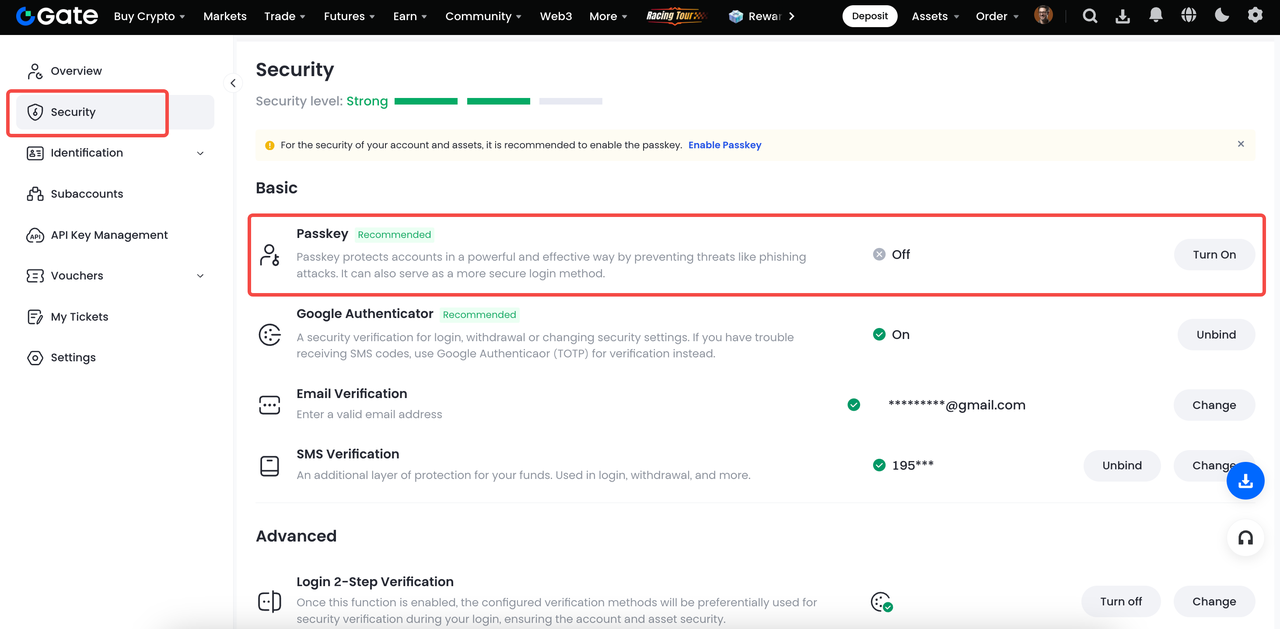
2.1 Faça login na sua conta Gate, passe o mouse sobre seu avatar e clique em [Segurança].

2.2 Na página [Segurança], clique em [Ativar] ao lado de [Chave de acesso].
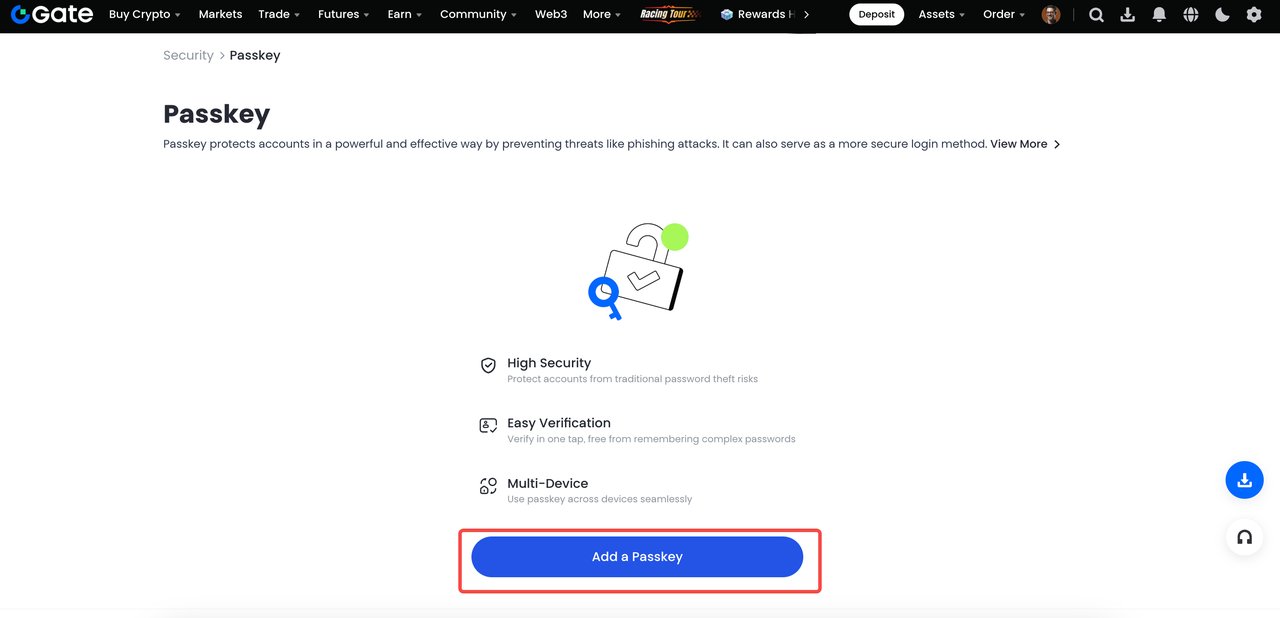
2.3 Clique em [Adicionar uma chave de acesso].
2.4 Antes de criar uma chave de acesso, autentique sua identidade.
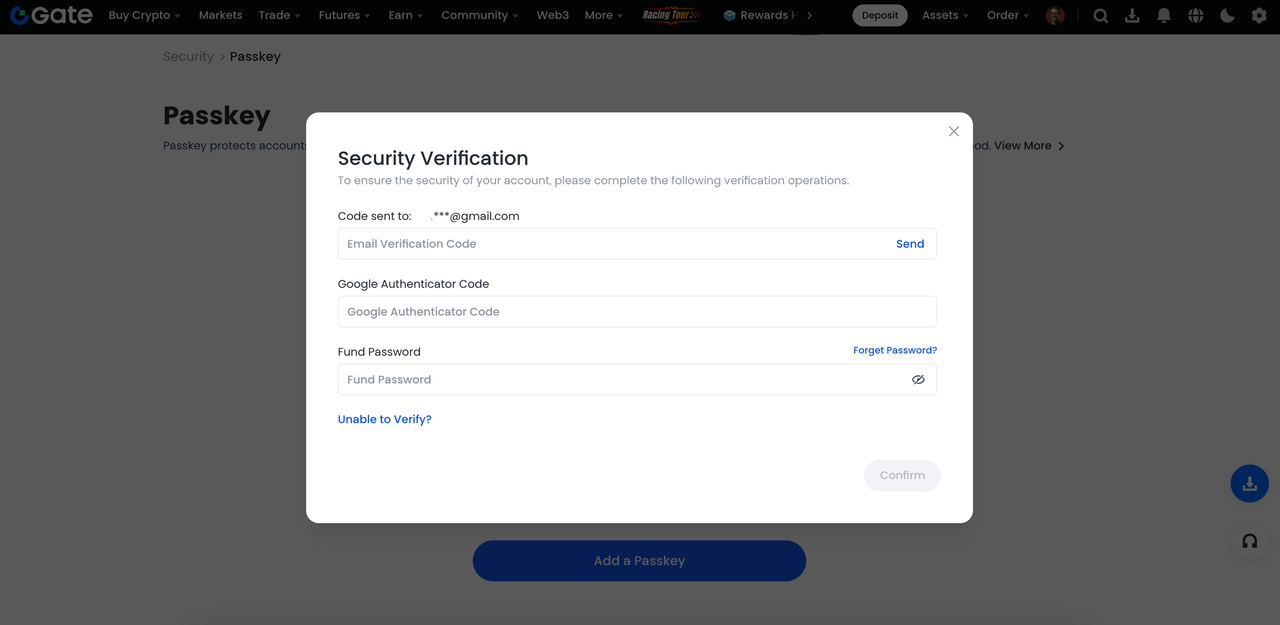
3. Crie uma chave de acesso
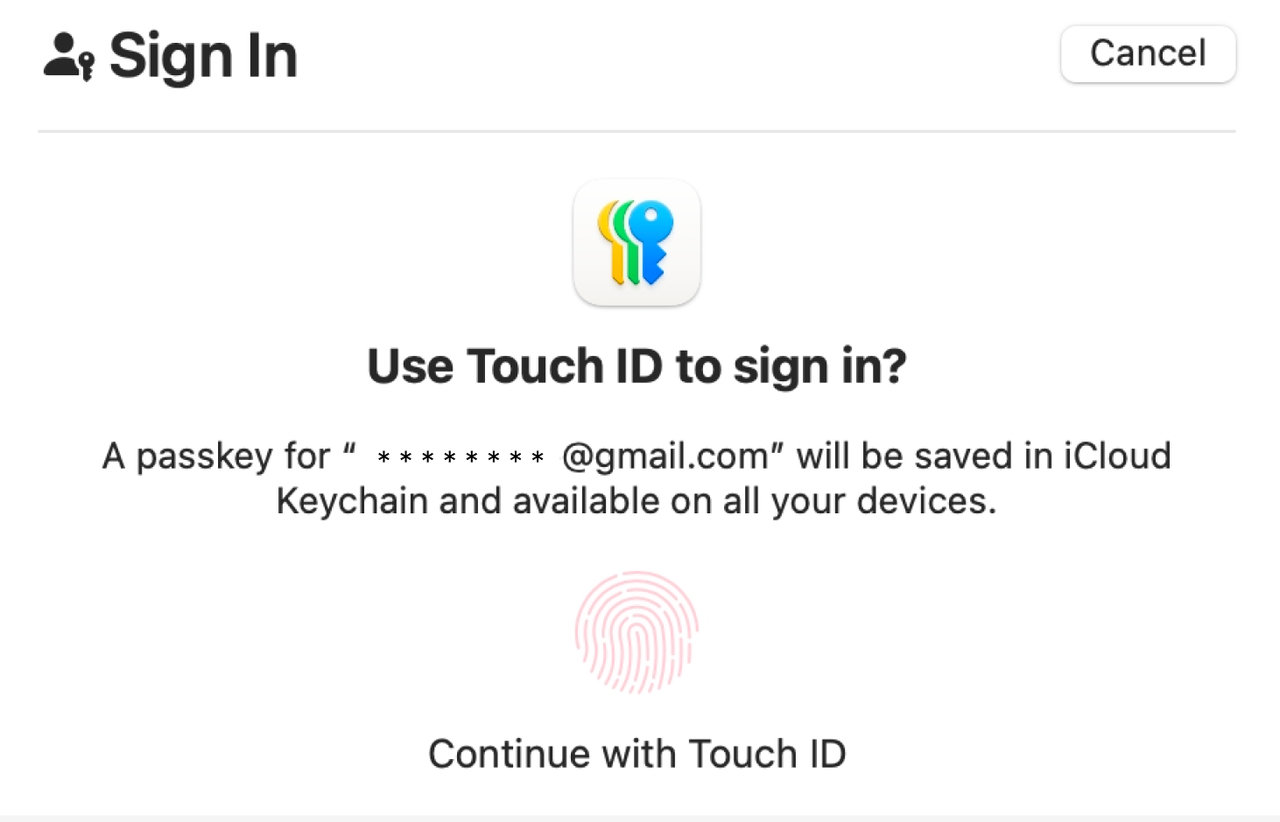
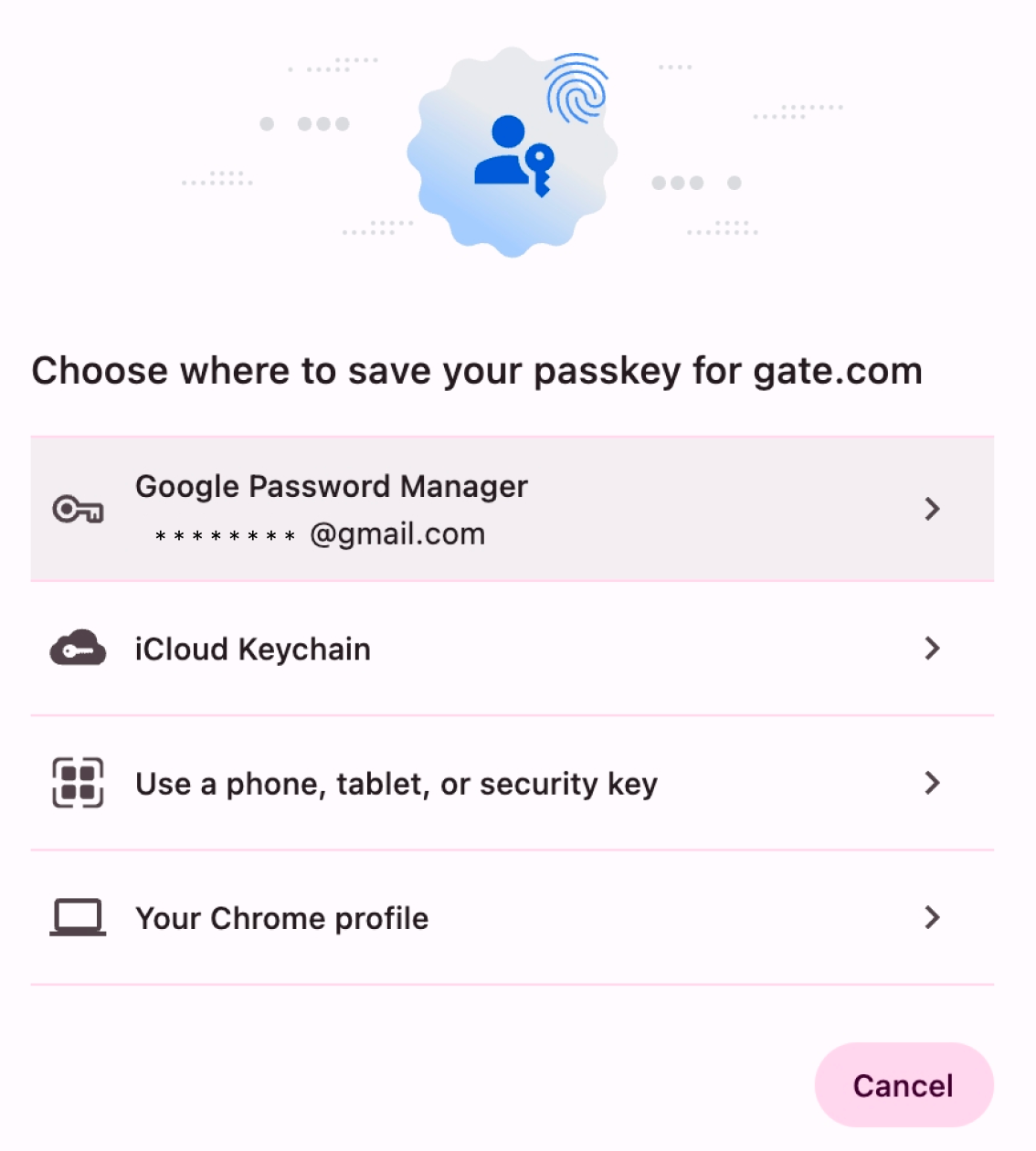
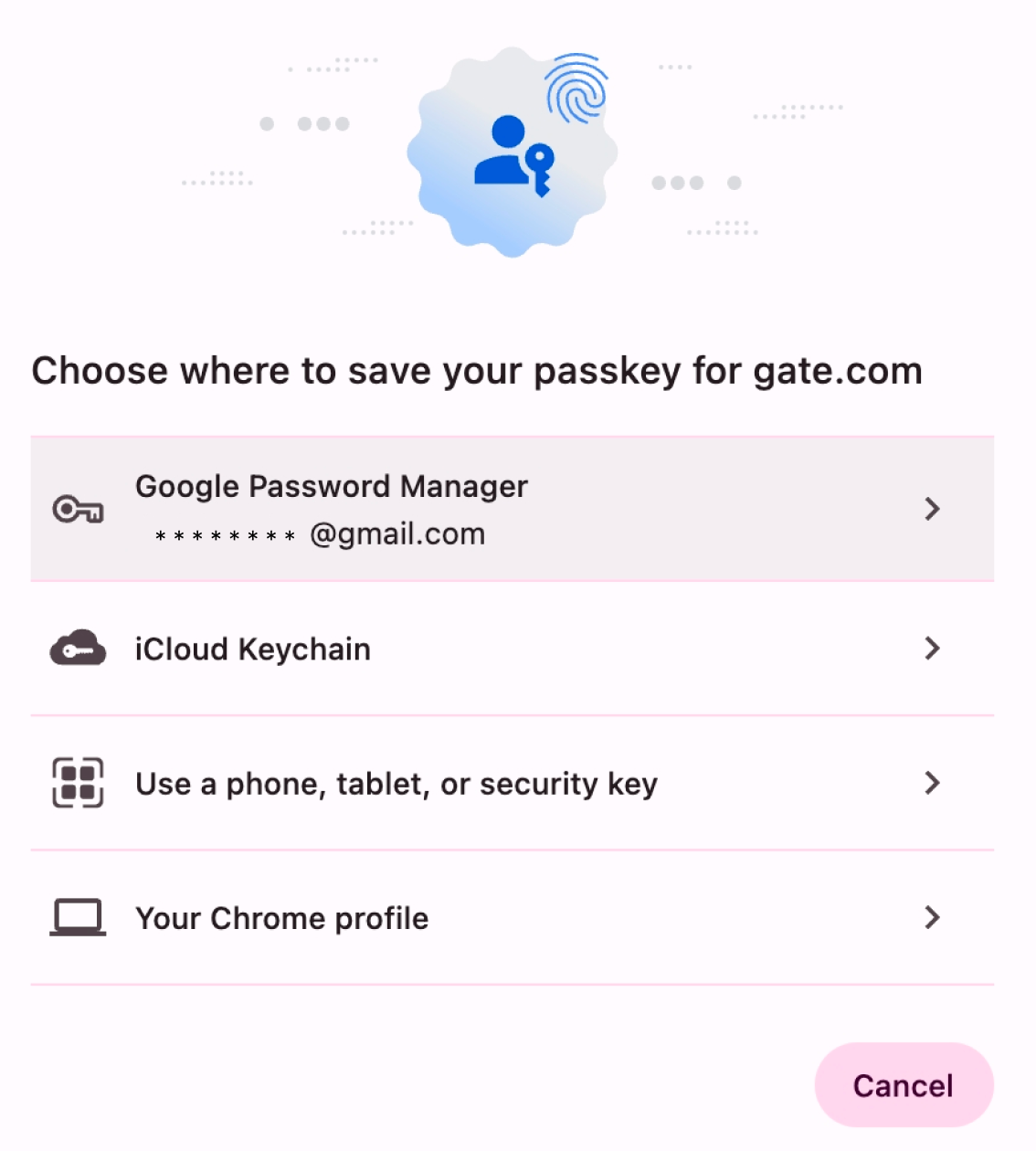
3.1 Chaves do iCloud (apenas para iOS)
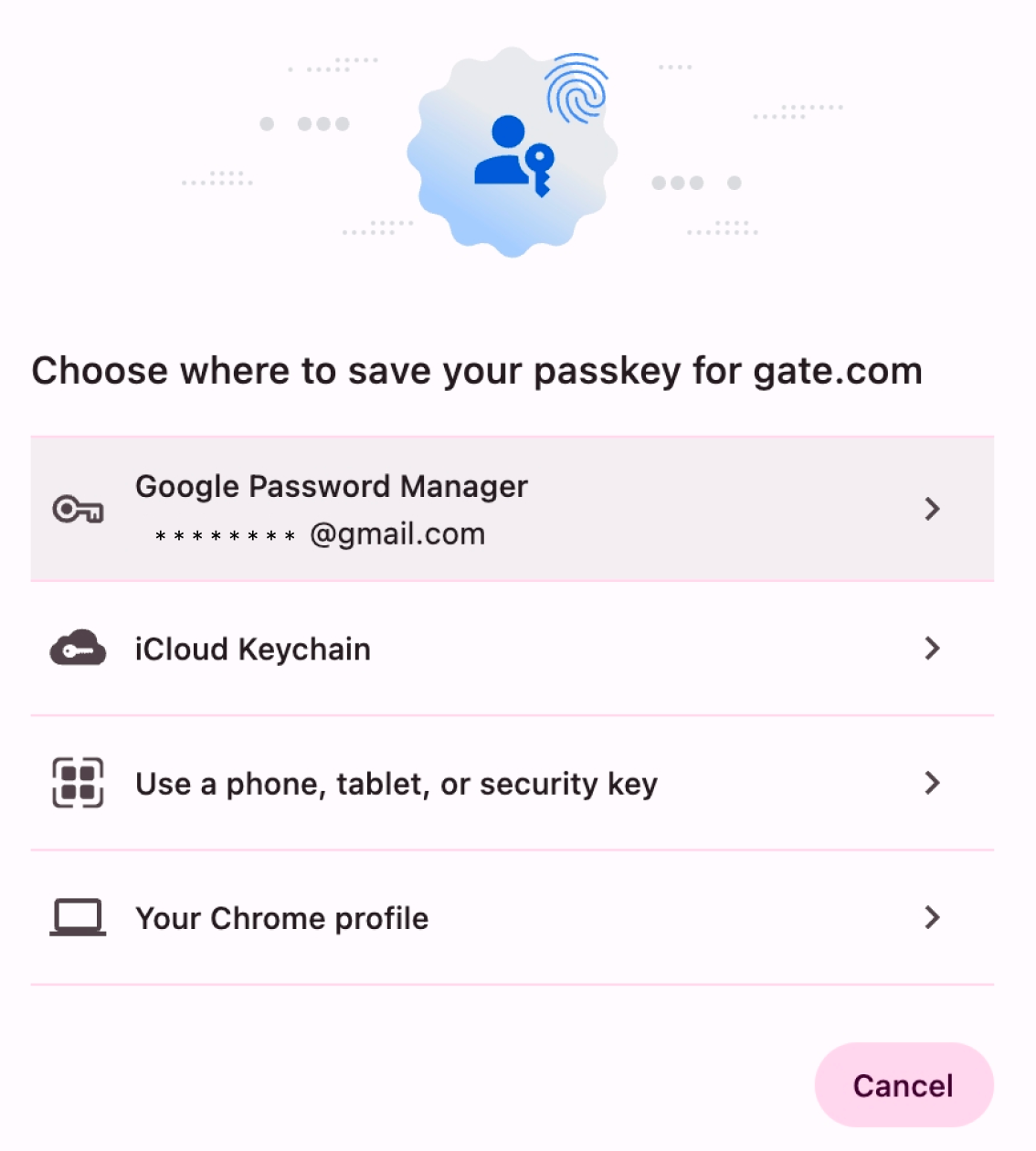
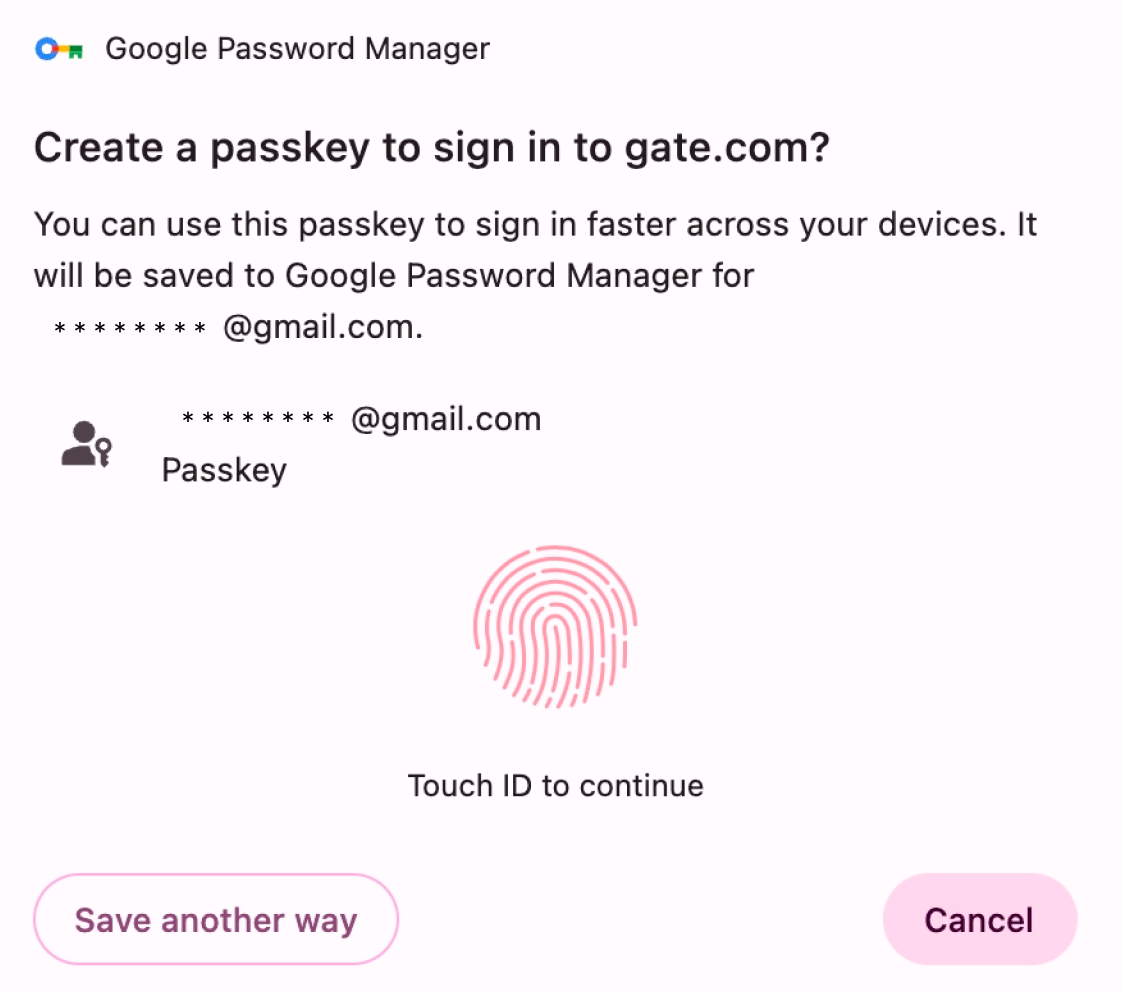
3.2 Gerenciador de senhas do Google
- Selecione o Gerenciador de senhas do Google.
- Talvez seja necessário verificar sua solicitação usando uma senha ou biometria.
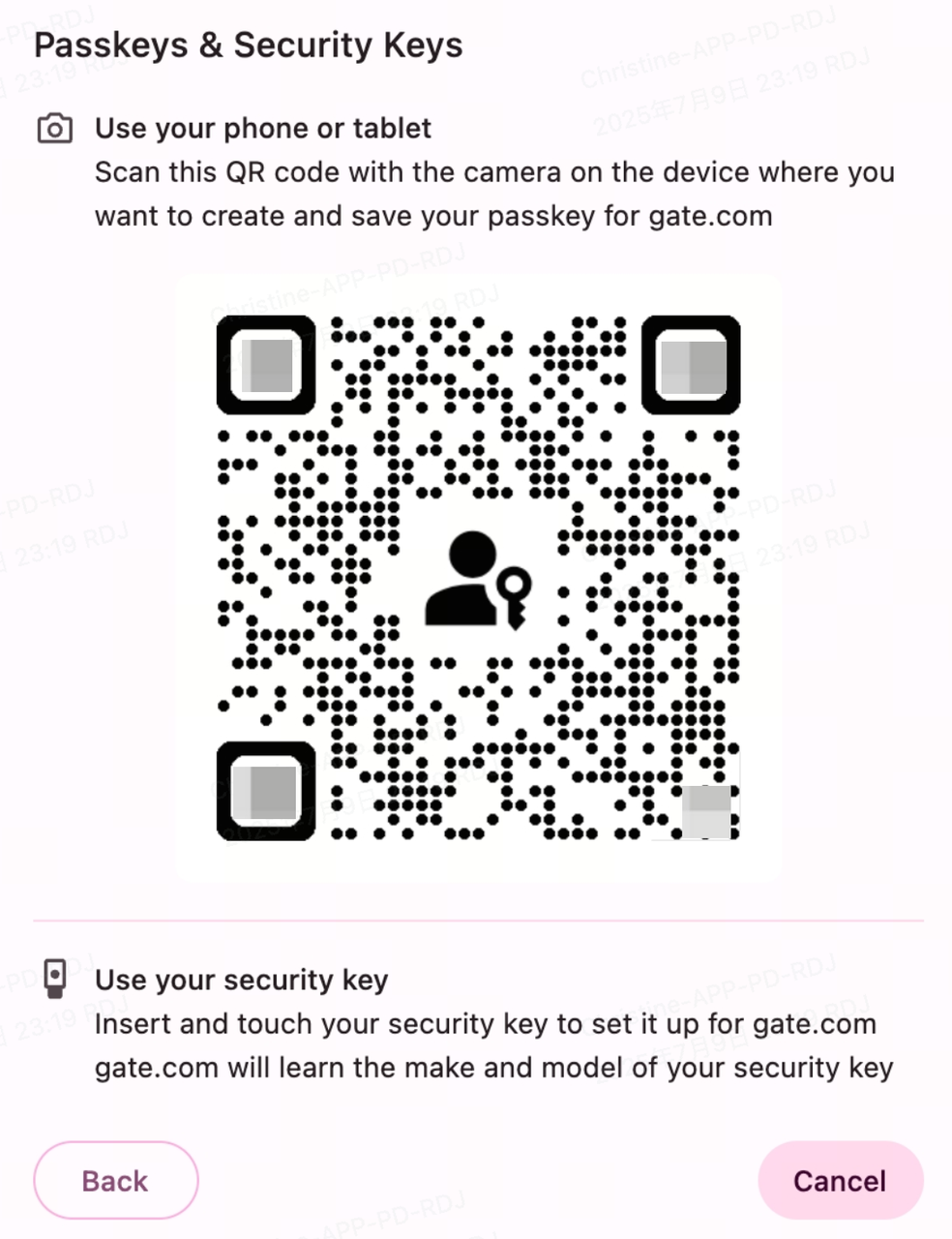
3.3 Chave de segurança USB
- Selecione [Use um celular, tablet ou chave de segurança].
- Você pode usar um dos dois métodos a seguir:
- Conecte a chave de segurança ao seu computador e toque nela.
- Use outro dispositivo para escanear o QR code.
3.4 Seu perfil do Chrome
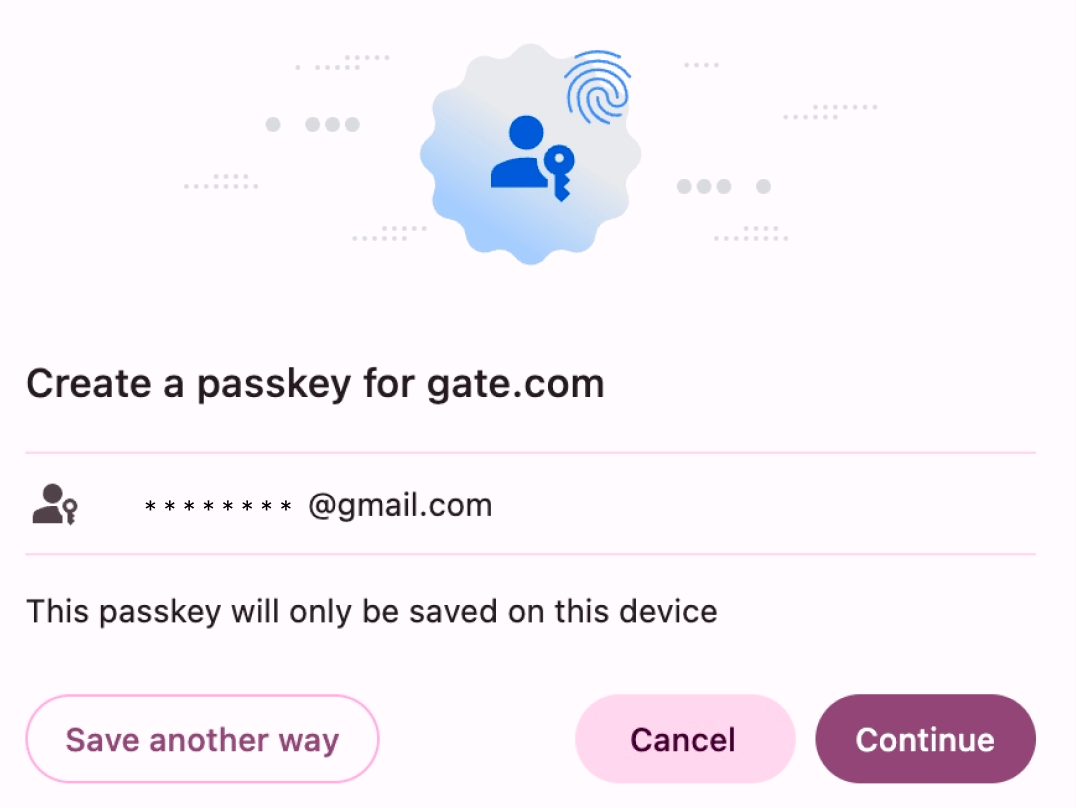
- Selecione [Seu perfil do Chrome].
- Clique em [Continuar].
- Talvez seja necessário verificar a solicitação com senha ou biometria.
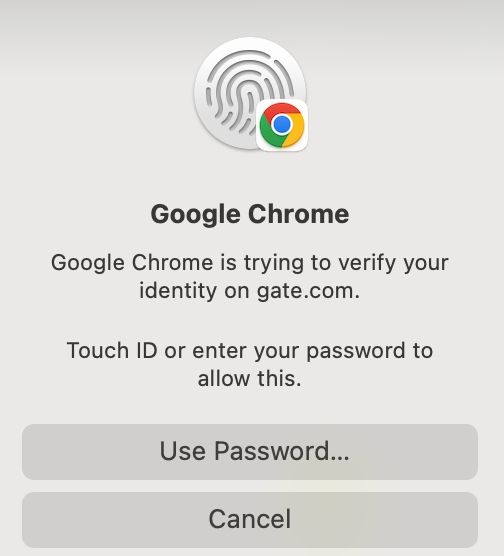
III. Faça login com a chave de acesso
A chave de acesso pode ser usada durante o login. As etapas são:
1. Faça login usando a chave de acesso no mesmo dispositivo
1.1 Acesse e faça login em sua conta.
1.2 Haverá um redirecionamento para autenticar com a chave de acesso.
1.3 Se não quiser, feche o prompt e volte para login com senha.
2. Faça login usando outro dispositivo
2.1 Faça login normalmente.
2.2 Haverá redirecionamento para login via outro dispositivo.
2.3 Escaneie o QR com outro celular ou tablet.
2.4 Alternativamente, use chave de segurança USB.
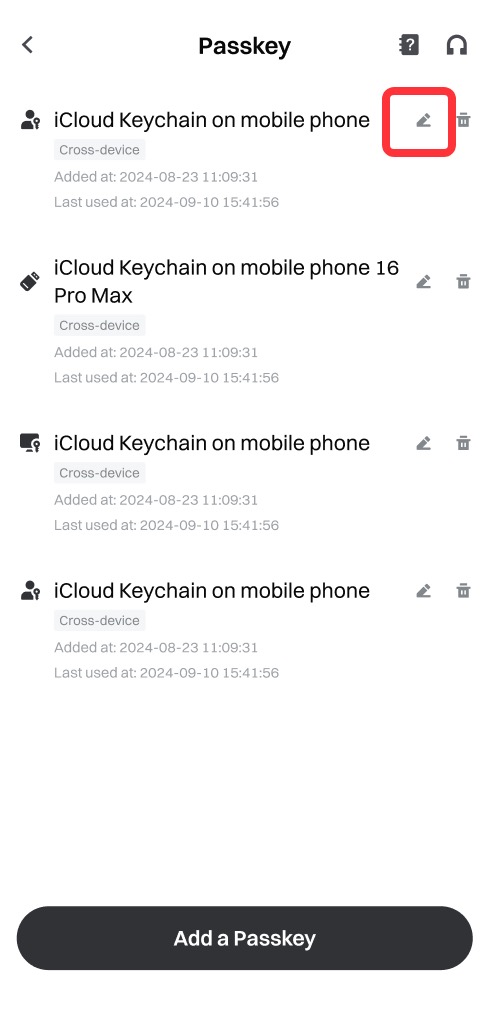
IV. Editar o nome da chave de acesso
Você pode alterar o nome da chave de acesso tocando no ícone de edição ao lado dela.
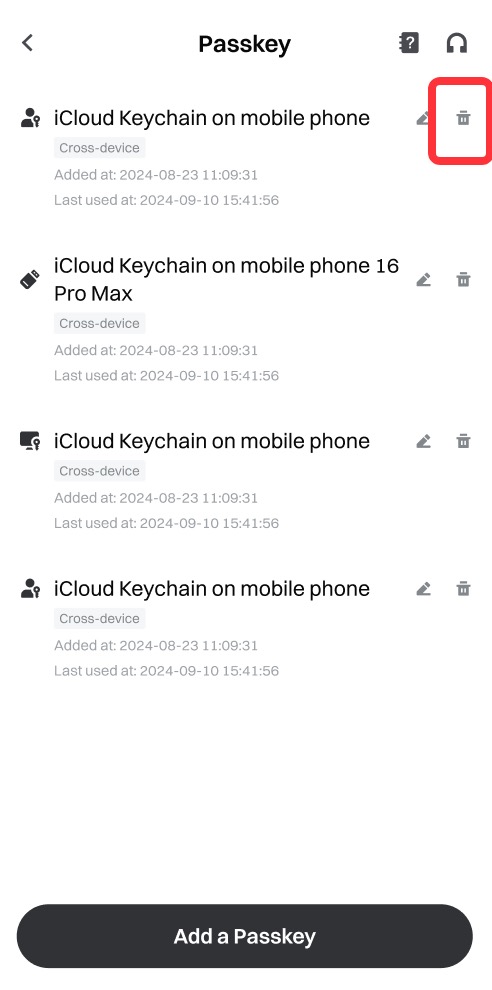
V. Excluir uma chave de acesso
Se você quiser remover uma chave de acesso, siga estes passos:
- Toque no ícone de exclusão ao lado da chave de acesso.
- Verifique sua solicitação usando a chave de acesso ou a autenticação de dois fatores.
Lembrete:
Guarde e proteja sua chave de acesso. Se sua chave de acesso for perdida, roubada ou correr o risco de ser comprometida, entre em contato conosco imediatamente. Para proteger sua conta e seus ativos, não compartilhe sua chave de acesso ou qualquer credencial de login com terceiros ou plataformas para evitar perdas desnecessárias. Estamos prontos para ajudar.
Isenção de responsabilidade
O conteúdo aqui fornecido é apenas para fins de referência e educacionais e não constitui qualquer conselho financeiro, de investimento, de negociação ou jurídico, nem constitui uma oferta ou solicitação para comprar ou vender quaisquer ativos digitais. A Gate não faz representações ou garantias expressas ou implícitas em relação à precisão, integridade ou atualidade das informações aqui contidas. Recursos, interfaces, regras e estruturas de taxas dos produtos podem ser atualizados ou ajustados a qualquer momento. Consulte os anúncios mais recentes e as informações reais exibidas na plataforma Gate para obter os detalhes mais precisos.
Os investimentos em ativos digitais envolvem riscos significativos e os preços podem flutuar substancialmente. Você pode perder o valor total do seu investimento. Tome decisões com cautela, com base em sua própria situação financeira e tolerância ao risco, após compreender totalmente os riscos associados. Se necessário, recomenda-se consultar um consultor financeiro ou jurídico profissional independente.
Para mais informações sobre possíveis riscos, consulte a Divulgação de Riscos e o Termo de Acordo do Usuário da Gate.
